
Parti da ciò che devi collegare
Una docking station USB-C può riunire collegamenti che altrimenti occuperebbero diverse porte del portatile: per esempio, un monitor, periferiche USB, una connessione di rete o un’unità di archiviazione esterna. La sua utilità non dipende soltanto dal numero di connettori. È importante anche che il portatile trasmetta il video attraverso la porta, che la docking station supporti il monitor che vuoi usare e che l’alimentazione sia adeguata al computer. La sola forma USB-C non garantisce queste funzioni.
Prima di confrontare i modelli, annota la configurazione che ti serve: quanti monitor collegherai, la risoluzione e la frequenza di aggiornamento previste, quali periferiche userai contemporaneamente e se vuoi ricaricare il portatile con lo stesso cavo. Separa ciò che è indispensabile dalle funzioni facoltative. Una docking station con molti connettori può essere una scelta sbagliata se non offre una funzione essenziale; un modello più semplice può bastare se ti occorrono solo più porte USB e un monitor.
Considera questo elenco come una configurazione completa, non come una somma di caratteristiche isolate. Indica, per esempio, quali collegamenti devono funzionare nello stesso momento e quali userai solo ogni tanto. Potrai così confrontare le schede prodotto con un’esigenza precisa, invece di farti guidare dal numero di porte o da una caratteristica in evidenza che potrebbe non essere rilevante per il tuo computer.
USB-C descrive il connettore, non tutte le sue capacità
USB-C identifica un tipo di connettore reversibile, ma non costituisce una specifica completa delle funzioni di ogni porta. Due portatili con la stessa forma del connettore possono differire per trasferimento dei dati, uscita video e possibilità di ricevere alimentazione. Perciò, espressioni commerciali come «compatibile con USB-C» non chiariscono da sole se una docking station offrirà il monitor, la ricarica o la velocità che cerchi.
Consulta la scheda tecnica o il manuale del modello esatto del portatile, non soltanto la pagina di una famiglia di prodotti. Identifica ogni porta e le funzioni documentate dal produttore: potrebbero essere indicate Thunderbolt, USB4, DisplayPort tramite USB-C, uscita video o ricarica USB Power Delivery. Apple, per esempio, pubblica pagine per identificare le porte dei Mac e specifiche per ciascun modello; per i dispositivi Surface, Microsoft descrive le condizioni per collegare monitor e ricaricare. Questi documenti dimostrano perché è importante verificare il computer specifico, invece di dedurne le funzioni dall’aspetto della porta.
Verifica separatamente ogni funzione
- Dati: tipo o generazione USB indicata e velocità documentata, se disponibile.
- Video: compatibilità della porta con l’uscita video e gli eventuali limiti pubblicati.
- Alimentazione: possibilità di ricaricare tramite la porta e requisiti o limitazioni indicati dal produttore.
- Protocollo: se è indicato USB4 o Thunderbolt, verifica anche quale versione supporta il portatile e quale richiede la docking station.
Questa verifica evita di considerare una capacità come prova delle altre. Per esempio, il supporto ai dati non conferma che la porta trasmetta anche video; allo stesso modo, la possibilità di collegare un monitor non determina da sola la velocità delle altre porte. Annota ciò che la documentazione conferma per la porta che intendi utilizzare e tieni separate le questioni irrisolte, senza colmare le lacune facendo paragoni con un altro modello di portatile. Se la scheda indica soltanto «USB-C» e non chiarisce una funzione importante, considerala non verificata. Prima dell’acquisto consulta il manuale, la pagina di assistenza del modello o il produttore. L’assenza di un dato non dimostra che la funzione sia impossibile; significa semplicemente che non puoi darla per certa.
Video: confronta entrambi gli estremi del collegamento
Per scegliere una docking station per il monitor, confronta le specifiche del portatile, della docking station e del monitor. La scheda della docking station può indicare una risoluzione o un numero di monitor, ma il risultato dipende anche dalla capacità del portatile di produrre quel segnale e dal supporto offerto dal collegamento e dal monitor. Verifica la risoluzione e la frequenza di aggiornamento desiderate nelle condizioni specifiche indicate da ciascun produttore; non dare per scontato che il valore massimo resti disponibile collegando più monitor o usando contemporaneamente altre porte.
Controlla anche come viene trasmesso il segnale. Alcune docking station usano le funzioni video disponibili tramite USB-C; altre possono dipendere da Thunderbolt o da una tecnologia di compressione o elaborazione che richiede software. Se una docking station dichiara di supportare due monitor, cerca la risoluzione e la frequenza specificate per ciascuno, il sistema operativo previsto e il tipo di collegamento. Una generica indicazione «doppio monitor» non garantisce che entrambi funzionino nella modalità necessaria.
Nel controllare i limiti, distingui un valore massimo dalla modalità che intendi usare davvero. La risoluzione indicata per un solo monitor non conferma necessariamente lo stesso risultato con due monitor collegati. Allo stesso modo, i requisiti relativi al sistema operativo o al tipo di collegamento fanno parte della compatibilità, non sono dettagli secondari. Verifica che la documentazione descriva l’insieme di monitor che userai, non soltanto una possibilità valida in condizioni diverse, come un collegamento differente o un numero inferiore di monitor attivi. L’intera catena è limitata dal componente più restrittivo: portatile, docking station, cavo e monitor. Se il produttore del portatile documenta un limite per i monitor esterni, una docking station che dichiara un valore superiore non elimina quel limite. Non supporre nemmeno che qualsiasi cavo USB-C trasporti ogni segnale o velocità: controlla che il cavo incluso o scelto sia specificato per la funzione richiesta. Per evitare di acquistare sulla base di un singolo valore isolato, cerca una configurazione documentata che corrisponda alla risoluzione, alla frequenza e al numero di monitor desiderati.
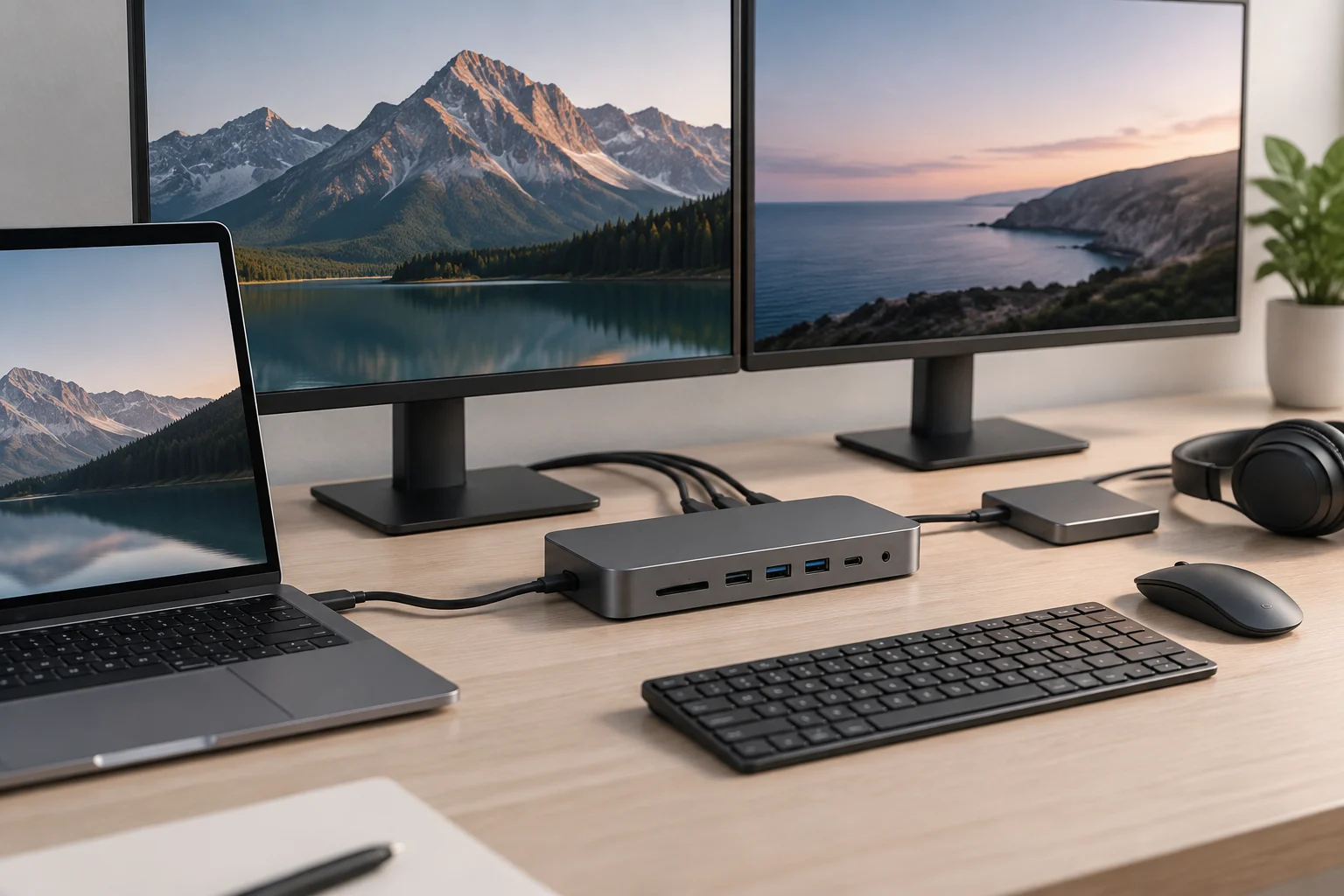
Alimentazione e porte: controlla la potenza utile e i limiti
Se vuoi ricaricare il portatile tramite la docking station, confronta la potenza consigliata o richiesta dal produttore del computer con quella in uscita dichiarata dalla docking station per il computer collegato. Non confondere la potenza dell’alimentatore che alimenta la docking station con quella che questa eroga al portatile: i valori possono essere diversi. Se la docking station condivide l’energia tra porte o periferiche, controlla come lo specifica la scheda prodotto. USB Power Delivery è lo standard associato alla negoziazione dell’alimentazione USB; la sua presenza non significa che tutti i caricabatterie, i cavi e i dispositivi forniscano la stessa potenza.
Per effettuare un confronto utile, cerca il valore relativo all’uscita verso il portatile e non fermarti al dato più evidente sulla confezione o nella scheda prodotto. La docking station può richiedere un proprio alimentatore e, allo stesso tempo, erogare al computer una potenza diversa. Se sono indicati più valori o condizioni, verifica a quale situazione si riferisce ciascuno. L’obiettivo è confermare che la combinazione soddisfi i requisiti pubblicati per il tuo modello, non presumere che due prodotti che menzionano USB Power Delivery si comportino allo stesso modo.
Controlla anche se la docking station include un alimentatore proprio o se usa l’alimentazione del portatile. Nel secondo caso, le porte collegate possono consumare energia disponibile per il computer; il comportamento dipende dal prodotto e dalla relativa documentazione. Una potenza nominale maggiore non garantisce da sola una ricarica più rapida: il portatile deve supportare la modalità corrispondente e il produttore può indicare specifiche condizioni di ricarica. Se non trovi valori confrontabili o limiti chiari, non presumere che la docking station sostituisca il caricabatterie del portatile. Prima di pagare, fai un inventario di porte e periferiche. Conta le porte USB-A o USB-C che ti servono e annota se dipendi da Ethernet, lettore di schede, audio, archiviazione o una seconda uscita video. Verifica se un collegamento condivide risorse con un altro o se la scheda impone limiti quando più funzioni vengono usate contemporaneamente. Un elenco concreto aiuta a individuare le mancanze meglio del numero totale di connettori: due docking station con lo stesso conteggio possono offrire combinazioni molto diverse. L’inventario consente anche di controllare che tutti i dispositivi possano restare collegati come previsto, senza doverne scollegare uno per usarne un altro. Dai priorità alle porte che usi ogni giorno e verifica le condizioni di utilizzo simultaneo indicate dal produttore. Se un collegamento specifico è indispensabile, cerca il suo nome e i suoi limiti nella documentazione del modello, invece di considerare equivalenti tutti i connettori della stessa forma.
USB-C, Thunderbolt e USB4: scegli in base alla documentazione
Thunderbolt e USB4 non sono sinonimi della forma del connettore: sono tecnologie o specifiche che possono abilitare determinate funzioni quando sono supportate sia dal portatile sia dalla docking station. Per una docking station Thunderbolt, conferma che il computer supporti la versione richiesta e che il prodotto dichiari di funzionare con quella combinazione. La comunità tecnologica Thunderbolt mantiene documentazione ed elenchi di prodotti, ma la compatibilità va verificata nelle schede della docking station e del computer, non dedotta dall’aspetto del cavo o del connettore.
Controlla la versione su entrambi i dispositivi: un’etichetta che menziona Thunderbolt o USB4 non conferma che la versione richiesta sia presente sia nel portatile sia nella docking station. È importante anche che la compatibilità dichiarata riguardi il tuo tipo di computer e le funzioni che vuoi utilizzare. Un catalogo di prodotti può essere un riferimento utile, ma sono la descrizione specifica del prodotto e la documentazione del computer a consentire la valutazione di quella combinazione concreta.
Alcune docking station Thunderbolt possono essere compatibili con determinati portatili USB-C senza Thunderbolt, ma ciò non significa che funzionino con tutte le funzioni o alle stesse prestazioni. Un esempio documentato nel catalogo Thunderbolt descrive una docking station Thunderbolt 3 con compatibilità USB-C per alcuni portatili specificati: si tratta di un caso particolare, non di una regola universale per tutte le docking station. Leggi quali porte restano attive, quali funzioni vengono mantenute e quali sistemi operativi rientrano nella compatibilità dichiarata. ### Lista di controllo prima dell’acquisto
- Identifica il modello esatto del portatile e consulta il manuale o la scheda ufficiale.
- Conferma l’uscita video dalla porta scelta e verifica risoluzione, frequenza e numero di monitor.
- Confronta la potenza erogata dalla docking station con i requisiti di ricarica del portatile.
- Conta i connettori necessari e verifica le limitazioni sull’uso simultaneo.
- Se necessario, conferma versione e compatibilità USB4 o Thunderbolt su entrambi i dispositivi.
- Verifica il cavo, l’alimentatore e il sistema operativo richiesti dalla docking station.
- Se manca una specifica decisiva, chiedi al produttore una conferma scritta oppure scegli un’alternativa con documentazione chiara.
La documentazione potrebbe non chiarire ogni dettaglio di una particolare combinazione di portatile, docking station, cavo e monitor. In tal caso, la scelta prudente non è dedurre le caratteristiche da un’etichetta, ma rimandare l’acquisto finché non si ottiene una risposta verificabile. La docking station migliore non è quella che promette più porte: è quella che documenta le funzioni che il tuo computer può sfruttare.