Toutes les mises à jour ne sont pas identiques
La première décision lors de la réception d'une notification de mise à jour est d'identifier le type de changement. Ce n'est pas la même chose qu'un correctif qui ferme une vulnérabilité critique qu'une version qui ajoute des fonctionnalités expérimentales ou modifie l'interface. Les plateformes officielles, comme Google Play ou Microsoft Store, indiquent généralement dans les notes de version si le changement concerne la sécurité, la stabilité ou la fonctionnalité. Distinguer ces catégories aide à évaluer ce qu'il convient d'installer et quand : ignorer la différence peut conduire à appliquer des changements inutiles à un moment inopportun ou, à l'inverse, à retarder une correction urgente.
Dans le contexte professionnel ou d'utilisation intensive, l'urgence de la mise à jour dépend de l'impact potentiel. Un défaut de sécurité dans une application de banque ou de messagerie présente un risque très différent d'une application de divertissement, car les conséquences d'une vulnérabilité ne sont pas les mêmes dans tous les services. Les sources officielles des fabricants de systèmes d'exploitation recommandent de maintenir le logiciel à jour pour corriger les vulnérabilités connues, mais elles avertissent également que certains éditeurs gèrent leurs propres mises à jour en dehors de la boutique centrale. Dans ces cas, il est nécessaire de vérifier l'origine et de confirmer la mise à jour par un canal officiel.
Ce qu'il faut vérifier dans la fiche officielle et les notes de version
Avant d'appuyer sur « Mettre à jour », il est utile de consacrer quelques secondes à la lecture de la description des changements. Sur Android, l'application Google Play affiche une section « Nouveautés » où le développeur détaille les améliorations. Sur iOS, l'App Store permet de consulter les notes de version sur la page de l'application. Ces informations ne résument pas seulement les nouveautés : elles aident également à détecter de nouvelles autorisations, des changements de confidentialité ou des exigences système plus strictes, des aspects qui peuvent influencer la décision d'installation.
Il est également important de vérifier la compatibilité de l'appareil. Certaines applications cessent de fonctionner sur les anciennes versions du système d'exploitation ou nécessitent plus d'espace de stockage ; par conséquent, les notes de version peuvent être utiles pour vérifier les exigences minimales avant de lancer le téléchargement. Si la mise à jour est obligatoire pour conserver l'accès à certains services, la retarder trop peut provoquer la perte de fonctionnalité. Dans ce cas, il est conseillé de planifier l'installation pour un moment d'activité faible, plutôt que d'attendre que l'application cesse de fonctionner quand elle est nécessaire.
Évaluer les alertes de sécurité et leur urgence
Lorsqu'un organisme de sécurité ou le fournisseur du système d'exploitation lui-même émet un avertissement sur une vulnérabilité critique, la priorité de la mise à jour change radicalement. Google Play, par exemple, peut implémenter des mises à jour de sécurité de manière forcée s'il détermine qu'elles corrigent une vulnérabilité critique, indépendamment des paramètres de mise à jour automatique de l'utilisateur. Cela signifie que, dans des cas extrêmes, l'application se mettra à jour d'elle-même pour protéger l'appareil, bien que la préférence générale de l'utilisateur soit de contrôler les installations.
Pour l'utilisateur final, la recommandation générale d'organismes comme l'INCIBE est de maintenir le système et les applications à jour comme première ligne de défense contre les logiciels malveillants. Cependant, toutes les alertes de sécurité n'ont pas le même niveau de criticité, donc la recommandation n'implique pas que chaque mise à jour doive être traitée comme une urgence. Il est utile de confronter les informations du fournisseur avec les bulletins de sécurité des autorités locales pour évaluer la portée de l'avertissement et déterminer si l'installation doit être faite immédiatement ou peut attendre un moment plus opportun.
Automatique, manuelle ou différée : choisir la stratégie
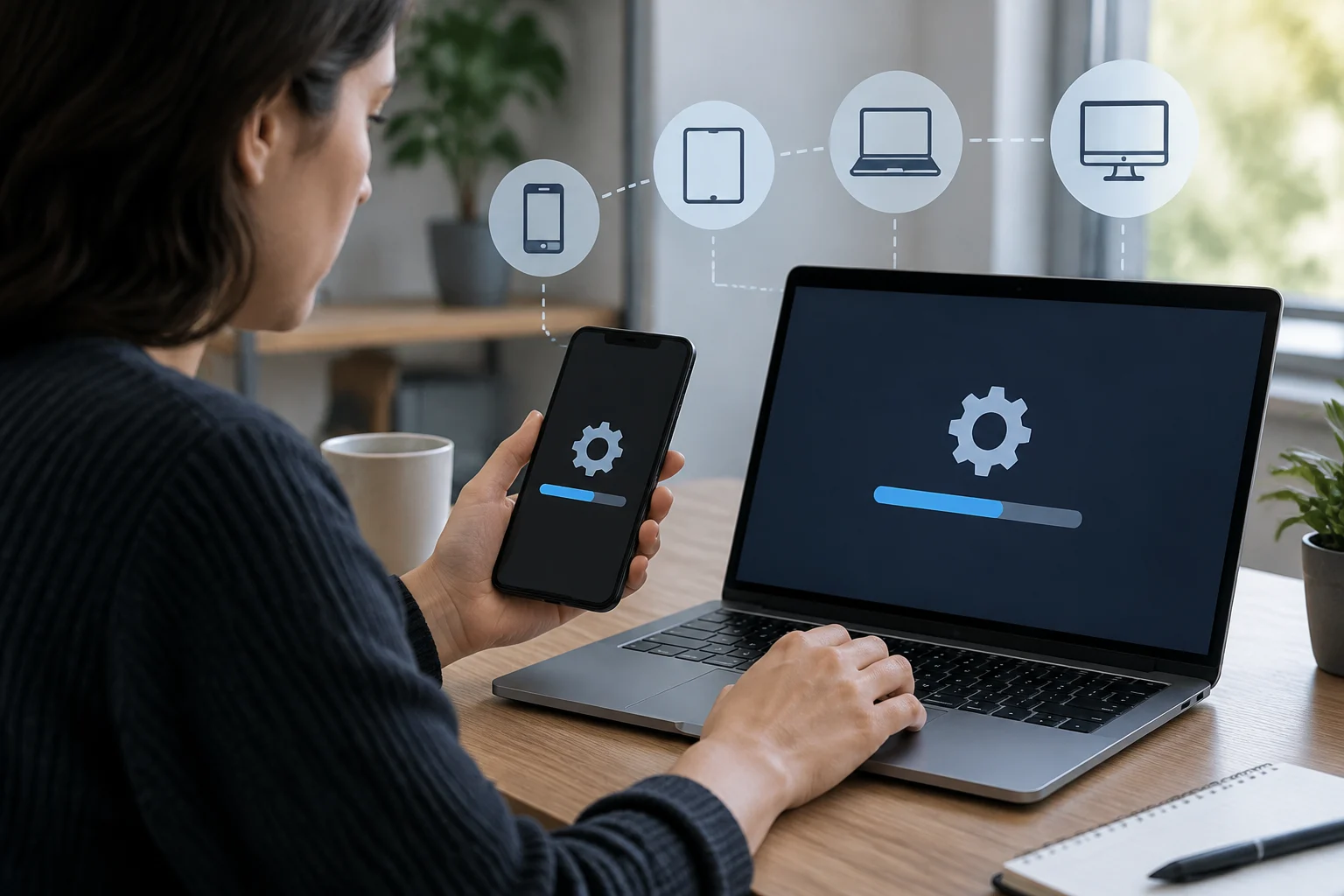
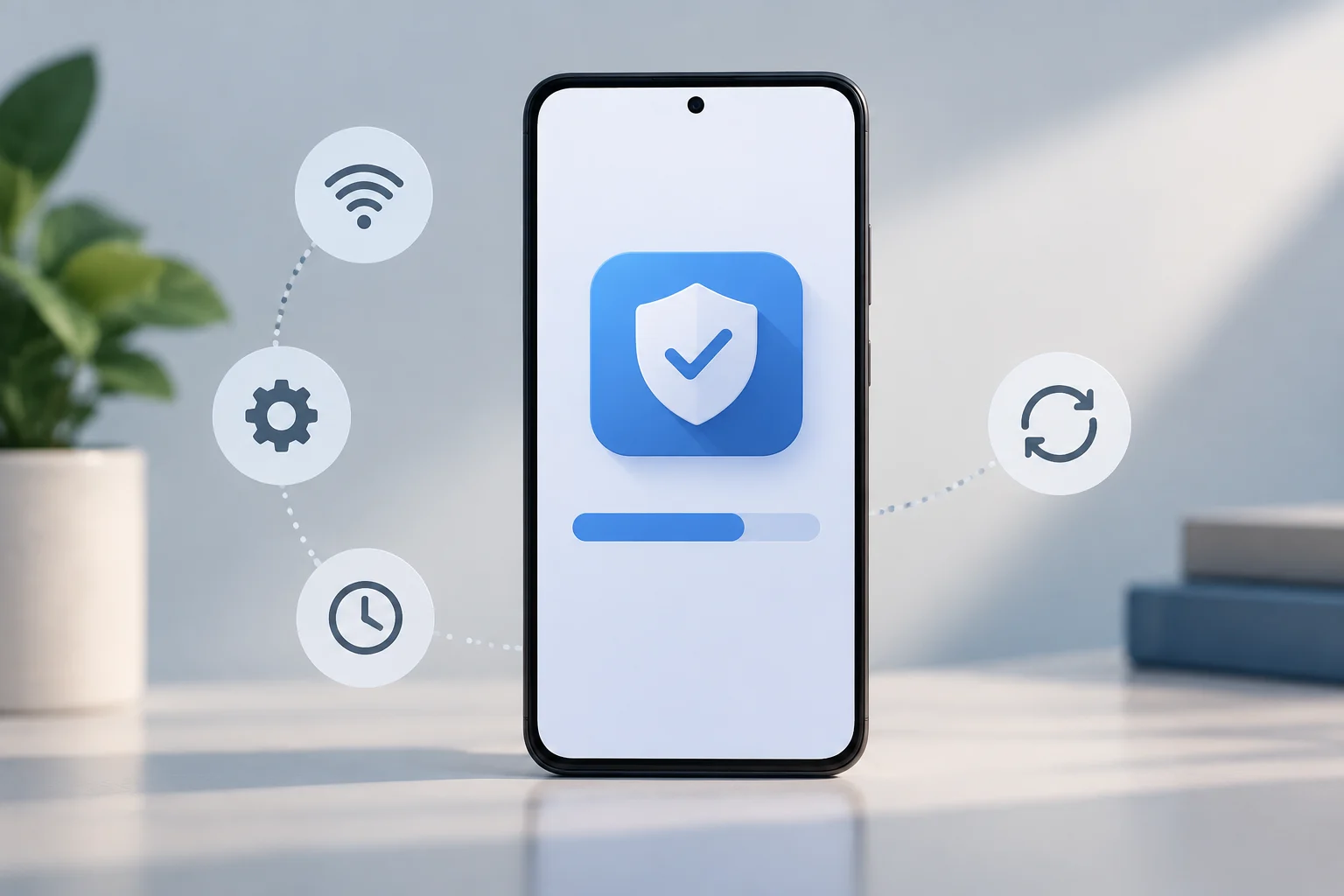
Chaque plateforme offre des options pour contrôler quand les mises à jour sont installées. Sur Android, Google Play permet de configurer si les applications se mettent à jour uniquement via le Wi-Fi, via n'importe quel réseau ou si la mise à jour automatique est désactivée. Sur iOS, l'App Store met à jour les applications automatiquement par défaut, mais l'utilisateur peut désactiver cette option et mettre à jour manuellement quand il le souhaite. Sur Windows, Microsoft Store permet également de mettre en pause les mises à jour si nécessaire, bien que la tendance soit vers l'automatisation pour garantir la sécurité. Ces options permettent d'ajuster le processus à la connexion disponible et au contrôle que l'on souhaite maintenir.
Le choix de la stratégie dépend du type d'appareil et de l'utilisation. Pour un téléphone personnel d'usage général, la mise à jour automatique via le Wi-Fi est généralement l'option la plus équilibrée : elle facilite le fait que les applications reçoivent des changements sans consommer de données mobiles. Pour un ordinateur de travail avec des applications critiques, il peut être préférable de mettre à jour manuellement ou de différer l'installation, afin de pouvoir vérifier la stabilité de la nouvelle version avant de l'appliquer. Dans les environnements d'entreprise, les administrateurs informatiques peuvent forcer les mises à jour de haute priorité ou restreindre l'installation d'applications non vérifiées.
Préparer l'appareil avant de mettre à jour les applications critiques
Si l'application est essentielle pour le travail ou la vie quotidienne, comme une application de gestion de projets, de comptabilité ou de santé, il est prudent de réaliser une sauvegarde des données locales avant de mettre à jour. Bien que de nombreuses applications se synchronisent automatiquement avec le cloud, toutes ne le font pas de manière complète ou immédiate. Vérifier que la synchronisation est active et que les dernières données ont été enregistrées permet de réduire le risque de perte si une défaillance se produit pendant la mise à jour. La sauvegarde est particulièrement utile pour les informations qui ne peuvent pas être facilement récupérées depuis le compte ou le cloud.
En outre, il est conseillé de vérifier l'espace de stockage disponible avant de commencer. Les mises à jour peuvent nécessiter plus d'espace que l'application n'en occupe à ce moment-là, surtout si elles incluent de nouvelles fonctionnalités ou des ressources multimédias. Si l'appareil est plein, l'installation peut échouer ou laisser l'application dans un état instable. Libérer de l'espace ou gérer le stockage à l'avance est une étape simple qui aide à éviter ces problèmes et permet à la mise à jour de se terminer avec moins d'obstacles.
Que faire si la mise à jour provoque des erreurs
Si une erreur apparaît après la mise à jour d'une application, la première action est de consulter les notes de version et les forums d'assistance du développeur. Parfois, le problème est déjà connu et le développeur a publié une correction dans une version ultérieure. Dans d'autres cas, cela peut être dû à une incompatibilité avec le système d'exploitation ou avec d'autres applications installées. Redémarrer l'appareil est une solution de base qui résout de nombreux problèmes temporaires liés à la mémoire ou aux processus qui continuent de s'exécuter en arrière-plan.
Si le problème persiste, le retour à une version antérieure est une option, bien qu'il ne soit pas toujours disponible. Sur Android, les applications de Google Play ne permettent pas de désinstaller la version actuelle pour revenir à la précédente de manière native : il faut désinstaller l'application et la réinstaller, ce qui peut impliquer la perte de données locales si une sauvegarde n'a pas été effectuée. Sur iOS, le retour arrière est encore plus limité, car l'App Store ne propose que la version la plus récente. Sur Windows, Microsoft Store permet de réparer ou de réinitialiser les applications et, dans certains cas, de les désinstaller pour les réinstaller. Comme les alternatives dépendent de la plateforme, protéger les données avant de mettre à jour est préférable à compter sur le fait qu'il sera toujours possible de revenir en arrière.
Liste de contrôle pour maintenir les applications à jour
Pour maintenir une routine de mise à jour sûre et efficace, il est recommandé de suivre ces étapes : consulter les notes de version avant d'installer, vérifier la compatibilité avec l'appareil, sauvegarder les données critiques, vérifier l'espace libre et consulter les alertes de sécurité des organismes officiels. Prendre en compte ces points permet d'anticiper les incompatibilités et de réduire le risque d'interruptions, tout en aidant à maintenir les applications protégées contre les vulnérabilités connues. La vérification n'a pas besoin d'être longue : il suffit de l'adapter au niveau d'importance de l'application.
Enfin, il est important de ne pas dépendre de liens ou d'alertes douteux pour télécharger des mises à jour. Il faut toujours utiliser la boutique officielle du système d'exploitation (Google Play, App Store ou Microsoft Store) ou le site web officiel du développeur. Les mises à jour provenant de sources non vérifiées peuvent contenir des logiciels malveillants ou des versions modifiées qui compromettent la sécurité de l'appareil. Maintenir les applications à jour est une responsabilité partagée entre l'utilisateur, le développeur et le fournisseur de la plateforme : l'utilisateur doit choisir des sources fiables, tandis que les mises à jour de sécurité et les indications officielles permettent de répondre aux risques connus.