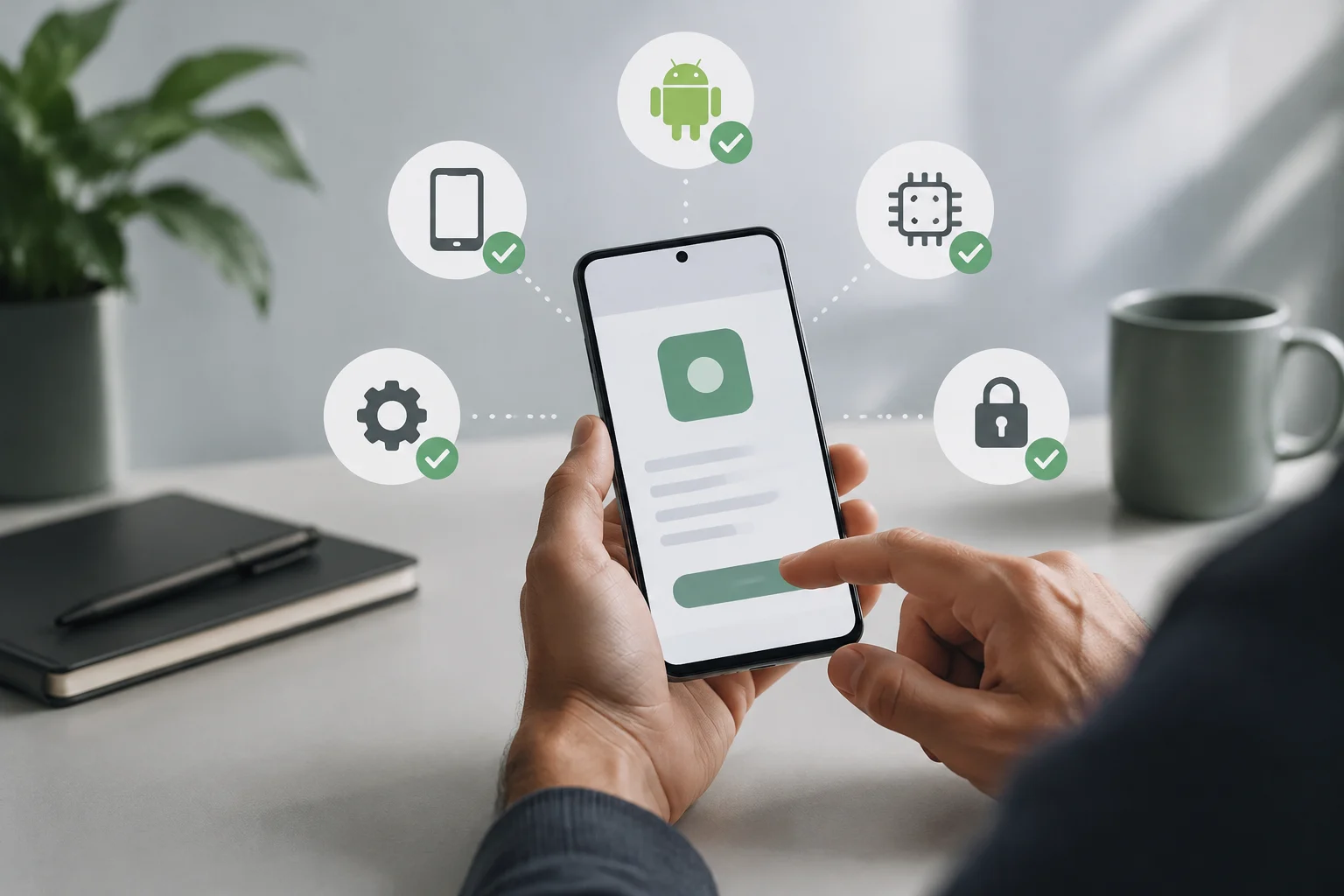
La compatibilité ne se résume pas à une seule chose
Avant le téléchargement, il est utile de distinguer trois questions : l’application peut-elle être installée ? Est-elle officiellement disponible pour cet appareil et ce compte ? Et fonctionnera-t-elle comme vous le souhaitez une fois ouverte ? Ce sont des vérifications distinctes : réussir l’une ne prouve pas automatiquement les autres.
Dans sa documentation destinée aux développeurs, Android distingue la compatibilité des appareils de celle des applications. La première indique si une implémentation satisfait aux exigences d’une version d’Android ; la seconde dépend aussi de la façon dont l’application a été conçue et des appareils, configurations et fonctionnalités qu’elle prend en charge. Android Developers
C’est pourquoi une mention générique comme « compatible avec Android » aide peu à déterminer si une application précise fonctionnera sur un téléphone précis. Le système d’exploitation peut être compatible avec la plateforme, sans que la boutique propose une application donnée pour ce modèle ; l’application peut aussi comporter des fonctions qui y fonctionnent mal. La compatibilité ne garantit pas le bon fonctionnement.
Commencez par la version d’Android et les exigences de l’application
Notez le modèle exact du téléphone et la version d’Android installée. Ces informations se trouvent généralement dans les Paramètres, dans une rubrique comme « À propos du téléphone » ou « Informations sur le logiciel » ; les noms des menus varient selon le fabricant. Si vous achetez un appareil, demandez ces informations pour la variante et le marché concernés : un nom de gamme similaire ne prouve pas que toutes les versions disposent du même logiciel.
Consultez ensuite la fiche officielle de l’application pour connaître la version minimale d’Android et les autres exigences publiées par le développeur. Comparez le minimum avec la version installée, et non avec celle que le fabricant a promise ou pourrait proposer lors d’une mise à jour. Si l’application exige une version ultérieure, ne comptez pas sur une mise à jour future comme si elle était déjà disponible.
La version minimale n’est qu’un premier filtre. À elle seule, elle ne renseigne pas sur les fonctionnalités matérielles, la disponibilité régionale, les restrictions de compte ni la qualité de l’expérience. Android propose des mécanismes pour adapter les interfaces aux différentes configurations et permettre aux développeurs de déclarer leurs exigences, mais l’expérience dépend de chaque application. Présentation de la compatibilité Android
Ne confondez pas la version du système avec la certification de l’appareil. Google indique que Google Play prend en charge les appareils certifiés Play Protect et tient à jour une liste d’appareils compatibles ; si un modèle n’y figure pas, il peut être récent ou ne pas fonctionner avec Google Play, et Google recommande de contacter le fabricant. Appareils compatibles avec Google Play La présence d’Android ne prouve pas à elle seule que l’appareil est certifié.
Vérifiez les fonctionnalités dont l’application a besoin
Une application peut dépendre d’un appareil photo, du GPS, d’un microphone, de capteurs, d’une fonction graphique ou d’une caractéristique logicielle. Le manifeste Android permet de déclarer des exigences à l’aide de <uses-feature> ; Google Play peut utiliser ces déclarations pour filtrer l’application et exclure les appareils qui ne satisfont pas aux exigences indiquées. Documentation de <uses-feature> Recherchez des exigences précises, pas seulement une description commerciale générale.
Une déclaration peut également indiquer qu’une fonctionnalité est obligatoire ou facultative. Si elle est facultative, l’application peut être conçue pour fonctionner sans elle, éventuellement avec des fonctionnalités limitées. Cette distinction décrit toutefois ce que déclare le développeur ; elle ne remplace pas une vérification de la qualité sur un modèle donné. La fiche Play Store et les informations du développeur peuvent préciser quelles fonctions sont essentielles.
Les autorisations et les fonctionnalités sont liées, mais ne désignent pas la même chose. Une autorisation peut permettre à l’application d’accéder à une capacité après accord de l’utilisateur ; une fonctionnalité décrit une capacité dont l’application peut dépendre. La documentation Android précise que certaines autorisations liées au matériel peuvent influer sur le filtrage de Google Play et recommande de déclarer explicitement les fonctionnalités requises. Documentation de <uses-permission>
En pratique, vérifiez si l’application a besoin d’un élément absent de votre appareil et si cette fonction est essentielle à votre utilisation. Une application d’appel vidéo peut s’ouvrir sans caméra frontale, mais ne pas offrir l’expérience attendue ; une application de navigation peut s’installer même si ses performances dépendent de la localisation et des capteurs. Installer une application ne signifie pas profiter de toutes ses fonctions. Ne supposez pas qu’une liste d’autorisations prouve que chaque fonction est disponible.
Ce que disent les règles officielles de compatibilité Android
Android publie un Document de définition de la compatibilité (CDD) qui établit les exigences auxquelles les implémentations d’appareils doivent satisfaire pour être considérées comme compatibles avec une version de la plateforme. Il s’agit d’une référence normative pour les fabricants et les implémenteurs, et non d’un guide d’achat ou d’une certification visible pour chaque application. Document de définition de la compatibilité Android
Le CDD évalue l’appareil par rapport à Android, tandis que le manifeste et les règles de distribution contribuent à décrire les besoins d’une application. Il ne faut pas y voir la promesse que toutes les applications fonctionneront de manière identique sur tous les appareils compatibles. Le matériel, les personnalisations du fabricant, les mises à jour et les choix du développeur continuent de compter.
Pour installer une application, la conséquence pratique est qu’il n’est pas nécessaire d’interpréter chaque exigence technique du CDD. Ce document permet de comprendre que « compatible avec Android » a un sens précis au sein de la plateforme, mais pour décider si une application donnée fonctionnera, il faut consulter sa fiche, ses exigences et son statut dans Google Play sur l’appareil concerné. La documentation de la plateforme ne remplace pas la vérification de l’application.
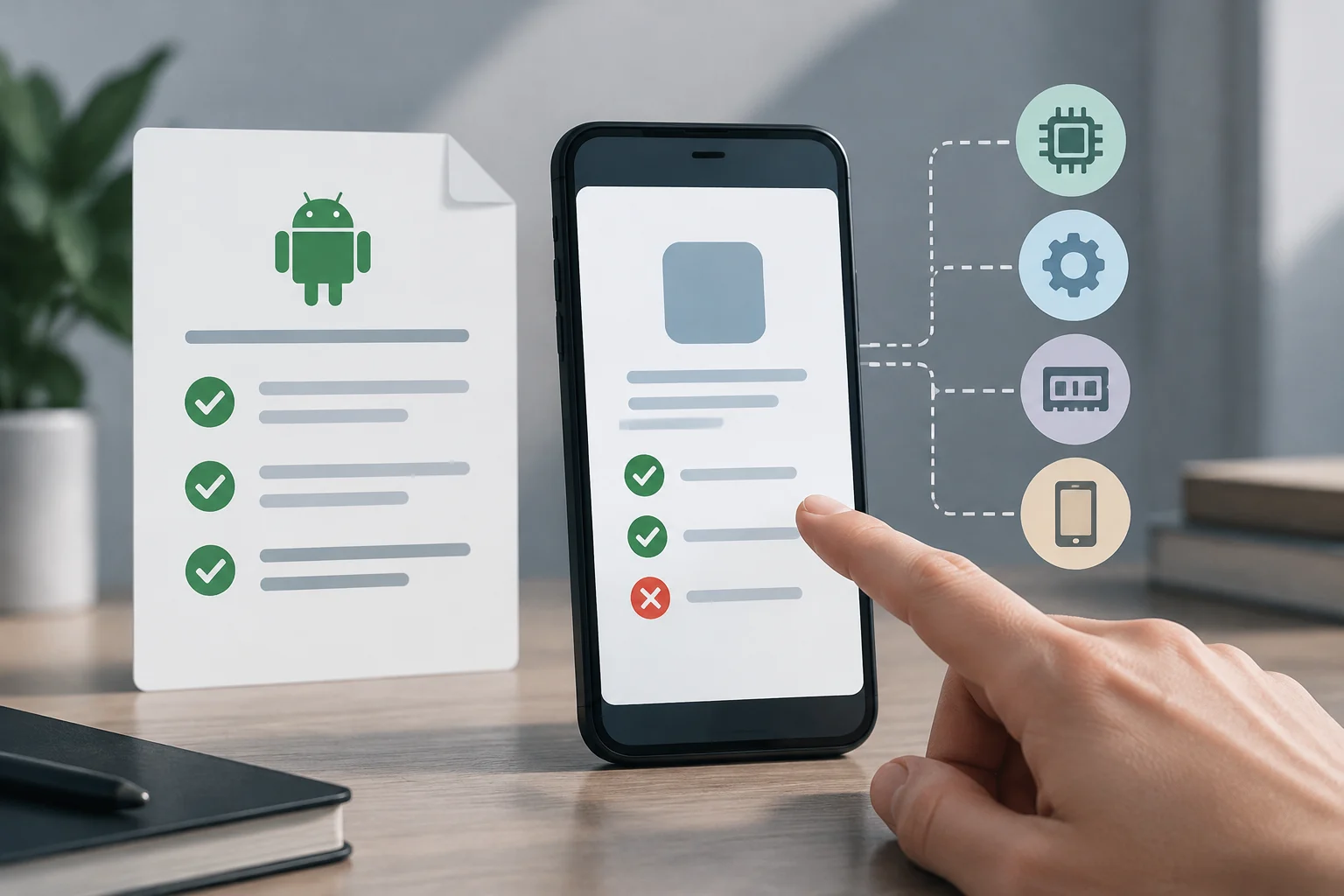
Interprétez avec prudence la disponibilité sur Google Play
Si l’application apparaît dans le Play Store sur votre téléphone, cela indique que la boutique la présente dans ce contexte ; cela ne prouve ni que toutes ses fonctions fonctionneront correctement, ni que le développeur garantit la prise en charge de ce modèle. Si elle n’apparaît pas, cette absence ne permet pas à elle seule d’en déterminer la cause : l’appareil, la version, la région, le compte ou un choix de distribution peuvent être en cause. Les informations accessibles à l’utilisateur ne distinguent pas nécessairement ces motifs.
Google Play filtre les appareils en fonction des exigences déclarées et des critères de distribution. Dans sa documentation, Google explique que les développeurs peuvent consulter le catalogue des appareils compatibles et exclus dans Play Console, un outil de gestion de la distribution et non un diagnostic exhaustif destiné aux consommateurs. Catalogue des appareils de Play Console La disponibilité dépend aussi des paramètres du développeur.
Avant de changer de téléphone, recherchez la fiche officielle sur l’appareil que vous comptez utiliser, et pas seulement sur un autre téléphone ou dans un navigateur. Vérifiez que le compte et le pays sont bien ceux que vous utiliserez, puis confirmez le modèle dans les Paramètres. Si votre achat dépend d’une application essentielle et que la boutique la déclare indisponible, demandez conseil au fabricant de l’appareil ou au développeur avant de payer.
La fiche de la boutique constitue un indice utile, mais limité. Elle ne correspond pas à un test en temps réel de la stabilité, des performances, de l’autonomie ou de la compatibilité avec les accessoires. Pour les applications essentielles — au travail, pour l’accessibilité, la santé ou les paiements — recherchez aussi les informations d’assistance du fournisseur et, si possible, une confirmation explicite pour le modèle exact. Plus l’application est importante, moins il faut se fier à une simple mention.
Si l’application respecte les exigences, mais n’apparaît pas ou échoue
Commencez par mettre à jour Google Play Store et les services système disponibles, redémarrez le téléphone, puis consultez à nouveau la fiche. Vérifiez également l’espace libre, la connexion, le compte et le pays associés au Play Store. Ces étapes peuvent résoudre des problèmes généraux, mais elles ne suppriment pas les restrictions de distribution et n’ajoutent pas au téléphone une fonctionnalité matérielle absente.
Si l’application s’installe mais échoue, vérifiez que Android et l’application sont à jour et que vous avez accordé les autorisations nécessaires à la fonction que vous tentez d’utiliser. Procédez dans les paramètres de l’application et n’accordez que les autorisations cohérentes avec son usage. Une autorisation refusée peut expliquer une fonction limitée, mais ne prouve pas qu’il s’agit du seul problème.
Notez le modèle, la version d’Android, la version de l’application et le message d’erreur. Transmettez ces renseignements au support officiel du développeur ; si le problème concerne la boutique ou la certification, contactez également le fabricant ou l’assistance Google Play. Évitez d’installer une ancienne version ou une version modifiée pour contourner un blocage : elle peut être incompatible, ne plus recevoir de correctifs ou provenir d’une source invérifiable. La documentation consultée ne permet pas de déterminer à distance la cause de chaque problème particulier.
Liste de vérification avant d’installer ou d’acheter
Avant d’installer une application importante ou d’acheter un téléphone pour l’utiliser, procédez dans cet ordre :
- Confirmez le modèle exact et la variante vendue sur votre marché.
- Vérifiez la version d’Android installée et comparez-la au minimum publié par le développeur.
- Vérifiez si l’application exige des fonctions matérielles ou logicielles présentes sur l’appareil.
- Recherchez l’application sur Google Play avec l’appareil et le compte que vous utiliserez ; vérifiez la certification en cas de doute.
- Contactez le support officiel si l’application est essentielle ou si la boutique indique une incompatibilité.
- Si vous l’avez déjà installée, vérifiez les mises à jour et les autorisations pertinentes avant d’attribuer le problème à une incompatibilité.
Cette liste réduit les erreurs courantes, mais n’offre aucune garantie absolue. Les fiches ne décrivent pas nécessairement toutes les limites, les déploiements évoluent et le comportement réel peut dépendre de la version de l’application ou du fabricant. La vérification la plus solide associe les exigences publiées à une confirmation pour le modèle concerné ; en l’absence d’une telle confirmation, gardez cette incertitude à l’esprit avant une décision coûteuse.
Évitez d’utiliser des APK provenant de sites non officiels pour installer une application absente de Google Play. Télécharger un paquet en dehors de la boutique ne modifie pas les exigences techniques et ne rend pas compatible un appareil qui ne l’est pas ; cela ajoute des risques de sécurité et de provenance que ce guide ne résout pas. Pour une application nécessaire, la démarche prudente consiste à contacter le développeur et à demander une réponse concernant le modèle, la version d’Android et le marché exacts.