Compatibilidad no significa una sola cosa
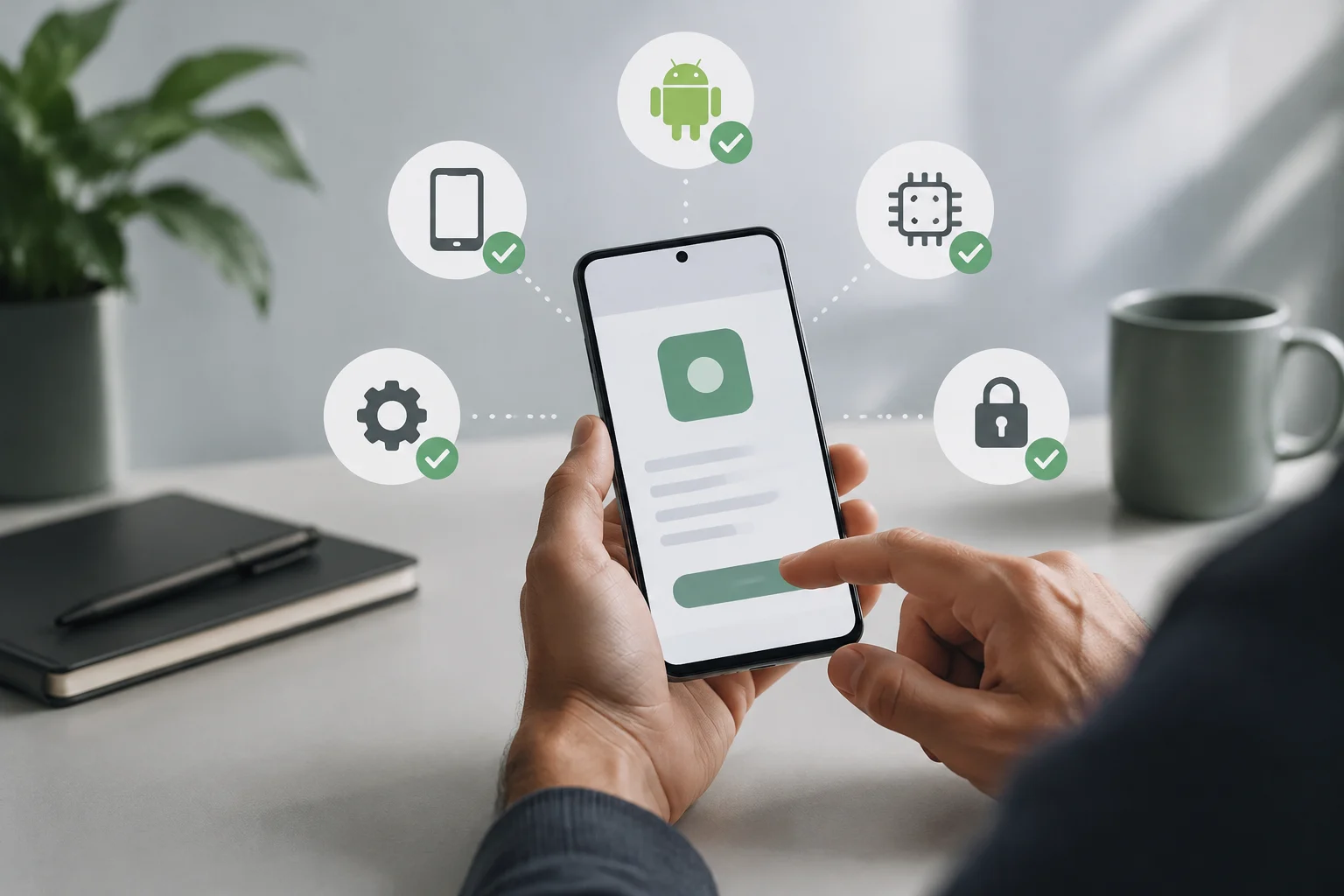
Antes de descargar, conviene separar tres preguntas: ¿puede instalarse la app?, ¿está disponible oficialmente para ese dispositivo y esa cuenta?, y ¿funcionará como necesitas una vez abierta? Son comprobaciones distintas: superar una no demuestra automáticamente las otras.
En la documentación para desarrolladores, Android distingue entre compatibilidad de dispositivos y compatibilidad de apps. La primera describe si una implementación cumple los requisitos de una versión de Android; la segunda depende también de cómo se haya creado la aplicación y de los dispositivos, configuraciones y funciones que admite. Android Developers
Por eso, una etiqueta genérica de “compatible con Android” sirve de poco para decidir si una app concreta funcionará en un móvil concreto. El sistema operativo puede ser compatible con la plataforma y, aun así, la tienda puede no ofrecer una app determinada para ese modelo o la aplicación puede tener funciones que no sirvan bien en él. Compatibilidad no equivale a garantía de funcionamiento.
Empieza por la versión de Android y los requisitos de la app
Anota el modelo exacto del teléfono y la versión de Android instalada. Suele aparecer en Ajustes, en un apartado como “Acerca del teléfono” o “Información del software”; los nombres de los menús varían entre fabricantes. Si vas a comprar un dispositivo, pide esa información para la variante y el mercado concretos: un nombre de familia parecido no confirma que todas las versiones tengan el mismo software.
Después, busca en la ficha oficial de la aplicación la versión mínima de Android y cualquier otro requisito que el desarrollador publique. Compara el mínimo con la versión instalada, no con la versión que el fabricante prometió o que podría llegar en una actualización. Si la app exige una versión posterior, no conviene contar con una actualización futura como si ya estuviera disponible.
La versión mínima es solo un primer filtro. No informa por sí sola sobre las funciones de hardware, la disponibilidad regional, los límites de cuenta ni la calidad de la experiencia. Android ofrece mecanismos para adaptar interfaces a distintas configuraciones y para que los desarrolladores declaren requisitos, pero la experiencia depende de cada app. Descripción general de compatibilidad de Android
No confundas la versión del sistema con la certificación del dispositivo. Google indica que Google Play admite dispositivos certificados por Play Protect y mantiene una lista de equipos compatibles; si un modelo no aparece, puede ser nuevo o no funcionar con Google Play, y recomienda consultar al fabricante. Dispositivos compatibles con Google Play Tener Android instalado no demuestra por sí solo que el equipo esté certificado.
Comprueba las funciones que la app necesita
Una aplicación puede depender de una cámara, GPS, micrófono, sensores, una función gráfica o una característica de software. El manifiesto de Android permite declarar requisitos mediante <uses-feature>; Google Play puede utilizar esas declaraciones para filtrar la app y excluir dispositivos que no cumplan lo indicado. Documentación de <uses-feature> Busca requisitos concretos, no solo una descripción comercial amplia.
La declaración de una función también puede marcarla como obligatoria o no obligatoria. Si una función es opcional, la aplicación puede estar diseñada para funcionar sin ella, quizá con características limitadas. Sin embargo, esa distinción describe lo que declara el desarrollador; no sustituye una comprobación de calidad en el modelo particular. La ficha de Play Store y la información del desarrollador pueden aclarar qué funciones son esenciales.
Los permisos y las funciones están relacionados, pero no son lo mismo. Un permiso puede permitir que la app acceda a una capacidad después de que el usuario lo conceda; la función describe una capacidad de la que la app puede depender. La documentación de Android advierte que ciertos permisos asociados al hardware pueden influir en el filtrado de Google Play, y recomienda declarar explícitamente las funciones requeridas. Documentación de <uses-permission>
En la práctica, revisa si la app necesita algo que tu dispositivo no tiene y si la función es central para tu uso. Una app de videollamadas podría abrirse sin una cámara frontal, pero no ofrecer la experiencia esperada; una app de navegación puede instalarse aunque su rendimiento dependa de ubicación y sensores. Instalar no es lo mismo que aprovechar todas las funciones. No des por hecho que una lista de permisos prueba que cada función esté disponible.
Qué dicen las reglas oficiales de compatibilidad de Android
Android publica un Documento de definición de compatibilidad (CDD) para establecer requisitos que deben cumplir las implementaciones de dispositivos consideradas compatibles con una versión de la plataforma. Es una referencia normativa para fabricantes e implementadores, no una lista de recomendaciones de compra ni una certificación visible de cada app. Documento de definición de compatibilidad de Android
El CDD evalúa el dispositivo respecto a Android, mientras que el manifiesto y las reglas de distribución ayudan a describir qué necesita una app. No debe leerse como una promesa de que cualquier aplicación funcionará de forma idéntica en todos los equipos compatibles. Las diferencias de hardware, personalizaciones del fabricante, actualizaciones y decisiones del desarrollador siguen importando.
Para quien va a instalar una app, la consecuencia es práctica: no hace falta interpretar cada requisito técnico del CDD. Sirve para entender que “compatible con Android” tiene un sentido específico en la plataforma, pero la decisión sobre una app concreta exige mirar su ficha, sus requisitos y el estado de Google Play en ese dispositivo. La documentación de plataforma no reemplaza la comprobación de la app.
Interpreta la disponibilidad en Google Play con cuidado
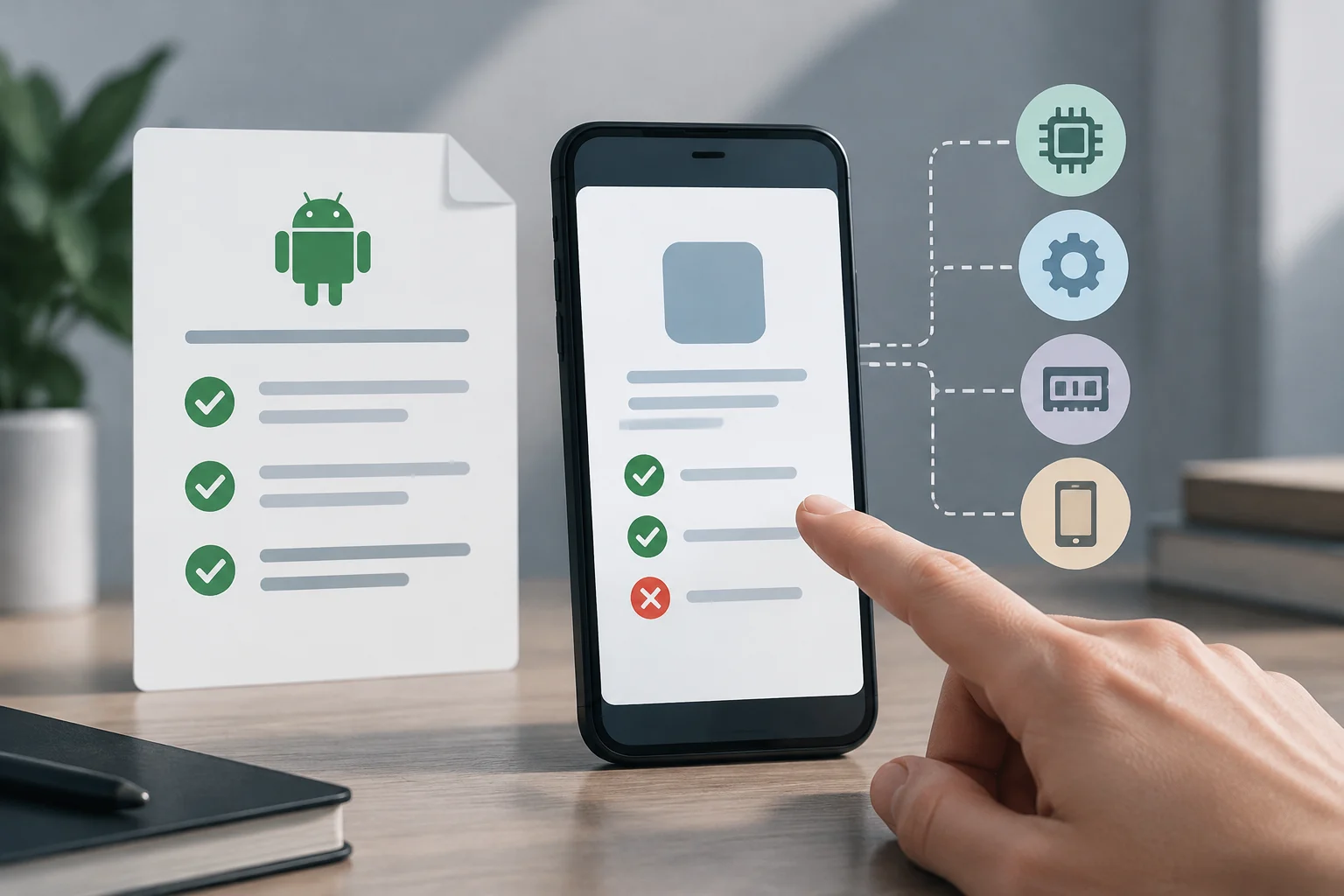
Si la app aparece en Play Store desde el teléfono, eso indica que la tienda la presenta para ese contexto; no demuestra que todas sus funciones vayan a operar correctamente ni que el desarrollador garantice soporte para ese modelo. Si no aparece, la ausencia tampoco identifica por sí sola la causa: puede intervenir el dispositivo, la versión, la región, la cuenta o una decisión de distribución. La información disponible para el usuario puede no distinguir entre esos motivos.
Google Play filtra dispositivos según los requisitos declarados y los criterios de distribución. En su documentación, Google explica que los desarrolladores pueden consultar el catálogo de dispositivos compatibles y excluidos en Play Console, una herramienta para administrar la distribución, no un diagnóstico exhaustivo para el consumidor. Catálogo de dispositivos de Play Console La disponibilidad depende también de la configuración del desarrollador.
Antes de cambiar de teléfono, busca la ficha oficial en el dispositivo que piensas usar, no solo en otro móvil o en un navegador. Comprueba que estás en la cuenta y el país que realmente utilizarás, y confirma el modelo en Ajustes. Si la compra depende de una app esencial y la tienda la marca como no disponible, pregunta al fabricante del dispositivo o al desarrollador de la app antes de pagar.
La ficha de la tienda es una señal útil, pero limitada. No equivale a una prueba en tiempo real de estabilidad, rendimiento, autonomía o compatibilidad con accesorios. Para apps críticas —por trabajo, accesibilidad, salud o pagos— busca además información de soporte del proveedor y, cuando sea posible, una confirmación explícita para el modelo exacto. Cuanto más importante sea la app, menos conviene basarse en una etiqueta.
Si cumple los requisitos pero no aparece o falla
Primero, actualiza Google Play Store y los servicios del sistema disponibles, reinicia el móvil y vuelve a comprobar la ficha. Verifica también espacio libre, conexión, cuenta y país de Play Store. Estos pasos pueden resolver problemas generales, pero no eliminan restricciones de distribución ni añaden al teléfono una función de hardware ausente.
Si la app instala pero falla, revisa que Android y la aplicación estén actualizados y que hayas concedido los permisos necesarios para la función que intentas usar. Hazlo desde los ajustes de la app y concede solo permisos coherentes con su uso. Un permiso denegado puede explicar una función limitada, pero no demuestra que ese sea el único problema.
Anota el modelo, la versión de Android, la versión de la app y el mensaje de error. Comparte esos datos con el soporte oficial del desarrollador; si el problema afecta a la tienda o a la certificación, consulta también al fabricante o la ayuda de Google Play. Evita instalar una versión antigua o modificada para sortear un bloqueo: puede no ser compatible, dejar de recibir correcciones o proceder de una fuente no verificable. La documentación consultada no permite determinar desde fuera la causa de cada fallo individual.
Lista de comprobación antes de instalar o comprar
Antes de instalar una app importante o comprar un móvil para usarla, sigue este orden:
- Confirma el modelo exacto y la variante que se vende en tu mercado.
- Comprueba la versión de Android instalada y compárala con el mínimo publicado por el desarrollador.
- Revisa si la app exige funciones de hardware o software presentes en el dispositivo.
- Busca la aplicación en Google Play desde el equipo y la cuenta que usarás; comprueba certificación si hay dudas.
- Consulta soporte oficial cuando la app sea esencial o la tienda indique incompatibilidad.
- Si ya la instalaste, verifica actualizaciones y permisos pertinentes antes de atribuir el fallo a una incompatibilidad.
Esta lista reduce errores comunes, pero no ofrece una garantía absoluta. Las fichas pueden no describir todos los límites, los despliegues cambian y el comportamiento real puede depender de la versión de la app o del fabricante. La verificación más sólida combina requisitos publicados y confirmación para el modelo concreto; si no existe esa confirmación, conserva la duda antes de tomar una decisión costosa.
Evita usar APK de páginas no oficiales como atajo para instalar una app que Play Store no ofrece. Descargar un paquete fuera de la tienda no cambia los requisitos técnicos ni convierte un dispositivo no compatible en compatible, y añade riesgos de seguridad y procedencia que no resuelve esta guía. Para una app necesaria, el camino prudente es contactar con el desarrollador y pedir una respuesta sobre el modelo, la versión de Android y el mercado exactos.