Antes de intervir: reiniciar não é o mesmo que repor
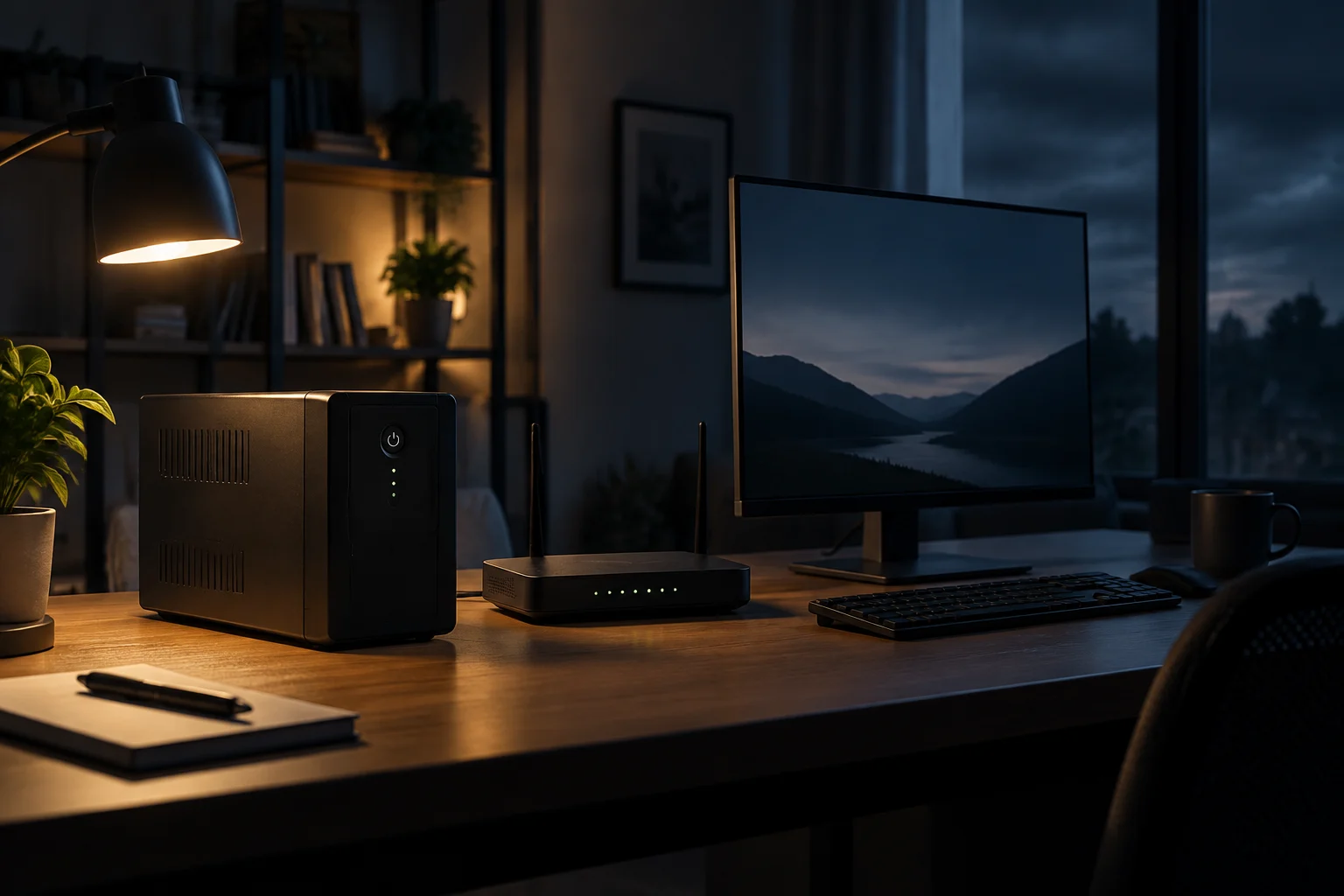
Quando a ligação é interrompida, o impulso habitual é desligar e voltar a ligar o router ou procurar o botão reset. São ações diferentes: reiniciar interrompe e repõe a alimentação; repor devolve o equipamento às definições de fábrica e pode apagar o nome e a palavra-passe da rede, bem como outras opções personalizadas. Não carregue no botão de reposição como primeira medida: pode acrescentar um problema de configuração à falha original.
Reiniciar também não demonstra qual era a causa nem garante que a falha não volte. Se o equipamento teve uma avaria temporária, voltar a ligá-lo pode restabelecer a ligação; se o problema se repetir, observe quais os dispositivos e serviços afetados, onde acontece e durante quanto tempo. O objetivo é registar os sintomas antes de alterar definições, para não confundir uma recuperação pontual com uma reparação duradoura.
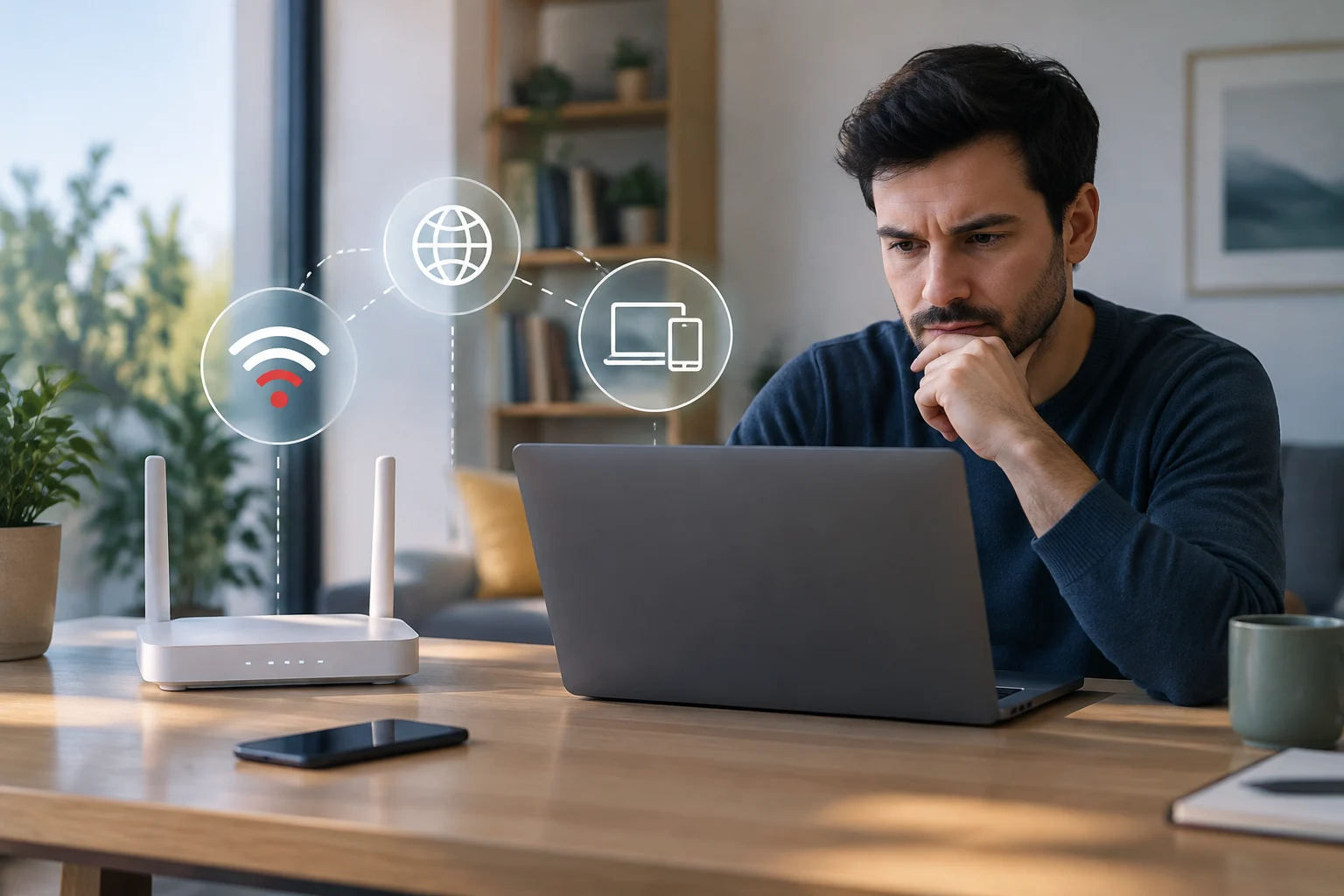
Este guia distingue três níveis que costumam ser confundidos: a ligação sem fios entre o dispositivo e o router, a rede local e o acesso do router à Internet. O ícone de Wi‑Fi descreve apenas uma parte do percurso. Um portátil pode estar associado ao ponto de acesso e, ainda assim, não conseguir resolver nomes nem chegar a serviços externos.
1. Isole a falha: dispositivo, rede local ou fornecedor
Comece com uma comparação simples: experimente outro dispositivo na mesma rede e, se possível, experimente o dispositivo afetado noutra ligação, como o ponto de acesso móvel de um telemóvel. Se apenas um equipamento falhar, concentre-se no adaptador, na configuração ou no software. Se vários falharem ao mesmo tempo, a causa poderá estar no router, na ligação à Internet ou numa interrupção do fornecedor. A comparação reduz o campo de pesquisa, embora não identifique por si só o componente exato.
Verifique também se o problema afeta toda a casa ou apenas uma divisão. Se a ligação melhorar quando se aproxima do router, isso aponta para cobertura, obstáculos ou condições de rádio; se falhar da mesma forma junto ao equipamento e em vários dispositivos, uma simples zona sem sinal torna-se uma explicação menos provável. Anote a hora, o local e se a ocorrência é contínua ou intermitente: esta informação ajuda a distinguir um padrão de uma falha isolada.
Verifique a rede local antes de contactar o fornecedor
Se o dispositivo aparecer ligado ao Wi‑Fi, mas as páginas não carregarem, experimente mais do que um serviço e uma aplicação. Uma única página inacessível pode dever-se ao site, à aplicação ou a um filtro local, e não à ligação inteira. O Windows distingue entre estar ligado ao Wi‑Fi e ter acesso à Internet e recomenda a utilização da ferramenta de resolução de problemas quando não é possível navegar.
Quando vários equipamentos forem afetados, observe os indicadores do router e confirme com o fornecedor se existe uma interrupção do serviço. Se o Wi‑Fi local funcionar, mas o acesso ao exterior não, um teste de velocidade não basta para determinar a causa: pode confirmar que o desempenho observado é baixo, mas não se o responsável é a ligação do operador, o congestionamento doméstico ou um dispositivo a saturar a rede. Não atribua o problema ao ISP sem primeiro separar estes cenários.
2. Sinal e interferências: o que verificar no Wi‑Fi
Um sinal fraco ou variável pode provocar desligamentos, mas a intensidade não é a única variável. A distância e os obstáculos são importantes; as redes próximas que partilham canais também podem influenciar. Para começar, compare a ligação em diferentes locais, mantendo o mesmo dispositivo e a mesma atividade. Se a estabilidade variar consoante a localização, tem uma pista útil sobre a cobertura, não uma prova de que o router está avariado.
As ferramentas de análise de Wi‑Fi podem mostrar redes visíveis, bandas, canais e uma estimativa da intensidade do sinal. Podem ajudar a detetar, por exemplo, várias redes próximas no mesmo canal ou uma quebra do sinal à medida que se afasta. Interprete estes dados como pistas sobre o ambiente, não como diagnóstico automático: ver redes num canal partilhado não prova que tenham causado a interrupção, e a leitura depende do adaptador e do local de medição.
Ferramentas integradas e limites de cada plataforma
No Windows, consulte primeiro a lista de redes disponíveis e a resolução de problemas de Rede e Internet. No macOS, utilize os diagnósticos sem fios incluídos no sistema para observar a ligação e recolher informações; no Android, o ecrã de detalhes da rede pode ajudar a verificar a que rede o telemóvel está ligado e a intensidade aproximada do sinal. As funcionalidades e métricas variam consoante a versão e o fabricante, pelo que não é prudente presumir que todos os telemóveis ou sistemas oferecem o mesmo analisador de canais.
Se as informações básicas não forem suficientes, uma aplicação de análise pode ser útil, mas não é imprescindível para o diagnóstico inicial. Algumas ferramentas anunciam leituras em tempo real de redes, sinal e canais em mais de uma plataforma; essas capacidades dependem das versões, permissões e adaptadores compatíveis. Antes de instalar uma aplicação, verifique a sua origem e os acessos que solicita. Para um utilizador doméstico, medir no local onde ocorre o problema costuma ser mais útil do que acumular gráficos sem uma questão concreta para verificar.
3. IP, DNS e adaptador: verifique a configuração sem adivinhar
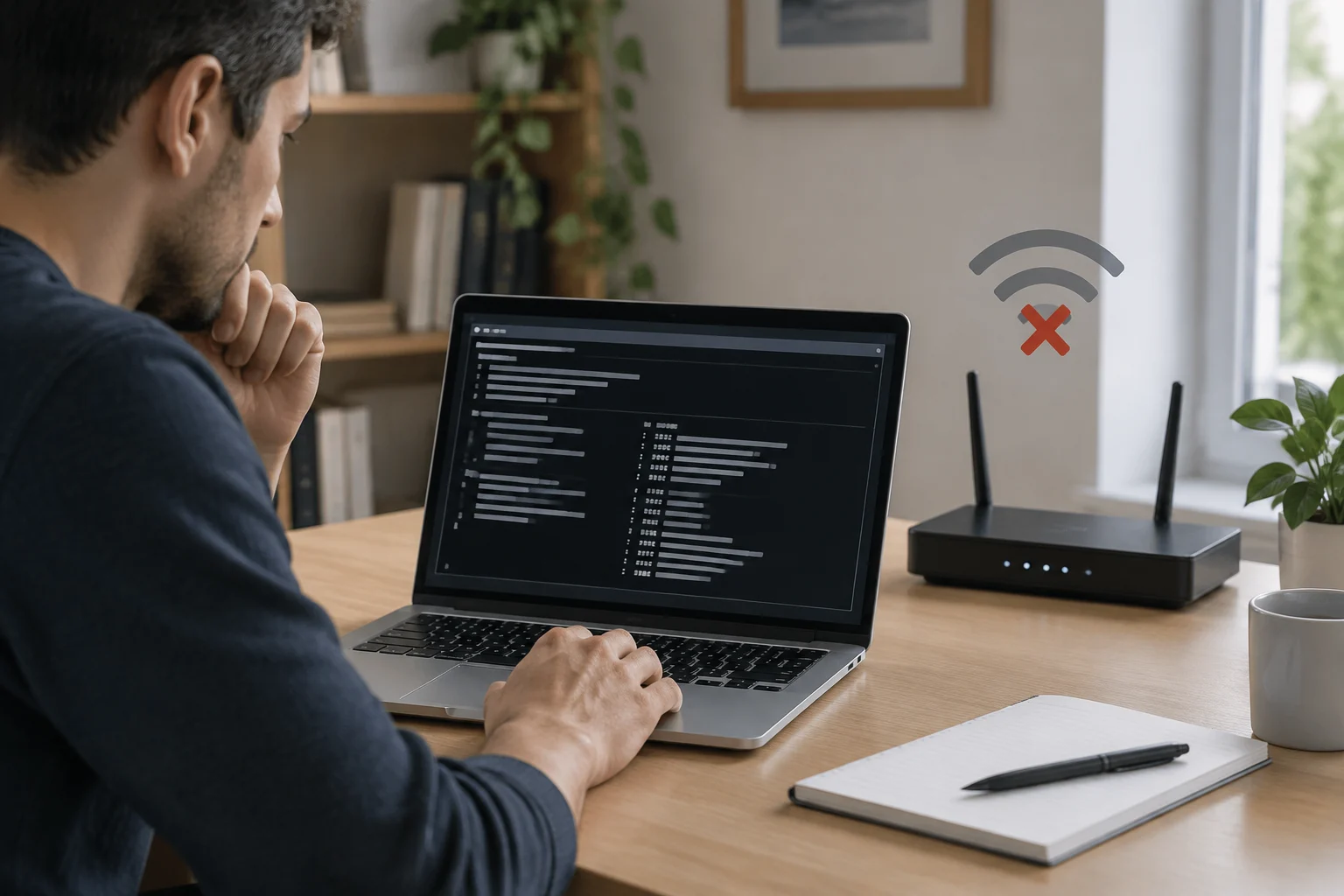
Se o dispositivo se ligar ao router, mas não conseguir aceder aos serviços, verifique se recebeu um endereço IP e uma porta de ligação. No Windows, pode abrir o terminal e executar ipconfig; um endereço IPv4, a porta de ligação predefinida e os servidores DNS ajudam a descrever a configuração ativa. Se faltarem dados ou o endereço parecer autoconfigurado, poderá haver um problema de atribuição DHCP, do adaptador ou do router. Anote os valores antes de os alterar e não publique informações privadas da rede.
O DNS traduz nomes, como os de sites, em endereços que os dispositivos podem utilizar. Uma falha de resolução pode impedir que um nome carregue, mesmo que exista ligação a outros endereços. No entanto, mudar para um DNS público não é um teste universal nem sempre conveniente: pode não resolver um problema de sinal ou do fornecedor e pode alterar controlos de segurança ou filtros configurados em casa. Teste uma hipótese de cada vez e reverta a alteração se o sintoma não mudar.
Verifique também se o modo de avião está desligado, se o adaptador Wi‑Fi está ativado e se o dispositivo está ligado à rede esperada. Se o problema tiver começado depois de instalar uma VPN, uma firewall ou uma aplicação de segurança, anote essa alteração. Desativar a proteção pode reduzir a segurança, por isso qualquer teste deve ser temporário e controlado, seguido da reativação da proteção. Não deixe o equipamento sem proteção como solução permanente.
4. Windows: aplique correções por ordem e deixe TCP/IP para o fim
No Windows, comece pela resolução de problemas de Rede e Internet na aplicação Obter Ajuda, recomendada pela Microsoft para o Windows 11. Em seguida, siga os passos adequados ao sintoma: confirme que o Wi‑Fi está ativado, esqueça e volte a ligar-se à rede se tiver a palavra-passe e verifique o adaptador. Se alterar uma opção, teste a ligação antes de continuar. A ordem é importante porque facilita perceber qual ação teve efeito.
Se a falha tiver começado depois de uma atualização ou da instalação de software de rede, verifique o estado do controlador no Gestor de Dispositivos e consulte primeiro as atualizações disponibilizadas pelo Windows ou pelo fabricante do computador. Não transfira controladores de sites desconhecidos. Não parta do princípio de que uma atualização resolverá o problema: se este tiver começado imediatamente após uma atualização, também poderá ser pertinente verificar se é possível reverter o controlador, quando essa opção estiver disponível.
Reponha a pilha de rede apenas se os indícios apontarem para software
TCP/IP e outros componentes de rede participam nas comunicações do sistema. Repor a pilha pode ser razoável perante uma configuração local danificada ou incoerente, mas não melhora a cobertura, não repara um cabo e não corrige uma interrupção do fornecedor. No Windows, os comandos de reposição exigem privilégios de administrador e podem obrigar a reiniciar o computador ou a reconstruir parte da configuração. Não os execute como ritual de manutenção e registe antes as definições personalizadas de que poderá precisar.
Se as verificações anteriores não resolverem a falha e os indícios apontarem para a configuração do Windows, a Microsoft documenta procedimentos de diagnóstico e comandos de rede. Aplique apenas os que forem adequados à sua versão e compreenda o que repõem. Instruções detalhadas de terceiros podem servir de orientação, mas a documentação oficial deve ser a referência para os passos do sistema. No fim, volte a ligar-se à rede e repita o mesmo teste que falhou: uma página, um serviço ou um dispositivo de comparação.
5. Quando substituir o equipamento e quando pedir ajuda
Não existe uma idade universal a partir da qual um router deva ser substituído. A substituição justifica-se mais quando as falhas recorrentes afetam vários dispositivos, o equipamento perde estabilidade mesmo quando está próximo ou os testes noutra rede e com outro adaptador alteram claramente o resultado. Antes de comprar, consulte o fornecedor: alguns routers fazem parte do serviço e a substituição pode exigir parâmetros ou compatibilidade específicos. Um sintoma isolado não justifica uma compra.
Para distinguir um adaptador avariado de uma cobertura fraca, compare o mesmo dispositivo noutra rede e outro dispositivo no local problemático. Se o portátil falhar em várias redes, mas os outros equipamentos funcionarem, investigue o adaptador ou a configuração. Se vários dispositivos falharem apenas numa zona da casa, verifique a localização e a cobertura antes de culpar o router. Se todos falharem em toda a habitação e a ligação exterior também cair, reúna os dados e contacte o operador.
Peça assistência ao fornecedor quando o router indicar uma falha de ligação, vários dispositivos perderem a Internet ao mesmo tempo ou o problema persistir apesar das verificações locais. Indique as horas, a duração, as luzes observadas, os dispositivos afetados e os resultados das comparações; evite partilhar palavras-passe ou dados sensíveis. Se o equipamento apenas precisar de voltar a funcionar, reiniciá-lo pode ser uma medida temporária razoável, seguindo as instruções do fabricante. Repor as definições de fábrica é outra decisão: faça-o apenas depois de confirmar a configuração e o método de recuperação.
Lista de verificação para uma próxima falha
- Verifique se o problema afeta um ou vários dispositivos e se ocorre em toda a casa.
- Confirme se o dispositivo está ligado ao Wi‑Fi e consegue aceder a mais de um serviço.
- Compare a ligação perto do router, noutra rede e, se possível, com outro equipamento.
- No Windows, execute a resolução de problemas de Rede e Internet; registe o IP, a porta de ligação e o DNS antes de alterar definições.
- Altere apenas uma variável de cada vez e repita o teste que falhou.
- Contacte o fornecedor se o problema afetar vários equipamentos e a ligação exterior parecer interrompida.
- Evite a reposição de fábrica, a menos que saiba como recuperar a configuração.
A decisão prática depende do padrão: um dispositivo afetado sugere começar por esse equipamento; vários apontam para o router ou o serviço. Uma melhoria quando se aproxima do router indica um problema de cobertura; um Wi‑Fi estável sem acesso ao exterior desloca a atenção para a ligação à Internet, o DNS ou uma interrupção do fornecedor. Nenhum indício isolado confirma por si só uma causa, mas registar e comparar permite pedir ajuda com dados em vez de repetir alterações ao acaso.