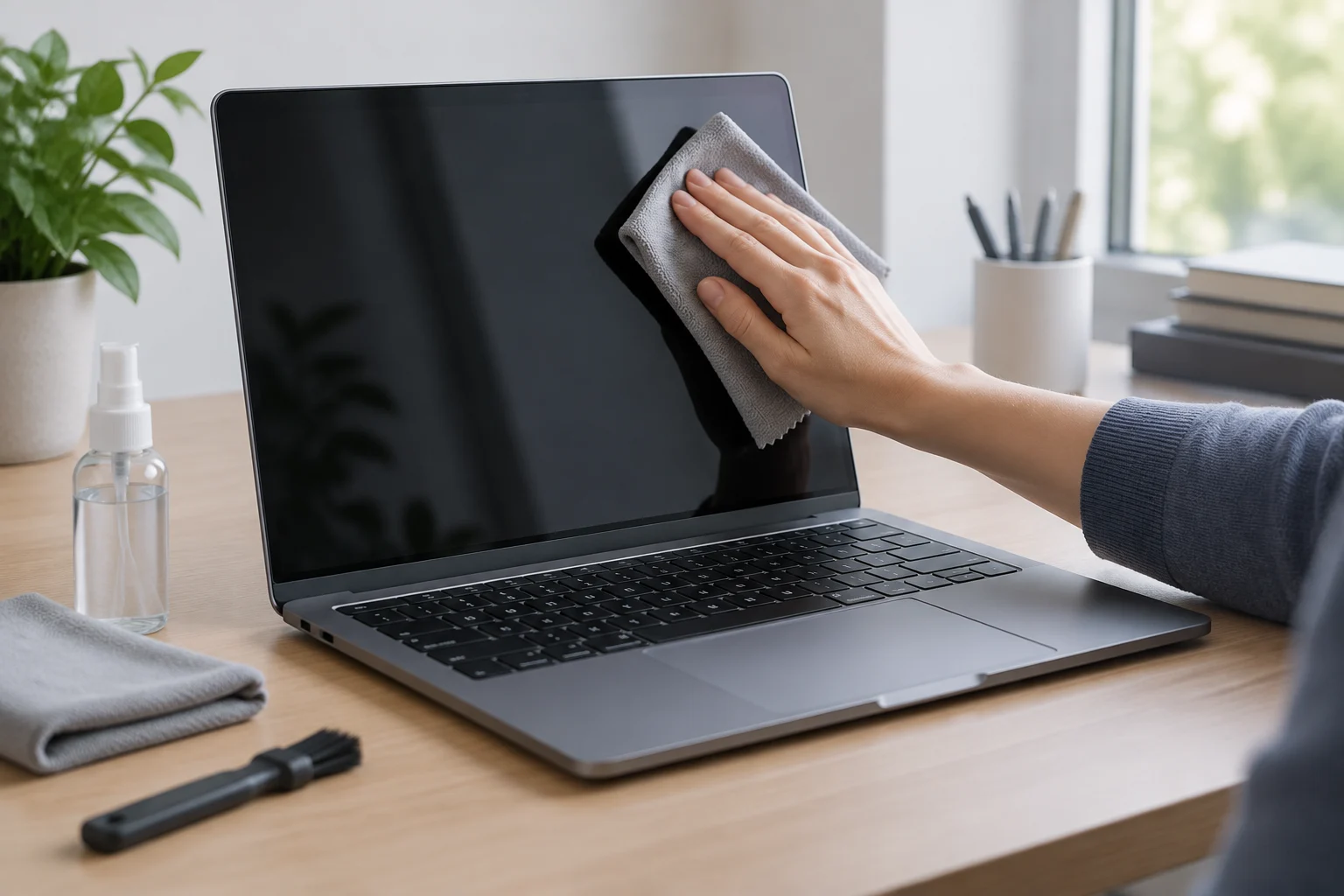
1. Que faut-il vérifier avant de commencer ?
Le conseil le plus utile est aussi le moins spectaculaire : identifiez le modèle exact et consultez son manuel ou la page d’assistance correspondante. Les consignes peuvent varier selon la finition, le type d’écran, le clavier et les composants de l’appareil. Un guide de nettoyage publié par un fabricant pour une famille de produits concerne ces produits, mais ne prouve pas que la même méthode convient à tous les ordinateurs portables. Le manuel du modèle est le point de départ, et non une formalité que l’on peut remplacer par un conseil générique.
Recherchez les instructions qui concernent spécifiquement l’écran et le boîtier, puis vérifiez si le fabricant distingue le nettoyage courant de la désinfection. Consultez également les matériaux recommandés, l’éventuelle autorisation d’utiliser un liquide et la manière de l’appliquer. Si la documentation ne mentionne pas une zone ou un produit, ne prenez pas ce silence pour une autorisation : évitez d’improviser et contactez l’assistance du fabricant. Cette précaution est particulièrement importante pour un écran tactile, des revêtements spéciaux ou un clavier amovible.
Les pages officielles montrent pourquoi cette vérification est nécessaire. Apple publie des instructions distinctes pour les écrans MacBook, les claviers de certains ordinateurs portables et le nettoyage général de ses produits ; Microsoft organise ses conseils d’entretien pour Surface. Il ne s’agit pas de méthodes interchangeables, mais de documents concernant leurs marques et produits respectifs. Le fait que certaines précautions se recoupent n’efface pas les différences entre modèles.
2. Comment éteindre et préparer l’appareil ?
Avant le nettoyage, éteignez l’ordinateur portable et débranchez le chargeur ainsi que les accessoires connectés. Vous réduirez ainsi le risque d’appuyer sur une touche, de toucher une commande ou de tirer sur un câble pendant l’opération. Si le manuel de votre appareil prescrit une autre procédure de préparation, suivez-la. Ne nettoyez pas un ordinateur allumé au seul motif que la saleté semble superficielle : interrompre son utilisation évite qu’une pression accidentelle déclenche une action indésirable et permet d’observer chaque zone tranquillement.
Posez l’appareil sur une surface stable, propre et sèche, en prévoyant assez de place pour le déplacer sans le tenir par l’écran. Si vous devez le repositionner, faites-le avec précaution, sans forcer les charnières ni les loquets. Dans la documentation d’entretien d’un modèle précis, Lenovo recommande de ne pas ouvrir l’écran en forçant et précise que le démontage et la réparation doivent être confiés à des techniciens agréés. Cette consigne ne définit pas les conditions applicables à tous les ordinateurs portables, mais elle confirme une règle prudente : un nettoyage extérieur ne nécessite pas d’ouvrir l’appareil.
Préparez uniquement les matériaux expressément autorisés par les instructions applicables à votre modèle. Ne versez pas et ne pulvérisez pas de liquide directement sur l’ordinateur, sauf si le guide officiel le demande explicitement ; même dans ce cas, respectez la méthode décrite et éloignez le liquide des ouvertures. Si vous ne trouvez pas de consignes claires concernant un produit, ne l’essayez pas au jugé. La prudence ne consiste pas à choisir le nettoyant le plus puissant, mais à s’en tenir à une méthode autorisée et maîtrisable.
3. Comment nettoyer l’écran et le boîtier ?
L’écran doit être traité séparément des autres surfaces. Avant de passer un chiffon, vérifiez ce que recommande le fabricant pour la dalle de votre modèle et s’il signale des revêtements ou des substances à éviter. Apple, par exemple, dispose d’un guide consacré au nettoyage des écrans Mac ; Microsoft publie des conseils pour les écrans Surface. Ces instructions montrent qu’il faut consulter celles qui correspondent à la marque et à la catégorie de produit, et non transposer automatiquement leur méthode à un autre appareil.
Si le guide de votre ordinateur autorise un chiffon, utilisez-le comme indiqué et sans exercer de pression inutile. Ne grattez pas les taches incrustées avec les ongles, une carte ou un objet rigide : vous pourriez rayer la surface. Ne supposez pas non plus qu’une lingette ménagère, un nettoyant pour vitres ou un désinfectant convient simplement parce qu’il semble doux. Si une marque ne part pas avec la procédure autorisée, arrêtez-vous et consultez l’assistance officielle avant de recommencer en appuyant davantage ou d’ajouter un autre produit. Frotter plus fort ne rend pas le nettoyage plus sûr.
Le boîtier, le repose-poignets et le capot peuvent être faits de matériaux et présenter des finitions différents de ceux de l’écran. Une consigne valable pour la dalle ne s’applique donc pas forcément à l’ensemble du capot. Nettoyez chaque surface uniquement selon la méthode indiquée par le fabricant pour cette zone et éloignez les liquides des joints et des fentes. En cas de doute, privilégiez l’élimination de la poussière libre avec un matériau autorisé plutôt que de mouiller ou frotter une surface dont vous ne connaissez pas la tolérance.
4. Que faire pour le clavier, les grilles et les ports ?
Pour le clavier, consultez des instructions qui lui sont propres : le guide d’Apple consacré aux claviers des MacBook et MacBook Pro, par exemple, concerne ces produits, tandis que Microsoft donne des conseils pour ses propres claviers et accessoires. N’appliquez pas à un clavier intégré les consignes destinées à un clavier externe. Si les touches sont collantes, si une substance s’est glissée entre elles ou si une touche fonctionne anormalement, évitez de les démonter sans instructions officielles correspondant à votre modèle.
Lorsque vous nettoyez la surface des touches, ne laissez pas le liquide s’accumuler sur leurs bords et n’insérez pas d’outil dans les espaces qui les séparent. Ne versez pas de liquide dans les grilles, les ports, les connecteurs, les lecteurs de cartes ni les ouvertures de ventilation. Ces zones communiquent avec l’intérieur ou contiennent des contacts délicats ; un nettoyage de surface ne justifie pas d’y pousser la saleté. Si le fabricant autorise une méthode pour retirer la poussière d’une ouverture, respectez exactement ses conditions. Sinon, n’improvisez ni avec un objet pointu ni avec un jet d’air dont l’intensité ou la distance ne sont pas précisées.
Distinguez le nettoyage de la surface extérieure d’un port du retrait de débris qui se trouvent à l’intérieur. La première opération peut se limiter à retirer les saletés visibles autour de l’ouverture, sans rien y introduire ; la seconde peut nécessiter des outils, un démontage ou des compétences qui dépassent le nettoyage domestique de base. Il n’existe pas de consigne universelle pour tous les connecteurs et toutes les conceptions. Si des résidus sont compactés, si vous voyez des traces de corrosion ou si un accessoire ne s’insère plus correctement, confiez l’intervention au service technique. N’utilisez pas un port comme une fente accessible à gratter.
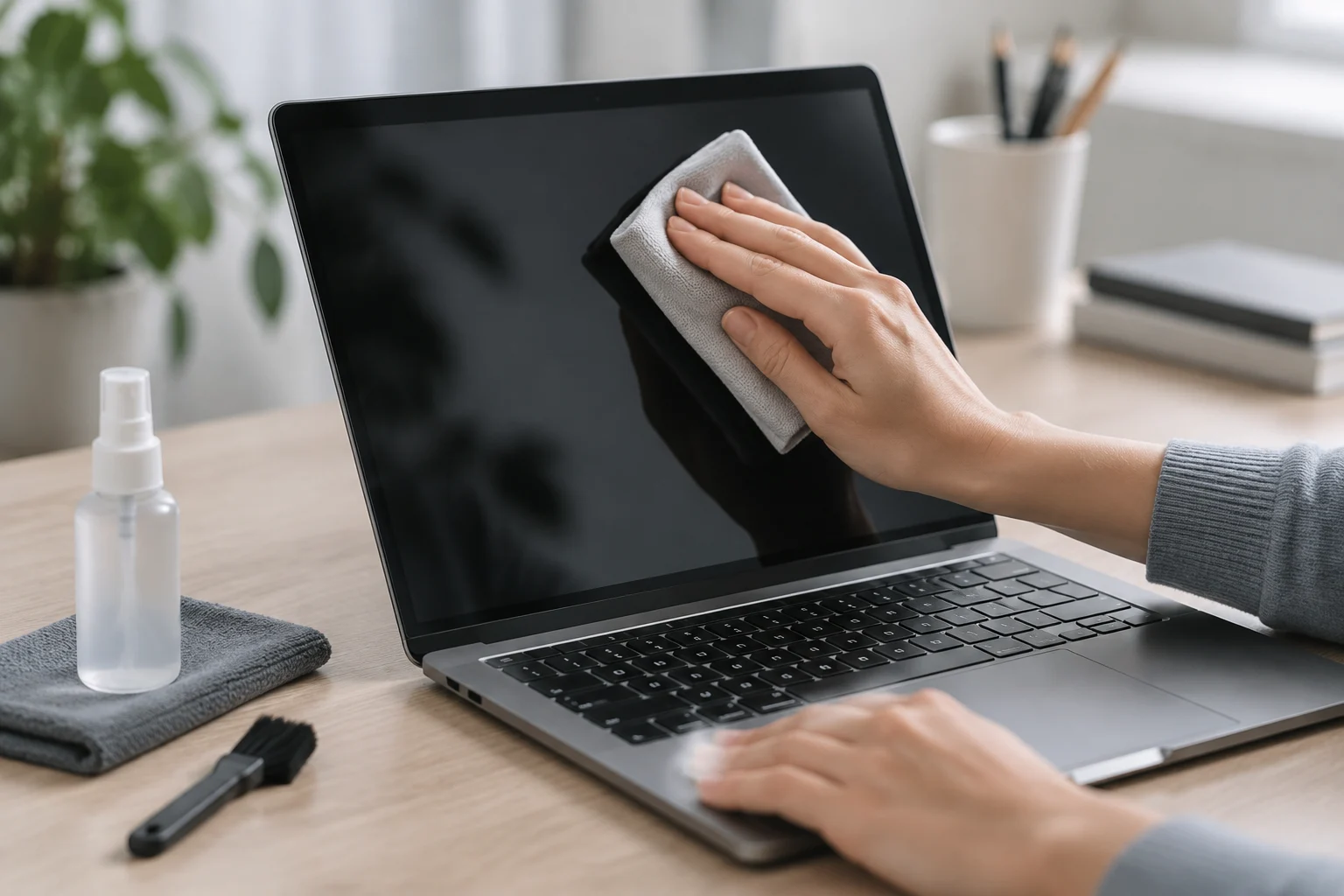
5. Quels produits ou méthodes faut-il éviter ?
Évitez les produits que le manuel de votre modèle n’autorise pas, surtout si leur composition ou leur mode d’application ne sont pas clairs. Le fait qu’un nettoyant soit présenté comme adapté au verre, aux écrans ou à l’électronique ne confirme pas sa compatibilité avec le revêtement de votre ordinateur. Ne mélangez pas les produits et n’augmentez pas leur concentration pour tenter d’enlever une tache tenace. Lorsque les instructions distinguent explicitement le nettoyage courant de la désinfection, respectez cette distinction et ne considérez pas ces opérations comme équivalentes.
Ne pulvérisez pas directement sur l’écran, le clavier ou le boîtier, sauf si le fabricant le prescrit pour ce modèle ; le liquide pourrait s’infiltrer dans les joints et les ouvertures. Évitez de détremper un chiffon, de frotter vigoureusement, d’utiliser des éponges abrasives ou d’appliquer des objets rugueux. Mieux vaut également éviter d’utiliser de votre propre initiative un aspirateur, de l’air sous pression ou des cotons-tiges dans les connecteurs : sans consignes précises, rien ne permet de supposer que leur force, leur forme ou leur contact sont sans danger pour chaque conception.
Éviter les méthodes non documentées ne signifie pas que tout produit de nettoyage abîmera tous les ordinateurs portables. Cela signifie que le risque et la compatibilité dépendent de l’appareil et de la méthode, et que les informations disponibles ne permettent pas de certifier une recette valable pour toutes les marques. Sans autorisation claire, s’arrêter est plus sûr qu’expérimenter. Si le manuel ne répond pas à votre question, contactez le fabricant en indiquant le modèle et la zone que vous souhaitez nettoyer.
6. Quand faut-il faire appel à un service technique ?
Un simple nettoyage extérieur ne devrait pas se transformer en réparation improvisée. Demandez conseil à un professionnel si du liquide a pénétré dans l’appareil, si des saletés sont coincées dans une ouverture, si le clavier est devenu collant ou si des marques restent sur l’écran après la méthode approuvée. Arrêtez-vous également si une pièce semble desserrée, si une touche est bloquée ou si un port présente des dégâts visibles. Dans ces circonstances, continuer à frotter risque d’aggraver le problème sans permettre de savoir ce qui s’est passé à l’intérieur.
N’ouvrez pas le boîtier pour nettoyer les ventilateurs ou les composants, sauf si les instructions de service du fabricant concernent votre modèle et que vous avez la formation nécessaire. Le guide d’entretien Lenovo cité ici confie le démontage et la réparation à des techniciens agréés ; cet avertissement appartient à la documentation mentionnée, mais rappelle qu’un guide de nettoyage domestique ne remplace pas une procédure de réparation. Si l’appareil est couvert par une garantie ou un contrat de service, consultez ses conditions avant de l’ouvrir ou de le confier à un atelier non agréé.
En résumé, identifiez le modèle, éteignez-le, débranchez-le et traitez chaque surface conformément à ses propres instructions. Aucun chiffon, liquide ou procédé ne peut être recommandé sans réserve pour tous les écrans, boîtiers, claviers et ports. Le guide du fabricant permet de transformer un nettoyage générique en décision éclairée ; en cas de liquide renversé, de débris internes ou de dégâts, le choix raisonnable est de demander de l’aide. Cet article fournit des conseils généraux, et non une procédure de service technique ni une garantie de compatibilité avec un appareil précis.