1. ¿Qué conviene comprobar antes de empezar?
La recomendación más útil es también la menos vistosa: identifica el modelo exacto y consulta su manual o la página de soporte correspondiente. Las indicaciones pueden variar según el acabado, el tipo de pantalla, el teclado y los componentes del equipo. Una guía de limpieza publicada por un fabricante para una familia de productos sirve para esos productos, pero no demuestra que el mismo método sea adecuado para cualquier portátil. El manual del modelo es el punto de partida, no una formalidad que se pueda sustituir por un consejo genérico.
Busca las instrucciones específicas para la pantalla y la carcasa, y comprueba si el fabricante distingue entre limpieza habitual y desinfección. También revisa qué materiales recomienda, si autoriza algún líquido y cómo indica aplicarlo. Si el documento no contempla una zona o un producto, no conviertas el silencio en permiso: evita improvisar y consulta el soporte del fabricante. Esta cautela importa especialmente cuando el equipo tiene una pantalla táctil, recubrimientos especiales o un teclado desmontable.
Las páginas oficiales ilustran por qué hace falta esa comprobación. Apple publica instrucciones diferenciadas para pantallas MacBook, teclados de determinados portátiles y limpieza general de sus productos; Microsoft organiza sus indicaciones de cuidado para Surface. No son recetas intercambiables: son documentación de sus respectivas marcas y productos. La coincidencia entre algunas precauciones no elimina las diferencias entre modelos.
2. ¿Cómo apagar y preparar el equipo?
Antes de limpiar, apaga el portátil y desconecta el cargador y los accesorios que estén conectados. Así reduces la posibilidad de accionar teclas, tocar controles o tirar de un cable mientras trabajas. Si el manual de tu equipo prescribe otro procedimiento de preparación, sigue ese procedimiento. No limpies un portátil encendido solo porque la suciedad parezca superficial: detener el uso evita que una pulsación accidental cause una acción no deseada y facilita observar cada zona con calma.
Coloca el dispositivo sobre una superficie estable, limpia y seca, con espacio suficiente para moverlo sin sujetarlo por la pantalla. Si necesitas cambiar su posición, hazlo con cuidado y sin forzar bisagras o cierres. Lenovo, en la documentación de mantenimiento de un modelo concreto, recomienda no abrir la pantalla con fuerza y advierte que el desmontaje y la reparación deben quedar a cargo de técnicos autorizados. Esa indicación no establece las condiciones de todos los portátiles, pero sí refuerza una regla prudente: una limpieza exterior no requiere abrir el equipo.
Prepara únicamente los materiales expresamente permitidos por las instrucciones aplicables a tu modelo. No viertas ni pulverices líquido directamente sobre el portátil salvo que la guía oficial lo indique de forma explícita; incluso entonces, respeta el método descrito y evita que el líquido llegue a aberturas. Si no encuentras instrucciones claras para un producto, no lo pruebes por aproximación. La prudencia no consiste en elegir el limpiador más fuerte, sino en limitarse a un método autorizado y controlable.
3. ¿Cómo limpiar la pantalla y la carcasa?
La pantalla merece un trato separado de las demás superficies. Antes de pasar un paño, identifica qué recomienda el fabricante para el panel de tu modelo y si hay advertencias sobre recubrimientos o sustancias. Apple, por ejemplo, mantiene una guía específica para limpiar pantallas Mac; Microsoft publica indicaciones de cuidado de pantalla para Surface. La existencia de esas instrucciones muestra que conviene consultar la categoría y la marca concretas, no que debamos trasladar automáticamente sus métodos a otro equipo.
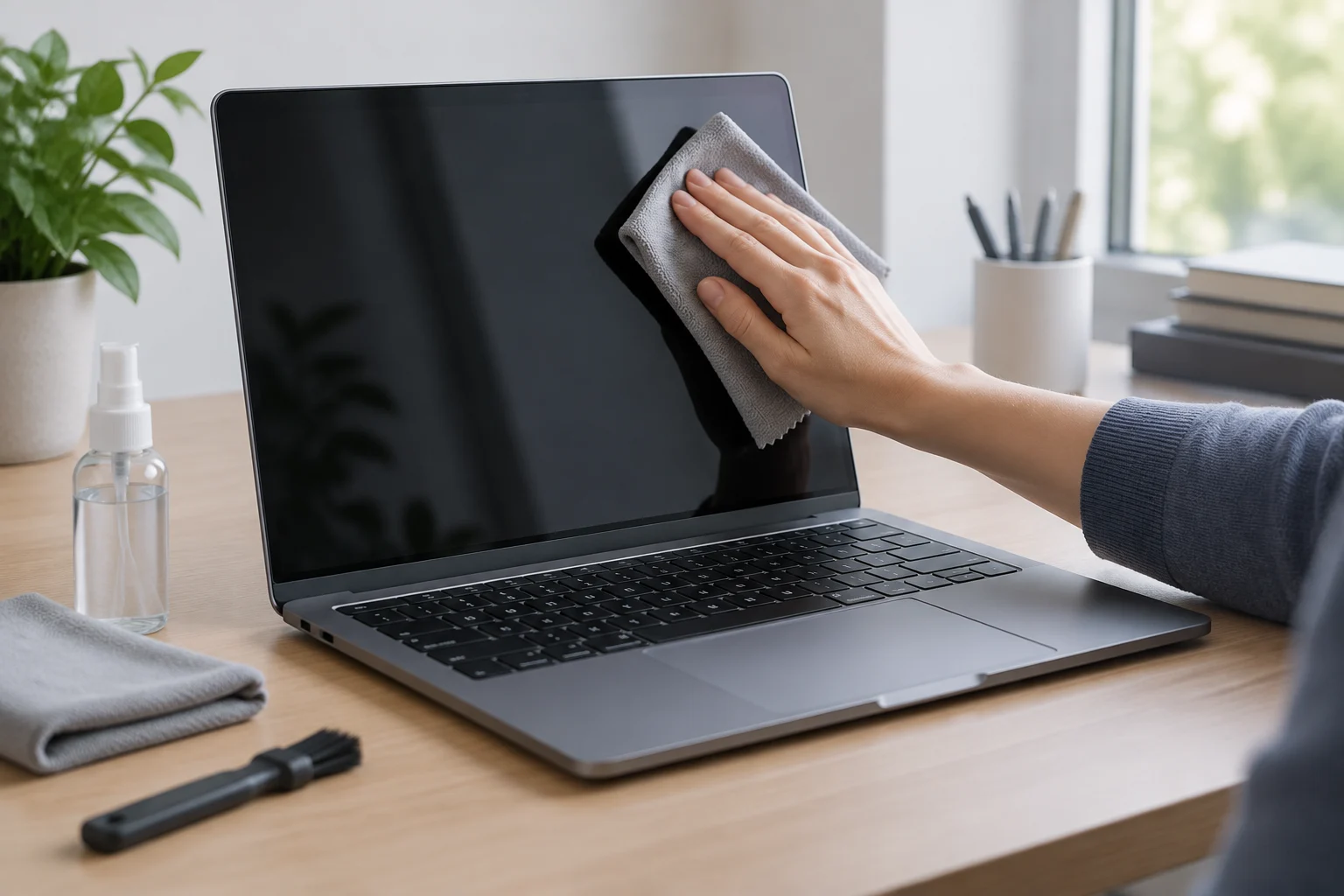
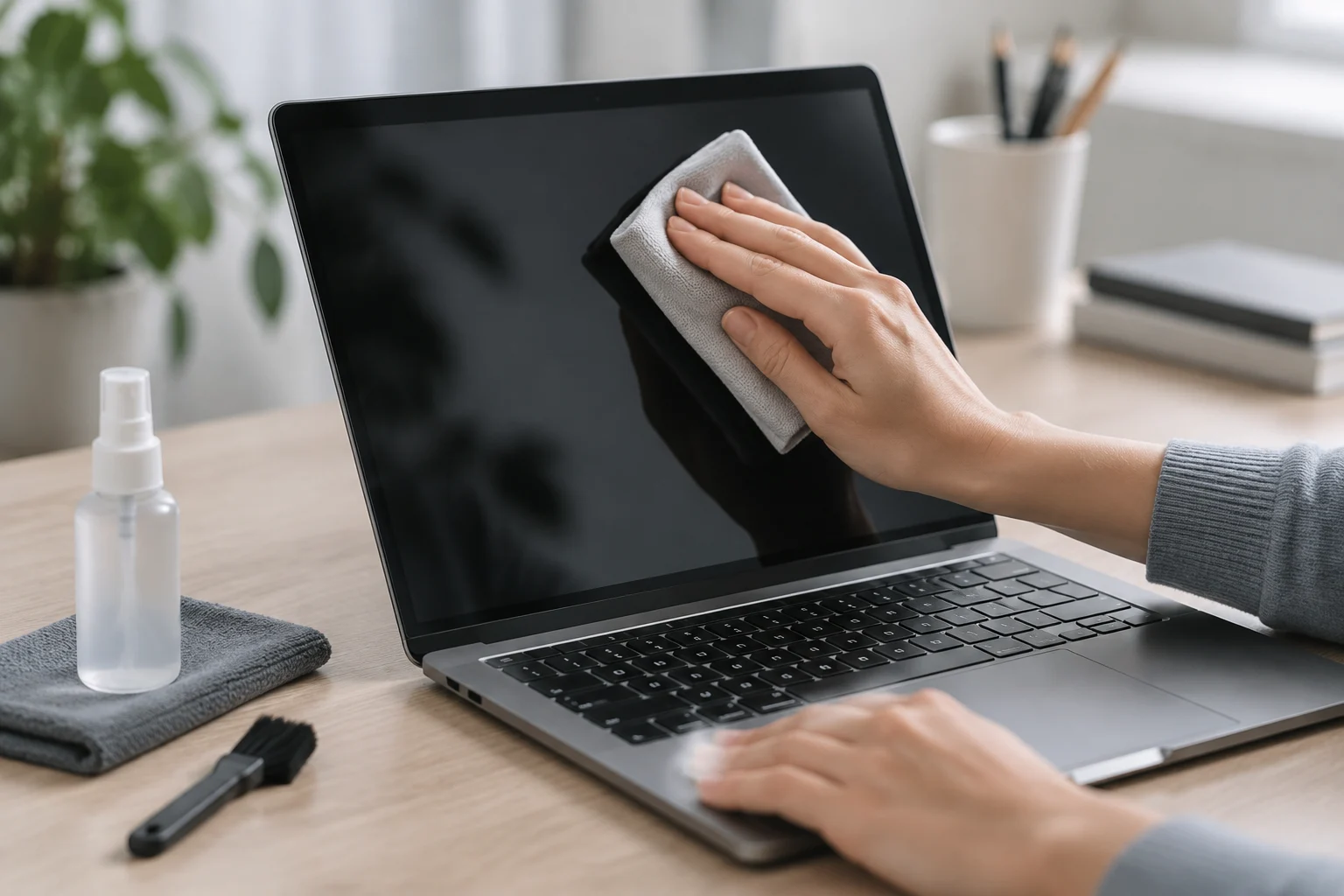
Si la guía de tu portátil permite un paño, úsalo del modo indicado y sin ejercer una presión innecesaria. No rasques manchas adheridas con uñas, tarjetas ni objetos rígidos: podrías marcar la superficie. Tampoco asumas que una toallita doméstica, un limpiacristales o un desinfectante son compatibles por parecer suaves. Si una marca no sale con el procedimiento autorizado, detente y revisa el soporte oficial antes de repetirlo con más presión o añadir otro producto. Más fricción no equivale a más limpieza segura.
La carcasa, el reposamanos y la tapa pueden tener materiales y acabados distintos de los de la pantalla. Por eso, una instrucción válida para el panel no tiene por qué aplicarse a toda la cubierta. Limpia cada superficie solo con el método que el fabricante asigne a esa zona y mantén el líquido lejos de uniones y ranuras. En caso de duda, prioriza retirar polvo suelto con un material permitido frente a mojar o frotar una superficie cuya tolerancia desconoces.
4. ¿Qué hacer con el teclado, las rejillas y los puertos?
Para el teclado, consulta instrucciones específicas: la guía de Apple sobre teclados de MacBook y MacBook Pro, por ejemplo, está dirigida a esos productos, mientras que Microsoft ofrece consejos para sus propios teclados y accesorios. No extrapoles una orientación para un teclado externo a uno integrado en el portátil. Si las teclas están pegajosas, una sustancia ha caído entre ellas o una tecla se comporta de forma anormal, evita desmontarlas sin una instrucción oficial que corresponda al modelo.
Al limpiar la superficie de las teclas, evita que el líquido se acumule en los bordes y no introduzcas herramientas en los espacios entre ellas. No viertas líquido en rejillas, puertos, conectores, ranuras de tarjetas ni aberturas de ventilación. Esas zonas comunican con el interior o contienen contactos delicados, y una limpieza superficial no justifica empujar suciedad hacia dentro. Si el fabricante autoriza un método para retirar polvo de una abertura, sigue exactamente sus condiciones; si no lo hace, no improvises con objetos puntiagudos ni con una corriente de aire cuya intensidad o distancia no estén indicadas.
Distingue entre limpiar la superficie exterior de un puerto y extraer residuos que se encuentran dentro. La primera tarea puede limitarse a retirar suciedad visible alrededor de la abertura, sin introducir nada; la segunda puede exigir herramientas, desmontaje o conocimientos que no forman parte de una limpieza doméstica básica. No existe una instrucción universal para todos los conectores y diseños. Si hay restos compactados, señales de corrosión o un accesorio que ya no encaja correctamente, deja la intervención en manos del servicio técnico. No uses un puerto como si fuera una ranura accesible para raspar.
5. ¿Qué productos o métodos conviene evitar?
Evita los productos que el manual de tu modelo no autorice, en particular si su composición o su forma de aplicación no están claras. Que un limpiador se anuncie para vidrio, pantallas o electrónica no confirma que sea adecuado para el recubrimiento de tu portátil. Tampoco mezcles productos ni aumentes su concentración para intentar quitar una mancha resistente. Cuando las instrucciones distingan expresamente entre una limpieza normal y una desinfección, mantén esa diferencia y no trates ambas como operaciones equivalentes.
No pulverices directamente sobre la pantalla, el teclado o el cuerpo del equipo a menos que el fabricante lo indique para ese modelo; el líquido puede desplazarse hacia juntas y aberturas. Evita empapar un paño, frotar con fuerza, usar estropajos o aplicar objetos abrasivos. También es mejor no usar aspiradores, aire a presión ni bastoncillos en conectores por iniciativa propia: sin instrucciones específicas, no se puede asumir que su fuerza, forma o contacto sean inocuos para cada diseño.
La recomendación de evitar métodos no documentados no significa que todo producto de limpieza vaya a dañar todo portátil. Significa que el riesgo y la compatibilidad dependen del equipo y del método, y que la información disponible no permite certificar una receta que sirva para todas las marcas. Cuando no hay autorización clara, parar es más seguro que experimentar. Si el manual no resuelve la duda, pregunta al fabricante indicando el modelo y la zona que quieres limpiar.
6. ¿Cuándo conviene acudir a un servicio técnico?
Una limpieza exterior sencilla no debería convertirse en una reparación improvisada. Solicita orientación profesional si ha entrado líquido en el equipo, si hay suciedad atrapada en una abertura, si el teclado se ha vuelto pegajoso o si una pantalla presenta marcas que no desaparecen con el método aprobado. También conviene detenerse si una pieza parece suelta, una tecla está atascada o un puerto muestra daño visible. En esas circunstancias, seguir frotando puede empeorar el problema y no permite determinar qué ha ocurrido en el interior.
No abras la carcasa para limpiar ventiladores o componentes, salvo que las instrucciones de servicio del fabricante estén destinadas a tu modelo y tengas la preparación necesaria. La guía de mantenimiento de Lenovo citada aquí asigna el desmontaje y la reparación a técnicos autorizados; esa advertencia corresponde a la documentación indicada, pero sirve como recordatorio de que una guía de limpieza doméstica no sustituye un procedimiento de reparación. Si el equipo está cubierto por garantía o un plan de servicio, revisa sus condiciones antes de abrirlo o llevarlo a un taller no autorizado.
En resumen, identifica el modelo, apágalo, desconéctalo y trata cada superficie según sus propias instrucciones. No hay un paño, líquido o método que pueda recomendarse sin reservas para todas las pantallas, carcasas, teclados y puertos. La guía del fabricante permite convertir una limpieza genérica en una decisión informada; ante líquidos derramados, residuos internos o daños, la opción sensata es solicitar asistencia. Esta pieza ofrece orientación general, no un procedimiento de servicio técnico ni una garantía de compatibilidad para un equipo concreto.