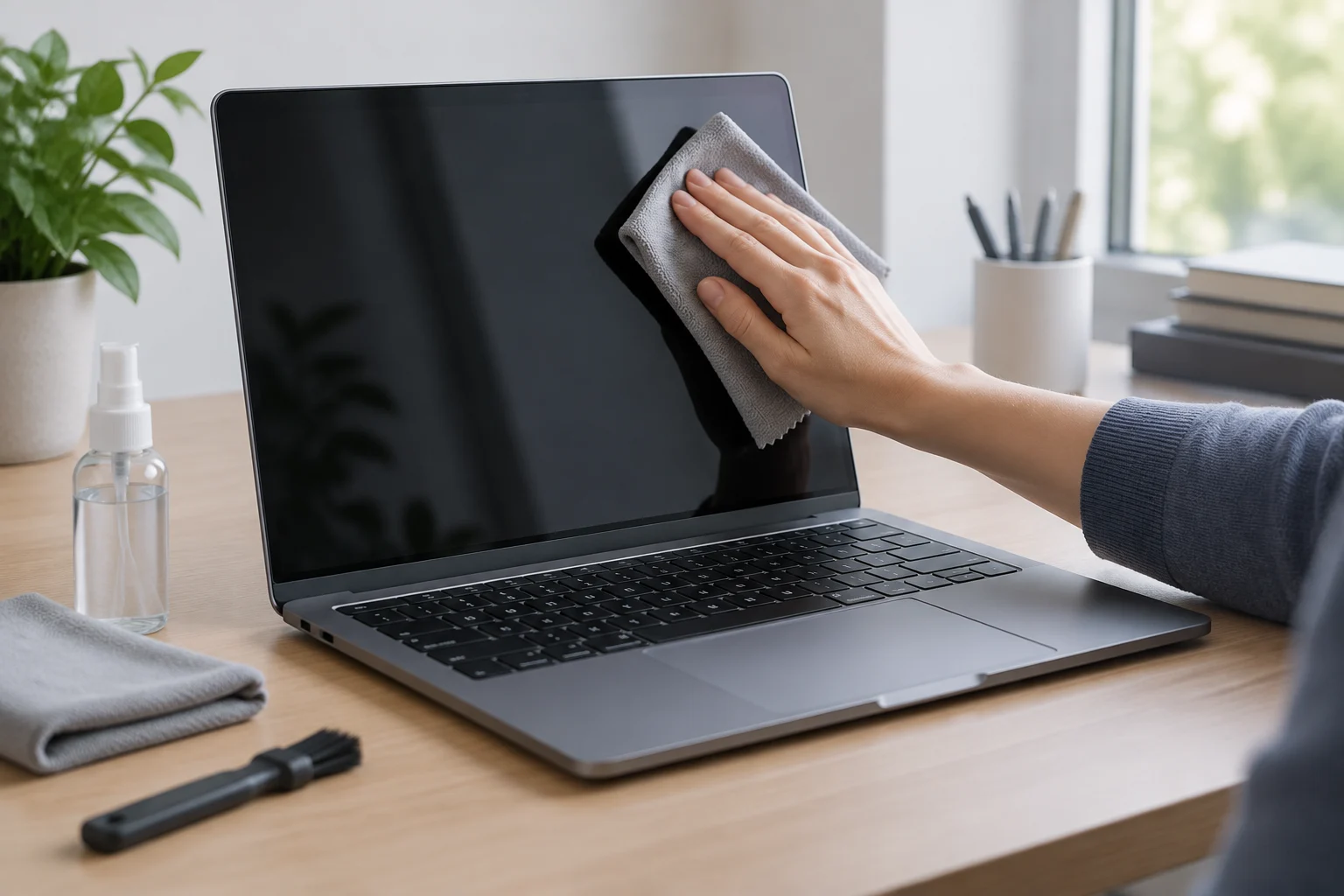
1. Che cosa conviene controllare prima di iniziare?
Il consiglio più utile è anche il meno appariscente: identifica il modello esatto e consulta il manuale o la relativa pagina di assistenza. Le indicazioni possono variare in base alla finitura, al tipo di schermo, alla tastiera e ai componenti del dispositivo. Una guida alla pulizia pubblicata da un produttore per una famiglia di prodotti vale per quei prodotti, ma non dimostra che lo stesso metodo sia adatto a qualsiasi portatile. Il manuale del modello è il punto di partenza, non una formalità sostituibile con un consiglio generico.
Cerca le istruzioni specifiche per schermo e scocca e controlla se il produttore distingue la pulizia ordinaria dalla disinfezione. Verifica anche quali materiali consiglia, se autorizza l’uso di liquidi e come indica di applicarli. Se il documento non tratta una zona o un prodotto, non interpretare il silenzio come un permesso: evita di improvvisare e consulta l’assistenza del produttore. Questa prudenza è particolarmente importante se il dispositivo ha uno schermo touch, rivestimenti speciali o una tastiera rimovibile.
Le pagine ufficiali mostrano perché è necessario verificare. Apple pubblica istruzioni distinte per gli schermi MacBook, le tastiere di alcuni portatili e la pulizia generale dei suoi prodotti; Microsoft organizza le indicazioni di cura per Surface. Non sono procedure intercambiabili: sono documenti relativi ai rispettivi marchi e prodotti. La presenza di alcune precauzioni comuni non elimina le differenze tra i modelli.
2. Come spegnere e preparare il dispositivo?
Prima di pulire, spegni il portatile e scollega il caricabatterie e gli accessori connessi. In questo modo riduci la possibilità di premere tasti, toccare controlli o tirare un cavo mentre lavori. Se il manuale del dispositivo prescrive una diversa procedura di preparazione, segui quella. Non pulire un portatile acceso solo perché lo sporco sembra superficiale: interrompere l’uso evita che una pressione accidentale attivi un comando indesiderato e permette di osservare con calma ogni zona.
Posiziona il dispositivo su una superficie stabile, pulita e asciutta, lasciando spazio sufficiente per spostarlo senza afferrarlo per lo schermo. Se devi cambiarne la posizione, fallo con attenzione e senza forzare cerniere o chiusure. Nella documentazione di manutenzione di un modello specifico, Lenovo raccomanda di non aprire lo schermo con forza e avverte che smontaggio e riparazione devono essere affidati a tecnici autorizzati. Questa indicazione non stabilisce le condizioni per tutti i portatili, ma rafforza una regola prudente: la pulizia esterna non richiede di aprire il dispositivo.
Prepara solo i materiali espressamente consentiti dalle istruzioni applicabili al tuo modello. Non versare né spruzzare liquidi direttamente sul portatile, a meno che la guida ufficiale lo indichi esplicitamente; anche in quel caso, rispetta il metodo descritto e tieni il liquido lontano dalle aperture. Se non trovi indicazioni chiare per un prodotto, non provarlo per tentativi. Essere prudenti non significa scegliere il detergente più potente, ma attenersi a un metodo autorizzato e controllabile.
3. Come pulire lo schermo e la scocca?
Lo schermo richiede un trattamento separato dalle altre superfici. Prima di passare un panno, verifica che cosa consiglia il produttore per il pannello del tuo modello e se segnala rivestimenti o sostanze da evitare. Apple, per esempio, dispone di una guida specifica per la pulizia degli schermi Mac; Microsoft pubblica indicazioni per la cura degli schermi Surface. Queste istruzioni mostrano perché è opportuno consultare quelle relative allo specifico marchio e prodotto, non trasferire automaticamente un metodo a un altro dispositivo.
Se la guida del portatile consente di usare un panno, adoperalo nel modo indicato e senza esercitare una pressione non necessaria. Non grattare le macchie ostinate con unghie, carte od oggetti rigidi: potresti segnare la superficie. Non dare per scontato neppure che una salvietta domestica, un detergente per vetri o un disinfettante siano compatibili solo perché sembrano delicati. Se una macchia non viene via con la procedura autorizzata, fermati e consulta l’assistenza ufficiale prima di riprovare premendo di più o aggiungendo un altro prodotto. Più attrito non significa pulizia più sicura.
Scocca, poggiapolsi e coperchio possono essere realizzati con materiali e finiture diversi da quelli dello schermo. Perciò, un’indicazione valida per il pannello non è necessariamente adatta all’intera copertura. Pulisci ogni superficie solo con il metodo che il produttore indica per quella zona e tieni i liquidi lontani da giunture e fessure. Se hai dubbi, è preferibile rimuovere la polvere libera con un materiale consentito piuttosto che bagnare o strofinare una superficie di cui non conosci la resistenza.
4. Che cosa fare con tastiera, griglie e porte?
Per la tastiera, consulta istruzioni specifiche: la guida Apple per le tastiere di MacBook e MacBook Pro, per esempio, riguarda quei prodotti, mentre Microsoft fornisce consigli per le proprie tastiere e i propri accessori. Non applicare a una tastiera integrata le indicazioni destinate a una tastiera esterna. Se i tasti sono appiccicosi, è caduta una sostanza tra loro o un tasto si comporta in modo anomalo, evita di smontarli senza istruzioni ufficiali valide per il modello.
Quando pulisci la superficie dei tasti, evita che il liquido si accumuli sui bordi e non inserire strumenti negli spazi tra i tasti. Non versare liquidi in griglie, porte, connettori, lettori di schede o aperture di ventilazione. Queste zone comunicano con l’interno o contengono contatti delicati e la pulizia superficiale non giustifica lo spostamento dello sporco verso l’interno. Se il produttore autorizza un metodo per rimuovere la polvere da un’apertura, segui esattamente le condizioni indicate; in caso contrario, non improvvisare con oggetti appuntiti o getti d’aria di intensità o distanza non specificate.
Distingui la pulizia della superficie esterna di una porta dalla rimozione di residui al suo interno. La prima operazione può limitarsi a togliere lo sporco visibile attorno all’apertura, senza inserire nulla; la seconda può richiedere strumenti, smontaggio o competenze che non fanno parte della normale pulizia domestica. Non esistono istruzioni universali per tutti i connettori e i design. Se i residui sono compattati, ci sono segni di corrosione oppure un accessorio non entra più correttamente, lascia intervenire l’assistenza tecnica. Non usare una porta come una fessura accessibile da raschiare.
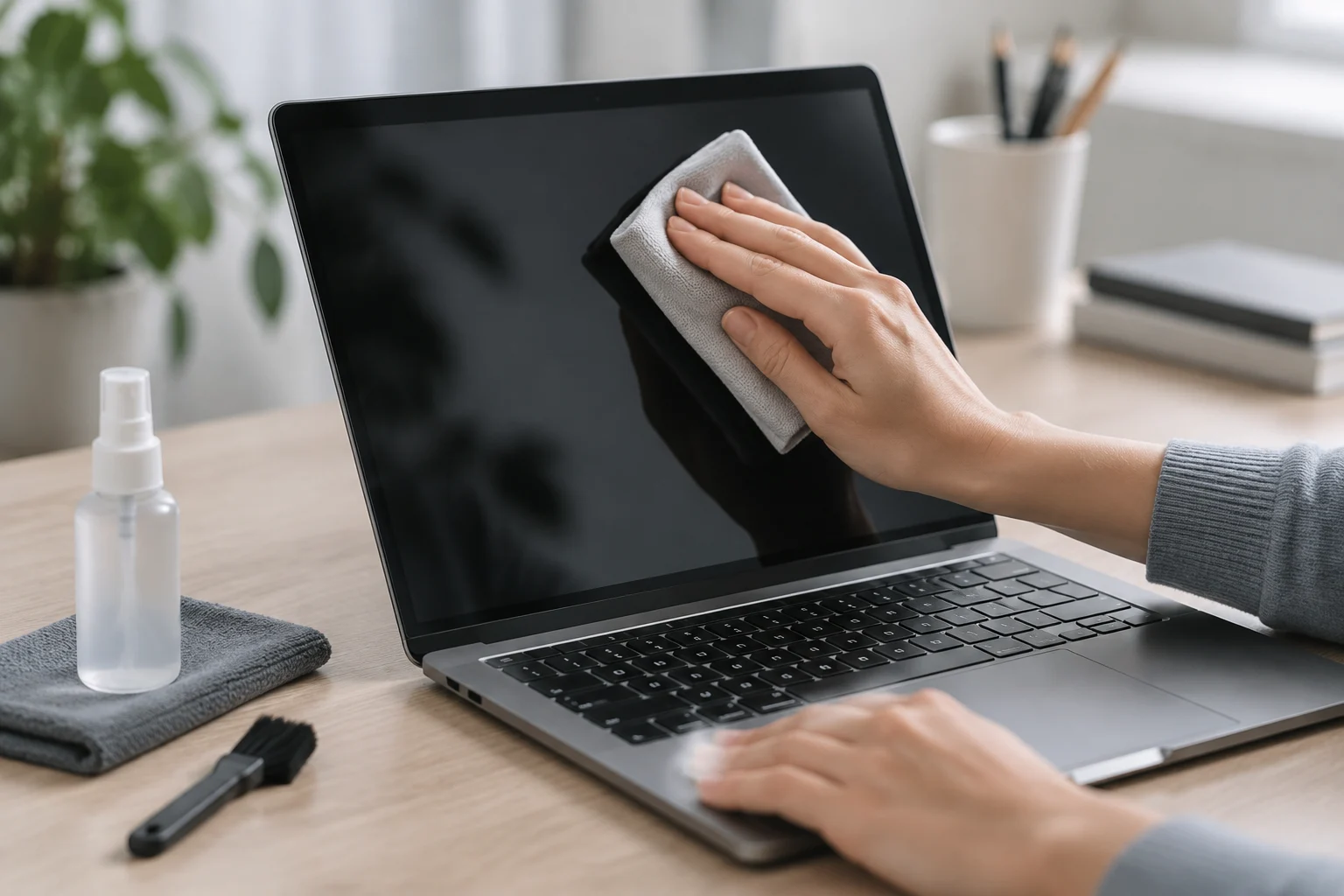
5. Quali prodotti o metodi è meglio evitare?
Evita i prodotti che il manuale del tuo modello non autorizza, soprattutto se la composizione o il modo d’uso non sono chiari. Il fatto che un detergente sia pubblicizzato per vetro, schermi o dispositivi elettronici non conferma che sia adatto al rivestimento del portatile. Non mescolare prodotti e non aumentarne la concentrazione per cercare di rimuovere una macchia resistente. Quando le istruzioni distinguono esplicitamente tra pulizia normale e disinfezione, mantieni questa distinzione e non considerare equivalenti le due operazioni.
Non spruzzare direttamente sullo schermo, sulla tastiera o sul corpo del dispositivo, a meno che il produttore lo indichi per quel modello: il liquido potrebbe raggiungere giunture e aperture. Evita di inzuppare un panno, strofinare con forza, usare spugne abrasive o applicare oggetti ruvidi. È inoltre meglio non usare di propria iniziativa aspirapolvere, aria compressa o bastoncini di cotone nei connettori: senza istruzioni specifiche, non si può presumere che forza, forma o contatto siano innocui per ogni design.
Il consiglio di evitare metodi non documentati non significa che ogni prodotto di pulizia danneggi qualsiasi portatile. Significa che rischio e compatibilità dipendono dal dispositivo e dal metodo, e che le informazioni disponibili non permettono di certificare una procedura valida per tutti i marchi. Quando manca un’autorizzazione chiara, fermarsi è più sicuro che sperimentare. Se il manuale non risolve il dubbio, chiedi al produttore indicando il modello e la zona che vuoi pulire.
6. Quando conviene rivolgersi all’assistenza tecnica?
Una semplice pulizia esterna non dovrebbe trasformarsi in una riparazione improvvisata. Chiedi consiglio a un professionista se è entrato del liquido nel dispositivo, se lo sporco è intrappolato in un’apertura, se la tastiera è diventata appiccicosa o se sullo schermo restano segni dopo aver seguito il metodo approvato. Fermati anche se un componente sembra allentato, un tasto è bloccato o una porta mostra danni visibili. In queste situazioni continuare a strofinare può peggiorare il problema e non permette di capire che cosa sia successo all’interno.
Non aprire la scocca per pulire ventole o componenti, a meno che le istruzioni di servizio del produttore siano destinate al tuo modello e tu abbia la preparazione necessaria. La guida di manutenzione Lenovo citata qui affida smontaggio e riparazione a tecnici autorizzati; l’avvertenza riguarda la documentazione indicata, ma ricorda che una guida per la pulizia domestica non sostituisce una procedura di riparazione. Se il dispositivo è coperto da garanzia o da un piano di assistenza, controllane le condizioni prima di aprirlo o portarlo a un laboratorio non autorizzato.
In sintesi, identifica il modello, spegnilo, scollegalo e tratta ogni superficie secondo le istruzioni che la riguardano. Non è possibile raccomandare senza riserve un panno, un liquido o un metodo per tutti gli schermi, le scocche, le tastiere e le porte. La guida del produttore consente di trasformare una pulizia generica in una decisione informata; in caso di liquidi versati, residui interni o danni, la scelta sensata è chiedere assistenza. Questo articolo offre indicazioni generali, non una procedura di assistenza tecnica né una garanzia di compatibilità per un dispositivo specifico.