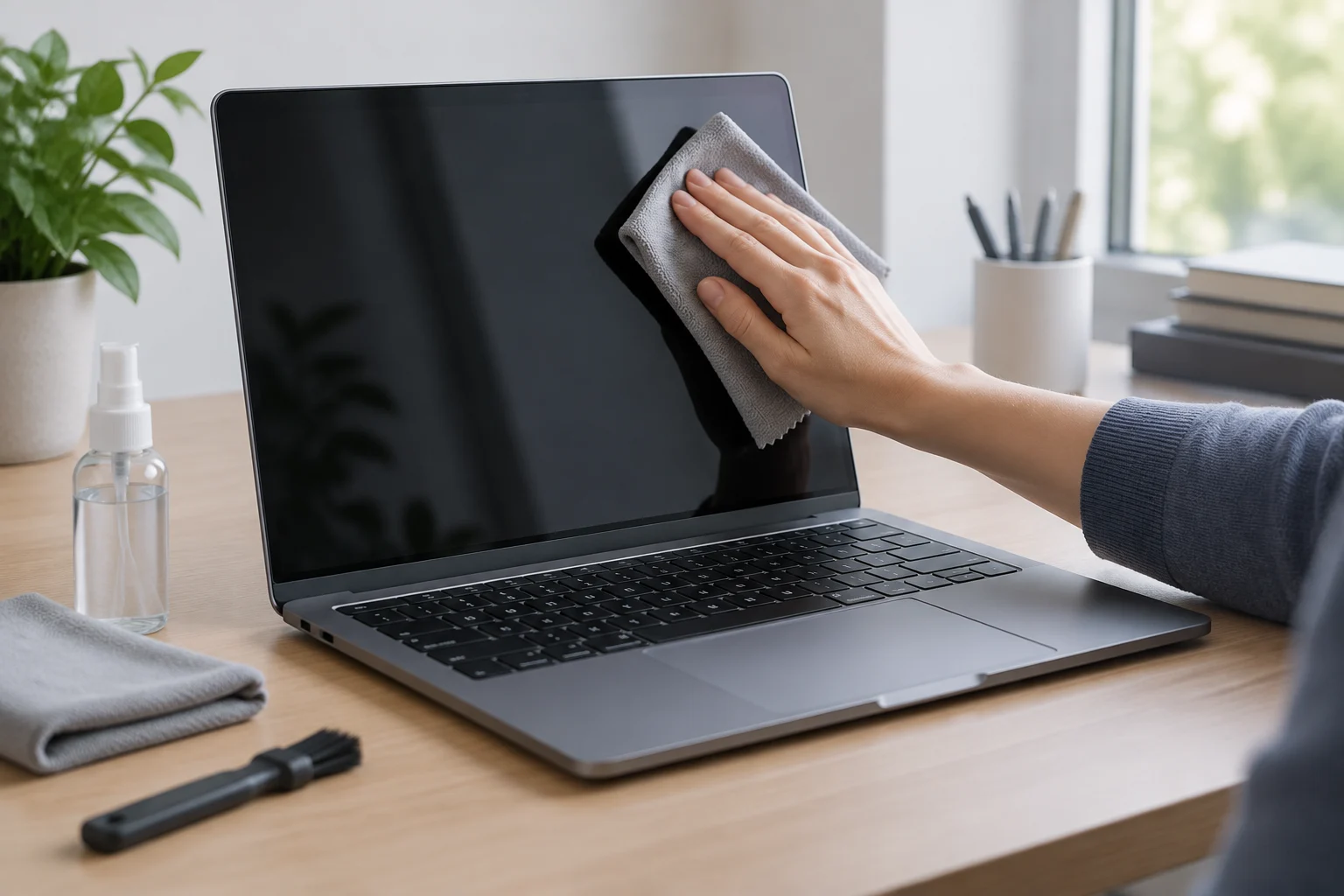
1. Was sollten Sie vor dem Beginn prüfen?
Der nützlichste Hinweis ist zugleich der unscheinbarste: Ermitteln Sie das genaue Modell und lesen Sie das zugehörige Handbuch oder die passende Supportseite. Die Anweisungen können je nach Oberflächenbeschaffenheit, Displaytyp, Tastatur und Komponenten des Geräts variieren. Eine Reinigungsanleitung, die ein Hersteller für eine Produktfamilie veröffentlicht, gilt für diese Produkte. Sie belegt nicht, dass dieselbe Methode für jeden Laptop geeignet ist. Das Handbuch für Ihr Modell ist der Ausgangspunkt und keine Formalität, die sich durch einen allgemeinen Tipp ersetzen lässt.
Suchen Sie nach speziellen Hinweisen für Display und Gehäuse und prüfen Sie, ob der Hersteller zwischen normaler Reinigung und Desinfektion unterscheidet. Sehen Sie außerdem nach, welche Materialien empfohlen werden, ob eine Flüssigkeit erlaubt ist und wie sie aufgetragen werden soll. Wenn die Dokumentation einen Bereich oder ein Produkt nicht erwähnt, verstehen Sie das Schweigen nicht als Erlaubnis: Improvisieren Sie nicht und wenden Sie sich an den Herstellersupport. Besonders wichtig ist diese Vorsicht bei Touchscreens, speziellen Beschichtungen oder abnehmbaren Tastaturen.
Offizielle Supportseiten zeigen, warum diese Prüfung nötig ist. Apple veröffentlicht getrennte Anleitungen für MacBook-Displays, Tastaturen bestimmter Laptops und die allgemeine Reinigung seiner Produkte; Microsoft ordnet seine Pflegehinweise den Surface-Geräten zu. Das sind keine austauschbaren Rezepte, sondern Dokumentationen für die jeweiligen Marken und Produkte. Dass sich manche Vorsichtsmaßnahmen ähneln, hebt die Unterschiede zwischen den Modellen nicht auf.
2. Wie schalten Sie das Gerät aus und bereiten es vor?
Schalten Sie den Laptop vor der Reinigung aus und trennen Sie das Ladegerät sowie angeschlossenes Zubehör. So verringern Sie das Risiko, während der Arbeit Tasten zu drücken, Bedienelemente zu berühren oder an einem Kabel zu ziehen. Wenn das Handbuch Ihres Geräts ein anderes Vorbereitungsverfahren vorsieht, halten Sie sich daran. Reinigen Sie keinen eingeschalteten Laptop, nur weil der Schmutz oberflächlich aussieht: Wenn das Gerät nicht benutzt wird, kann ein versehentlicher Tastendruck keine unerwünschte Aktion auslösen, und Sie können die einzelnen Bereiche in Ruhe prüfen.
Legen Sie das Gerät auf eine stabile, saubere und trockene Fläche. Lassen Sie genügend Platz, um es zu bewegen, ohne es am Display festzuhalten. Falls Sie seine Position ändern müssen, gehen Sie vorsichtig vor und üben Sie keinen Druck auf Scharniere oder Verschlüsse aus. In Wartungsunterlagen für ein bestimmtes Modell empfiehlt Lenovo, das Display nicht mit Gewalt zu öffnen, und weist darauf hin, dass Demontage und Reparatur autorisierten Technikern vorbehalten sind. Diese Anweisung legt nicht die Bedingungen für alle Laptops fest, unterstreicht aber eine sinnvolle Regel: Für eine äußere Reinigung muss das Gerät nicht geöffnet werden.
Verwenden Sie nur Materialien, die in den für Ihr Modell geltenden Anweisungen ausdrücklich zugelassen sind. Gießen oder sprühen Sie keine Flüssigkeit direkt auf den Laptop, sofern die offizielle Anleitung dies nicht ausdrücklich vorsieht. Halten Sie sich auch dann an das beschriebene Verfahren und lassen Sie keine Flüssigkeit in Öffnungen gelangen. Wenn Sie keine eindeutigen Hinweise zu einem Produkt finden, probieren Sie es nicht auf gut Glück aus. Vorsicht bedeutet nicht, den stärksten Reiniger zu wählen, sondern eine zugelassene und kontrollierbare Methode zu verwenden.
3. Wie reinigen Sie Display und Gehäuse?
Behandeln Sie das Display getrennt von den übrigen Oberflächen. Prüfen Sie vor dem Abwischen, was der Hersteller für das Panel Ihres Modells empfiehlt und ob er vor Beschichtungen oder bestimmten Substanzen warnt. Apple bietet beispielsweise eine eigene Anleitung zur Reinigung von Mac-Displays; Microsoft veröffentlicht Pflegehinweise für Surface-Displays. Diese Anleitungen zeigen, warum die Hinweise für die konkrete Produktkategorie und Marke maßgeblich sind und nicht automatisch auf ein anderes Gerät übertragen werden sollten.
Wenn die Anleitung Ihres Laptops ein Tuch erlaubt, verwenden Sie es wie beschrieben und ohne unnötigen Druck. Kratzen Sie anhaftende Flecken nicht mit Fingernägeln, Karten oder harten Gegenständen ab: Dadurch könnten Sie die Oberfläche beschädigen. Gehen Sie auch nicht davon aus, dass ein Haushaltstuch, Glasreiniger oder Desinfektionsmittel geeignet ist, nur weil es mild wirkt. Lässt sich ein Fleck mit dem zugelassenen Verfahren nicht entfernen, halten Sie an und prüfen Sie die offiziellen Supporthinweise, bevor Sie mit stärkerem Druck erneut wischen oder ein weiteres Produkt verwenden. Mehr Reibung bedeutet nicht sicherere Reinigung.
Gehäuse, Handballenauflage und Deckel können aus anderen Materialien bestehen und eine andere Oberfläche haben als das Display. Eine für das Panel gültige Anweisung muss daher nicht für die gesamte Abdeckung gelten. Reinigen Sie jede Fläche nur mit der Methode, die der Hersteller für diesen Bereich vorgibt, und halten Sie Flüssigkeiten von Fugen und Schlitzen fern. Im Zweifel entfernen Sie losen Staub lieber mit einem zugelassenen Material, statt eine Oberfläche zu befeuchten oder zu reiben, deren Beständigkeit Sie nicht kennen.
4. Was ist bei Tastatur, Lüftungsgittern und Anschlüssen zu beachten?
Für die Tastatur sollten Sie spezielle Hinweise heranziehen: Apples Anleitung für Tastaturen von MacBook und MacBook Pro gilt beispielsweise für diese Produkte, während Microsoft Tipps für eigene Tastaturen und Zubehör bereitstellt. Übertragen Sie Hinweise für eine externe Tastatur nicht auf die integrierte Laptop-Tastatur. Sind Tasten klebrig, ist eine Substanz zwischen die Tasten gelangt oder verhält sich eine Taste ungewöhnlich, sollten Sie sie nicht ohne offizielle, für Ihr Modell geltende Anleitung ausbauen.
Achten Sie beim Reinigen der Tastenoberflächen darauf, dass sich keine Flüssigkeit an den Kanten sammelt, und führen Sie keine Werkzeuge in die Zwischenräume ein. Gießen Sie keine Flüssigkeit in Lüftungsgitter, Anschlüsse, Buchsen, Kartensteckplätze oder Lüftungsöffnungen. Diese Bereiche können mit dem Innenraum verbunden sein oder empfindliche Kontakte enthalten; eine oberflächliche Reinigung ist kein Grund, Schmutz hineinzuschieben. Wenn der Hersteller ein Verfahren zum Entfernen von Staub aus einer Öffnung zulässt, halten Sie sich genau an die Bedingungen. Andernfalls improvisieren Sie weder mit spitzen Gegenständen noch mit einem Luftstrom, dessen Stärke oder Abstand nicht angegeben ist.
Unterscheiden Sie zwischen der Reinigung der äußeren Oberfläche eines Anschlusses und dem Entfernen von Rückständen im Inneren. Bei der ersten Aufgabe kann es genügen, sichtbaren Schmutz rund um die Öffnung zu entfernen, ohne etwas hineinzustecken. Die zweite kann Werkzeuge, Demontage oder Kenntnisse erfordern, die nicht zu einer einfachen Reinigung zu Hause gehören. Für alle Anschlüsse und Bauformen gibt es keine allgemeingültige Anweisung. Sind Rückstände festgesetzt, Korrosionsspuren sichtbar oder lässt sich ein Zubehörteil nicht mehr richtig einstecken, überlassen Sie den Eingriff dem technischen Kundendienst. Behandeln Sie einen Anschluss nicht wie einen zugänglichen Schlitz zum Auskratzen.
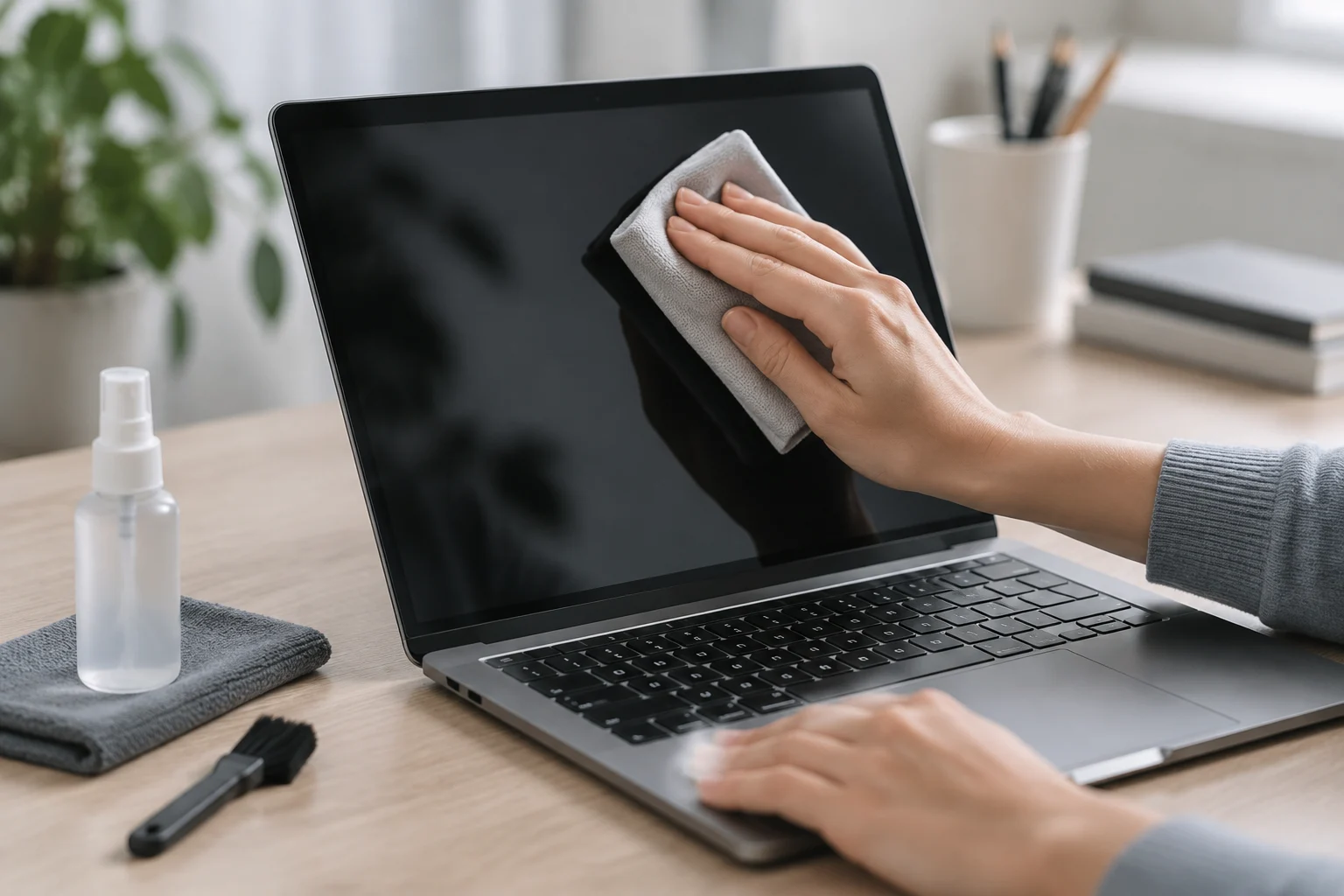
5. Welche Produkte oder Methoden sollten Sie vermeiden?
Vermeiden Sie Produkte, die im Handbuch Ihres Modells nicht zugelassen sind, insbesondere wenn ihre Zusammensetzung oder Anwendung unklar ist. Nur weil ein Reiniger für Glas, Displays oder Elektronik beworben wird, ist seine Eignung für die Beschichtung Ihres Laptops nicht bestätigt. Mischen Sie keine Produkte und erhöhen Sie nicht deren Konzentration, um einen hartnäckigen Fleck zu entfernen. Wenn die Anweisungen ausdrücklich zwischen normaler Reinigung und Desinfektion unterscheiden, halten Sie diese Unterscheidung ein und behandeln Sie beides nicht als gleichwertige Vorgänge.
Sprühen Sie nicht direkt auf Display, Tastatur oder Gehäuse, sofern der Hersteller dies für Ihr Modell nicht ausdrücklich vorsieht; Flüssigkeit kann in Fugen und Öffnungen laufen. Vermeiden Sie durchnässte Tücher, kräftiges Schrubben, Scheuerschwämme und abrasive Gegenstände. Verwenden Sie auch Staubsauger, Druckluft oder Wattestäbchen in Anschlüssen nicht eigenmächtig: Ohne konkrete Anweisungen lässt sich nicht voraussetzen, dass Kraft, Form oder Kontakt bei jeder Bauart unschädlich sind.
Der Rat, nicht dokumentierte Methoden zu vermeiden, bedeutet nicht, dass jedes Reinigungsmittel jeden Laptop beschädigt. Er bedeutet, dass Risiko und Verträglichkeit vom Gerät und von der Methode abhängen und die verfügbaren Informationen keine für alle Marken geeignete Anleitung bestätigen können. Fehlt eine klare Freigabe, ist Anhalten sicherer als Experimentieren. Wenn das Handbuch die Frage nicht beantwortet, fragen Sie den Hersteller und nennen Sie das Modell und den Bereich, den Sie reinigen möchten.
6. Wann sollten Sie einen technischen Kundendienst einschalten?
Eine einfache äußere Reinigung sollte nicht zu einer improvisierten Reparatur werden. Holen Sie fachlichen Rat ein, wenn Flüssigkeit in das Gerät gelangt ist, Schmutz in einer Öffnung feststeckt, die Tastatur klebrig geworden ist oder Flecken auf dem Display nach dem zugelassenen Verfahren bleiben. Halten Sie auch an, wenn ein Teil locker wirkt, eine Taste klemmt oder ein Anschluss sichtbar beschädigt ist. Weiteres Reiben kann das Problem unter diesen Umständen verschlimmern und verrät nicht, was im Inneren passiert ist.
Öffnen Sie das Gehäuse nicht, um Lüfter oder Komponenten zu reinigen, es sei denn, die Serviceanweisungen des Herstellers gelten für Ihr Modell und Sie verfügen über die nötige Qualifikation. Der hier erwähnte Lenovo-Wartungsleitfaden überlässt Demontage und Reparatur autorisierten Technikern. Dieser Hinweis gehört zur angeführten Dokumentation, erinnert aber daran, dass eine Anleitung zur Reinigung zu Hause kein Reparaturverfahren ersetzt. Wenn das Gerät durch eine Garantie oder einen Servicevertrag abgedeckt ist, prüfen Sie die Bedingungen, bevor Sie es öffnen oder zu einer nicht autorisierten Werkstatt bringen.
Kurz gesagt: Ermitteln Sie das Modell, schalten Sie den Laptop aus, trennen Sie ihn vom Strom und reinigen Sie jede Oberfläche nach den dafür vorgesehenen Anweisungen. Kein Tuch, keine Flüssigkeit und keine Methode lässt sich uneingeschränkt für alle Displays, Gehäuse, Tastaturen und Anschlüsse empfehlen. Die Anleitung des Herstellers macht aus einer allgemeinen Reinigung eine informierte Entscheidung. Bei verschütteter Flüssigkeit, Rückständen im Inneren oder Schäden ist es vernünftig, Unterstützung anzufordern. Dieser Beitrag bietet allgemeine Hinweise, kein technisches Serviceverfahren und keine Kompatibilitätsgarantie für ein bestimmtes Gerät.