La diferencia entre modos de energía en Windows 11
Windows 11 ofrece tres modos de energía principales: Mejor eficiencia de energía, Equilibrado y Mejor rendimiento. Cada uno ajusta cómo el sistema gestiona el consumo de la CPU, la GPU y los procesos en segundo plano. La elección correcta depende del contexto: trabajar sin enchufe, reproducir vídeo o ejecutar aplicaciones exigentes.
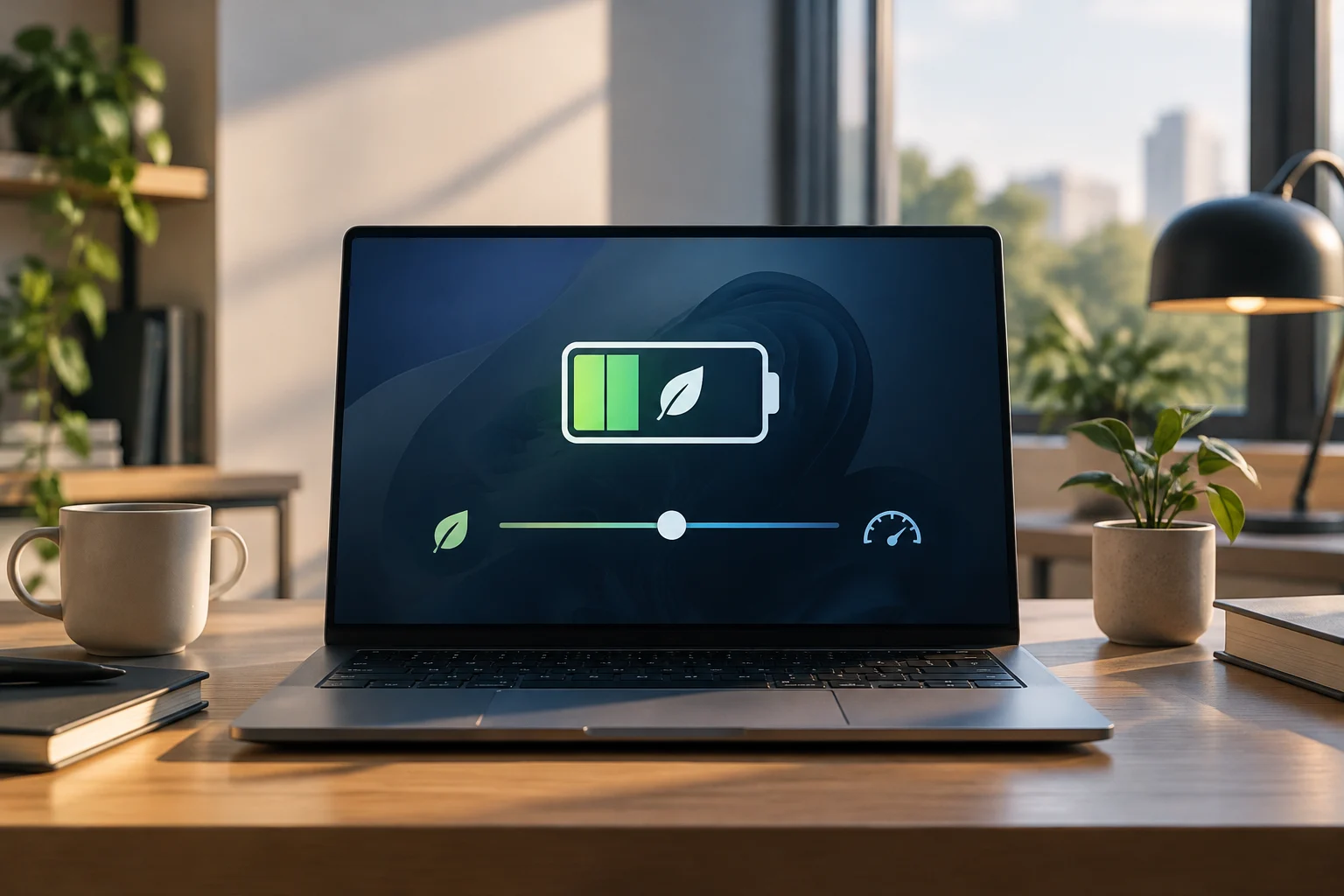
El modo Mejor eficiencia de energía limita la actividad en segundo plano y reduce el consumo general, mientras que Mejor rendimiento prioriza la velocidad máxima del procesador. El modo Equilibrado busca un punto intermedio que suele ser suficiente para la mayoría de las tareas diarias. Según la documentación oficial de Microsoft, estos modos se configuran de forma independiente para el estado conectado y en batería.
Es importante distinguir entre el modo de energía y el ahorro de energía (Energy saver). El primero es un ajuste permanente que el usuario selecciona, mientras que el segundo se activa automáticamente cuando la batería baja de un umbral configurado, atenuando la pantalla y limitando procesos. Ambos mecanismos pueden combinarse para maximizar la autonomía.
Configuración básica: seleccionar el perfil adecuado
Para cambiar el modo de energía, abre Inicio > Configuración > Sistema > Energía y batería. En la sección Modo de energía, verás dos deslizadores: uno para Conectado y otro para En batería. Selecciona la opción que mejor se adapte a tu uso habitual. Si trabajas principalmente con batería, configura el modo en batería como Mejor eficiencia de energía y el modo conectado como Equilibrado o Mejor rendimiento.
Una alternativa rápida es hacer clic en el icono de la batería en la barra de tareas y arrastrar el deslizador directamente al modo deseado. Esta opción no está disponible en todos los equipos con Windows 10, pero en Windows 11 es estándar. Si no puedes cambiar el modo de energía, es posible que tengas un plan de energía personalizado activo; en ese caso, abre el Panel de control > Sistema y seguridad > Opciones de energía y selecciona Equilibrado.
La arquitectura de gestión de energía de Windows está diseñada para coordinar el consumo de todos los dispositivos del sistema, incluyendo tarjetas gráficas, adaptadores de red y tarjetas de sonido. Esto significa que el modo de energía no solo afecta a la CPU, sino que influye en el comportamiento global del hardware. Un ajuste correcto puede reducir significativamente el consumo sin necesidad de apagar componentes manualmente.
Ajustes avanzados: límite de rendimiento y procesos en segundo plano
En las opciones avanzadas de energía, puedes modificar el estado mínimo y máximo del procesador. Estos valores determinan el porcentaje de capacidad de la CPU que el sistema puede utilizar. Reducir el estado máximo al 80 % o 90 % puede ahorrar batería en tareas ligeras, aunque puede limitar el rendimiento en aplicaciones exigentes. Esta configuración se encuentra en el Panel de control > Opciones de energía > Cambiar la configuración del plan > Cambiar las opciones avanzadas de energía.
El ahorro de energía de Windows 11 gestiona automáticamente los procesos en segundo plano cuando se activa. Puedes configurar el umbral de activación en Configuración > Sistema > Energía y batería > Ahorro de energía. Por ejemplo, si lo activas al 20 %, el sistema reducirá la actividad de fondo y atenuará la pantalla cuando la batería baje de ese nivel. También puedes activar la opción Usar siempre el ahorro de energía para mantenerlo activo hasta que vuelvas a enchufar el equipo.
En equipos con procesadores de diseño híbrido, como Intel Core Ultra o AMD Ryzen AI, Windows 11 asigna las tareas entre núcleos de alto rendimiento y núcleos de eficiencia. El modo de energía influye en cómo se distribuye esta carga: en Mejor eficiencia de energía, el sistema prioriza los núcleos de eficiencia para la mayoría de las tareas, reservando los núcleos de alto rendimiento solo cuando es estrictamente necesario. Esta gestión inteligente es una de las razones por las que los portátiles modernos ofrecen mayor autonomía que los modelos anteriores.
Gestión de la pantalla y las notificaciones
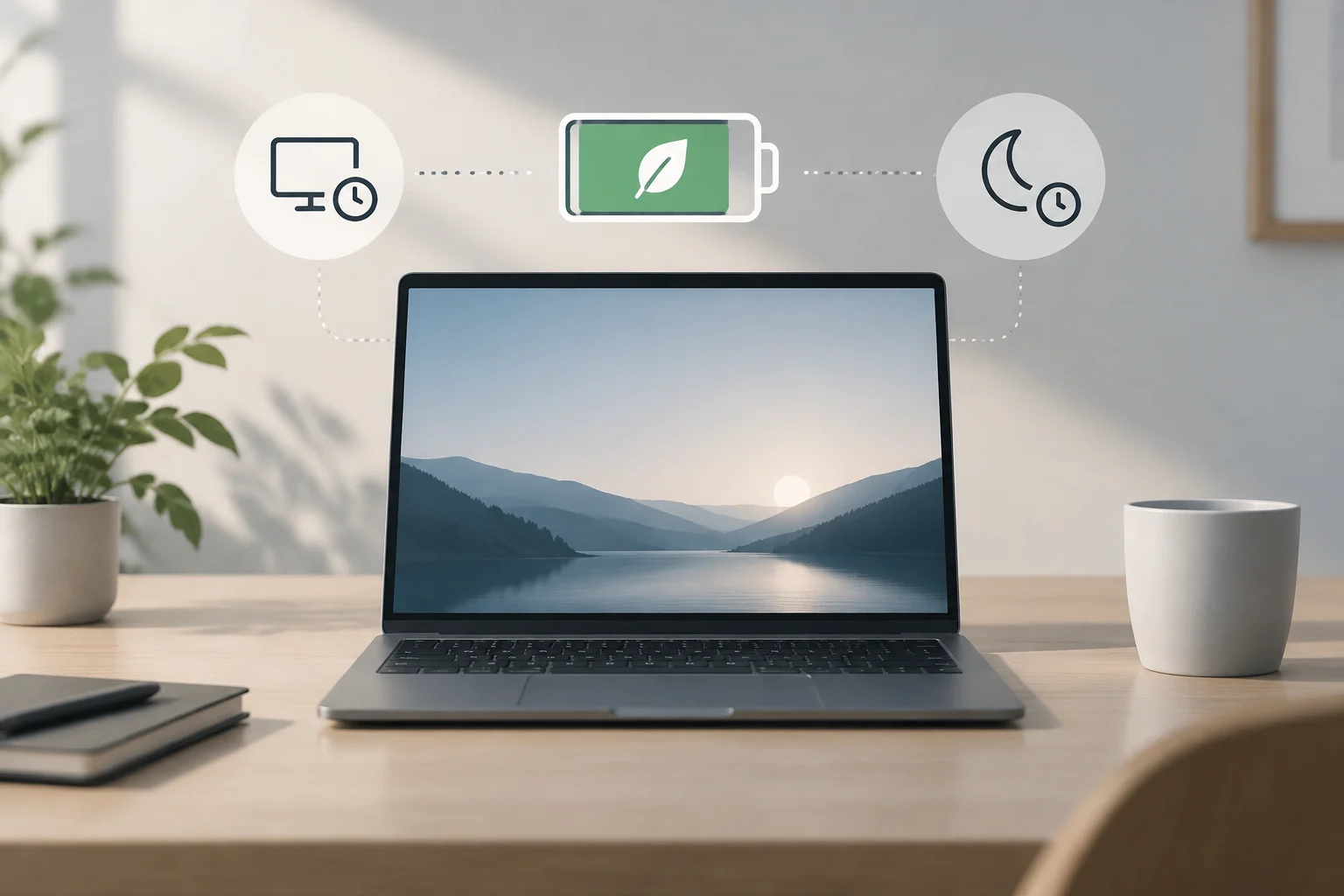
La pantalla es uno de los componentes que más consume energía en un portátil. En Configuración > Sistema > Energía y batería > Pantalla y suspensión, puedes ajustar la duración de la pantalla activa y el tiempo hasta la suspensión. Reducir el tiempo de apagado de la pantalla a 1 o 2 minutos y la suspensión a 5 o 10 minutos puede ahorrar batería significativa si el equipo se queda inactivo con frecuencia.
El modo oscuro también contribuye al ahorro de energía, especialmente en pantallas OLED o AMOLED, donde los píxeles negros no emiten luz. En Configuración > Personalización > Colores > Elige tu modo, selecciona Modo oscuro. Aunque el ahorro es menor en pantallas LCD, la reducción del brillo general puede ser perceptible. Además, el ahorro de energía incluye la opción Reducir el brillo de la pantalla al usar el ahorro de energía, que atenua automáticamente la pantalla cuando se activa el modo de bajo consumo.
Las notificaciones y las actualizaciones automáticas también consumen recursos. En Configuración > Sistema > Energía y batería > Recomendaciones de energía, encontrarás una sección que identifica ajustes que probablemente consuman más de lo habitual, como el brillo de la pantalla, el protector de pantalla y el tiempo de inactividad antes de la suspensión. Puedes aplicar todos los ajustes recomendados de una vez o ajustar cada uno individualmente. Esta herramienta es especialmente útil si no quieres dedicar tiempo a configurar cada opción manualmente.
Verificación del impacto: medir el consumo antes y después
Para comprobar si los ajustes están teniendo efecto, puedes usar el Monitor de rendimiento de Windows (Performance Monitor). Abre la aplicación desde el menú Inicio y observa las métricas de consumo de energía de la CPU y la GPU. Compara los valores antes y después de cambiar el modo de energía. En Mejor eficiencia de energía, deberías notar una reducción en el consumo medio de la CPU, especialmente en tareas de fondo.
Otra opción es revisar el historial de uso de la batería en Configuración > Sistema > Energía y batería. Windows 11 registra el consumo por aplicación y por componente, lo que te permite identificar qué programas están drenando la batería. Si una aplicación consume una proporción desproporcionada de energía, considera desactivarla en segundo plano o buscar una alternativa más eficiente.
Es importante recordar que el ahorro de batería depende de muchos factores, incluyendo la carga de trabajo, la configuración del hardware y las aplicaciones instaladas. No esperes resultados idénticos en todos los equipos. La clave es encontrar un equilibrio que funcione para tu uso específico y ajustar los parámetros según sea necesario. Si notas que el rendimiento se degrada demasiado, vuelve al modo Equilibrado o Mejor rendimiento y ajusta solo las opciones de pantalla y suspensión.
Resumen de ajustes recomendados y cómo revertirlos
Para la mayoría de los usuarios de portátiles, la configuración recomendada es: Mejor eficiencia de energía en batería, Equilibrado o Mejor rendimiento conectado, ahorro de energía activado al 20 %, pantalla apagada tras 2 minutos de inactividad y suspensión tras 10 minutos. Esta combinación ofrece un buen equilibrio entre autonomía y productividad sin requerir ajustes avanzados.
Si necesitas recuperar el rendimiento máximo, simplemente cambia el modo de energía a Mejor rendimiento en ambos estados (conectado y en batería) y desactiva el ahorro de energía. Todos los ajustes son reversibles y no requieren reinstalar el sistema. Puedes alternar entre modos según el contexto: usar Mejor eficiencia de energía en reuniones o viajes, y Mejor rendimiento al trabajar con software de edición o juegos.
La gestión de energía en Windows 11 es más inteligente que en versiones anteriores, gracias a la integración con hardware moderno y la capacidad de asignar cargas de trabajo entre núcleos de eficiencia y rendimiento. Aprovecha las herramientas integradas, como las Recomendaciones de energía y el Monitor de rendimiento, para tomar decisiones informadas. Un ajuste bien configurado puede prolongar la vida útil de la batería y mejorar la experiencia de uso sin sacrificar la potencia cuando la necesitas.