Der Unterschied zwischen den Energiezuständen in Windows 11
Windows 11 bietet drei Haupt-Energiezustände: Beste Energieeffizienz, Ausgewogen und Beste Leistung. Jeder davon passt an, wie das System den Verbrauch von CPU, GPU und Hintergrundprozessen verwaltet. Die richtige Wahl hängt vom Kontext ab: Arbeiten ohne Netzteil, Videowiedergabe oder Ausführung anspruchsvoller Anwendungen.
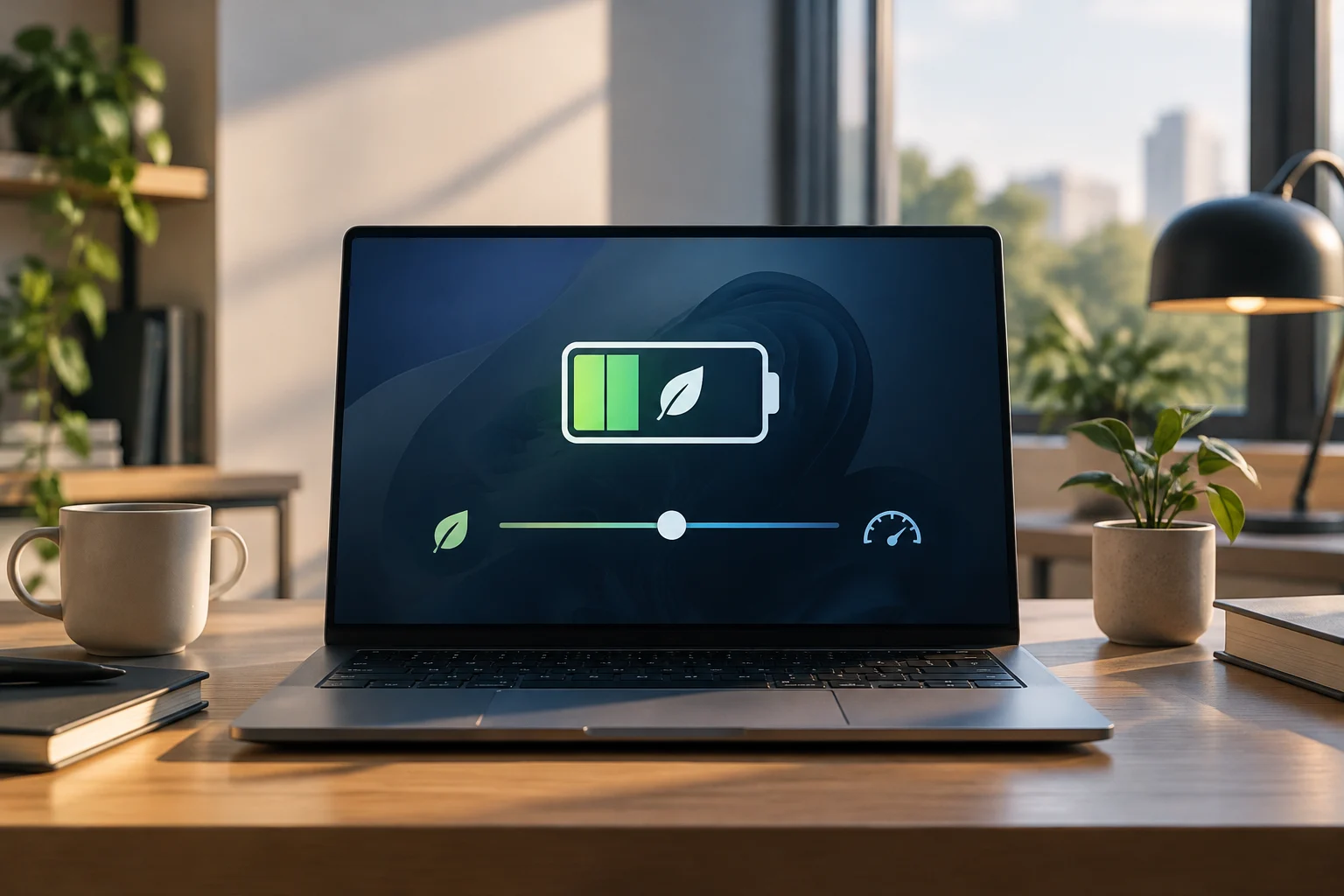
Der Zustand Beste Energieeffizienz begrenzt die Hintergrundaktivität und reduziert den Gesamtverbrauch, während Beste Leistung die maximale Prozessorgeschwindigkeit priorisiert. Der Zustand Ausgewogen sucht einen Mittelweg, der für die meisten täglichen Aufgaben in der Regel ausreicht. Laut offizieller Microsoft-Dokumentation werden diese Zustände unabhängig für den Zustand angeschlossen und auf Batterie konfiguriert.
Es ist wichtig, zwischen dem Energiezustand und dem Energiesparmodus zu unterscheiden. Ersterer ist eine dauerhafte Einstellung, die der Benutzer auswählt, während Letzterer automatisch aktiviert wird, wenn der Akku unter einen konfigurierten Schwellenwert fällt, den Bildschirm abdunkelt und Prozesse begrenzt. Beide Mechanismen können kombiniert werden, um die Akkulaufzeit zu maximieren.
Basis-Konfiguration: Das richtige Profil auswählen
Um den Energiezustand zu ändern, öffnen Sie Start > Einstellungen > System > Energie und Akku. Im Abschnitt Energiezustand sehen Sie zwei Regler: einen für Angeschlossen und einen für Auf Batterie. Wählen Sie die Option, die am besten zu Ihrer üblichen Nutzung passt. Wenn Sie hauptsächlich auf Batterie arbeiten, konfigurieren Sie den Batteriezustand auf Beste Energieeffizienz und den angeschlossenen Zustand auf Ausgewogen oder Beste Leistung.
Eine schnelle Alternative besteht darin, auf das Akkusalben in der Taskleiste zu klicken und den Regler direkt auf den gewünschten Zustand zu ziehen. Diese Option ist nicht auf allen Windows-10-Geräten verfügbar, ist aber in Windows 11 Standard. Wenn Sie den Energiezustand nicht ändern können, haben Sie möglicherweise einen benutzerdefinierten Energieplan aktiv; in diesem Fall öffnen Sie Systemsteuerung > System und Sicherheit > Energieoptionen und wählen Sie Ausgewogen.
Die Energieverwaltungsarchitektur von Windows ist so konzipiert, dass sie den Verbrauch aller Systemgeräte koordiniert, einschließlich Grafikkarten, Netzwerkadapter und Soundkarten. Das bedeutet, dass der Energiezustand nicht nur die CPU betrifft, sondern das globale Verhalten der Hardware beeinflusst. Eine korrekte Einstellung kann den Verbrauch erheblich reduzieren, ohne Komponenten manuell auszuschalten.
Erweiterte Einstellungen: Leistungslimit und Hintergrundprozesse
In den erweiterten Energieoptionen können Sie den minimalen und maximalen Prozessorzustand ändern. Diese Werte bestimmen den Prozentsatz der CPU-Kapazität, den das System nutzen kann. Die Reduzierung des maximalen Zustands auf 80 % oder 90 % kann bei leichten Aufgaben Akku sparen, kann aber die Leistung in anspruchsvollen Anwendungen begrenzen. Diese Einstellung finden Sie in Systemsteuerung > Energieoptionen > Plan-Einstellungen ändern > Erweiterte Energieeinstellungen ändern.
Der Energiesparmodus von Windows 11 verwaltet Hintergrundprozesse automatisch, wenn er aktiviert ist. Sie können den Aktivierungsschwellenwert in Einstellungen > System > Energie und Akku > Energiesparmodus konfigurieren. Wenn Sie ihn beispielsweise bei 20 % aktivieren, reduziert das System die Hintergrundaktivität und dunkelt den Bildschirm ab, wenn der Akku unter dieses Niveau fällt. Sie können auch die Option Energiesparmodus immer verwenden aktivieren, um ihn aktiv zu halten, bis Sie das Gerät wieder anschließen.
Auf Geräten mit Prozessoren im Hybrid-Design, wie Intel Core Ultra oder AMD Ryzen AI, weist Windows 11 Aufgaben zwischen Hochleistungs-Kernen und Effizienz-Kernen zu. Der Energiezustand beeinflusst, wie diese Last verteilt wird: Bei Beste Energieeffizienz priorisiert das System die Effizienz-Kerne für die meisten Aufgaben und behält die Hochleistungs-Kerne nur bei, wenn es strikt erforderlich ist. Diese intelligente Verwaltung ist einer der Gründe, warum moderne Laptops eine größere Akkulaufzeit bieten als frühere Modelle.
Verwaltung von Bildschirm und Benachrichtigungen
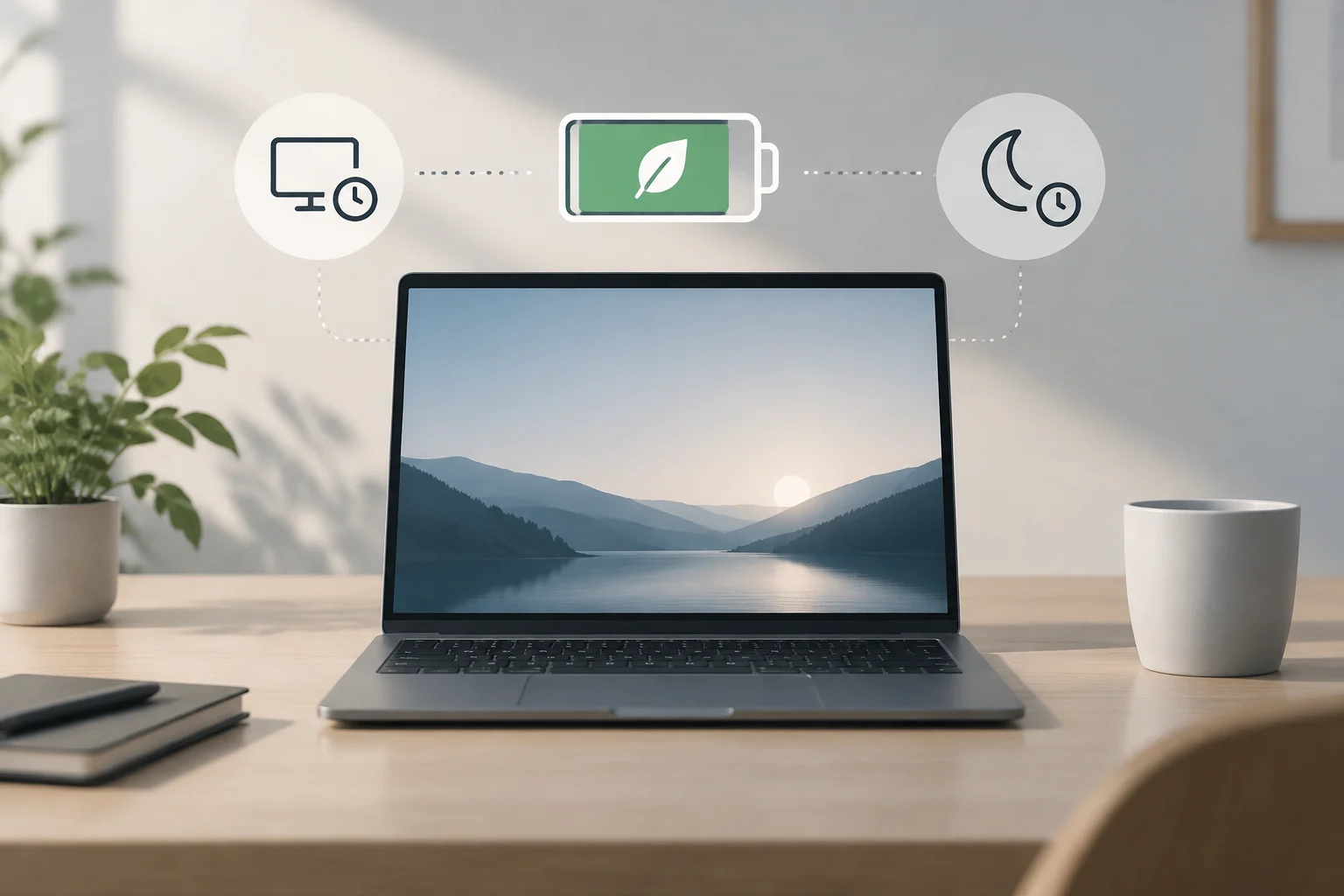
Der Bildschirm ist eine der Komponenten, die in einem Laptop am meisten Energie verbraucht. In Einstellungen > System > Energie und Akku > Bildschirm und Ruhezustand können Sie die Dauer des aktiven Bildschirms und die Zeit bis zum Ruhezustand anpassen. Die Reduzierung der Bildschirmaus-Zeit auf 1 oder 2 Minuten und des Ruhezustands auf 5 oder 10 Minuten kann erheblichen Akku sparen, wenn das Gerät häufig inaktiv bleibt.
Der Dunkelmodus trägt ebenfalls zur Energieeinsparung bei, insbesondere auf OLED- oder AMOLED-Bildschirmen, wo schwarze Pixel kein Licht emittieren. In Einstellungen > Anpassen > Farben > Wählen Sie Ihren Modus wählen Sie Dunkelmodus. Obwohl die Einsparungen auf LCD-Bildschirmen geringer sind, kann die Reduzierung der allgemeinen Helligkeit wahrnehmbar sein. Darüber hinaus enthält der Energiesparmodus die Option Bildschirm beim Verwenden des Energiesparmodus abdunkeln, die den Bildschirm automatisch abdunkelt, wenn der Energiesparmodus aktiviert wird.
Benachrichtigungen und automatische Updates verbrauchen auch Ressourcen. In Einstellungen > System > Energie und Akku > Energieempfehlungen finden Sie einen Abschnitt, der Einstellungen identifiziert, die wahrscheinlich mehr als üblich verbrauchen, wie Bildschirnhelligkeit, Bildschirmschoner und Inaktivitätszeit vor dem Ruhezustand. Sie können alle empfohlenen Einstellungen auf einmal anwenden oder jede einzeln anpassen. Dieses Tool ist besonders nützlich, wenn Sie keine Zeit damit verbringen möchten, jede Option manuell zu konfigurieren.
Verifizierung des Impacts: Verbrauch vor und nach messen
Um zu prüfen, ob die Einstellungen Wirkung zeigen, können Sie den Windows-Leistungsmonitor verwenden. Öffnen Sie die Anwendung aus dem Startmenü und beobachten Sie die Metriken für den Energieverbrauch von CPU und GPU. Vergleichen Sie die Werte vor und nach der Änderung des Energiezustands. Bei Beste Energieeffizienz sollten Sie eine Reduzierung des durchschnittlichen CPU-Verbrauchs feststellen, insbesondere bei Hintergrundaufgaben.
Eine andere Option besteht darin, den Akku-Nutzungshistorien in Einstellungen > System > Energie und Akku zu überprüfen. Windows 11 protokolliert den Verbrauch nach Anwendung und Komponente, was es Ihnen ermöglicht, zu identifizieren, welche Programme den Akku entleeren. Wenn eine Anwendung einen überproportionalen Anteil an Energie verbraucht, erwägen Sie, sie im Hintergrund zu deaktivieren oder eine effizientere Alternative zu suchen.
Es ist wichtig zu bedenken, dass die Akkueinsparung von vielen Faktoren abhängt, einschließlich Arbeitslast, Hardware-Konfiguration und installierten Anwendungen. Erwarten Sie nicht identische Ergebnisse auf allen Geräten. Der Schlüssel ist, ein Gleichgewicht zu finden, das für Ihre spezifische Nutzung funktioniert, und die Parameter bei Bedarf anzupassen. Wenn Sie feststellen, dass die Leistung zu stark nachlässt, kehren Sie zum Zustand Ausgewogen oder Beste Leistung zurück und passen Sie nur die Bildschirm- und Ruhezustandsoptionen an.
Zusammenfassung der empfohlenen Einstellungen und wie man sie rückgängig macht
Für die meisten Laptop-Nutzer ist die empfohlene Konfiguration: Beste Energieeffizienz auf Batterie, Ausgewogen oder Beste Leistung angeschlossen, Energiesparmodus bei 20 % aktiviert, Bildschirm nach 2 Minuten Inaktivität ausgeschaltet und Ruhezustand nach 10 Minuten. Diese Kombination bietet ein gutes Gleichgewicht zwischen Akkulaufzeit und Produktivität, ohne erweiterte Einstellungen zu erfordern.
Wenn Sie die maximale Leistung wiederherstellen müssen, ändern Sie einfach den Energiezustand auf Beste Leistung in beiden Zuständen (angeschlossen und auf Batterie) und deaktivieren Sie den Energiesparmodus. Alle Einstellungen sind reversibel und erfordern keine Neuinstallation des Systems. Sie können je nach Kontext zwischen Zuständen wechseln: Beste Energieeffizienz in Meetings oder Reisen verwenden und Beste Leistung bei der Arbeit mit Editing-Software oder Spielen.
Die Energieverwaltung in Windows 11 ist intelligenter als in früheren Versionen, dank der Integration mit moderner Hardware und der Fähigkeit, Arbeitslasten zwischen Effizienz- und Leistungskernen zuzuweisen. Nutzen Sie die integrierten Tools wie Energieempfehlungen und Leistungsmonitor, um fundierte Entscheidungen zu treffen. Eine gut konfigurierte Einstellung kann die Lebensdauer des Akkus verlängern und die Benutzererfahrung verbessern, ohne die Leistung zu opfern, wenn Sie sie benötigen.