A diferença entre os modos de energia no Windows 11
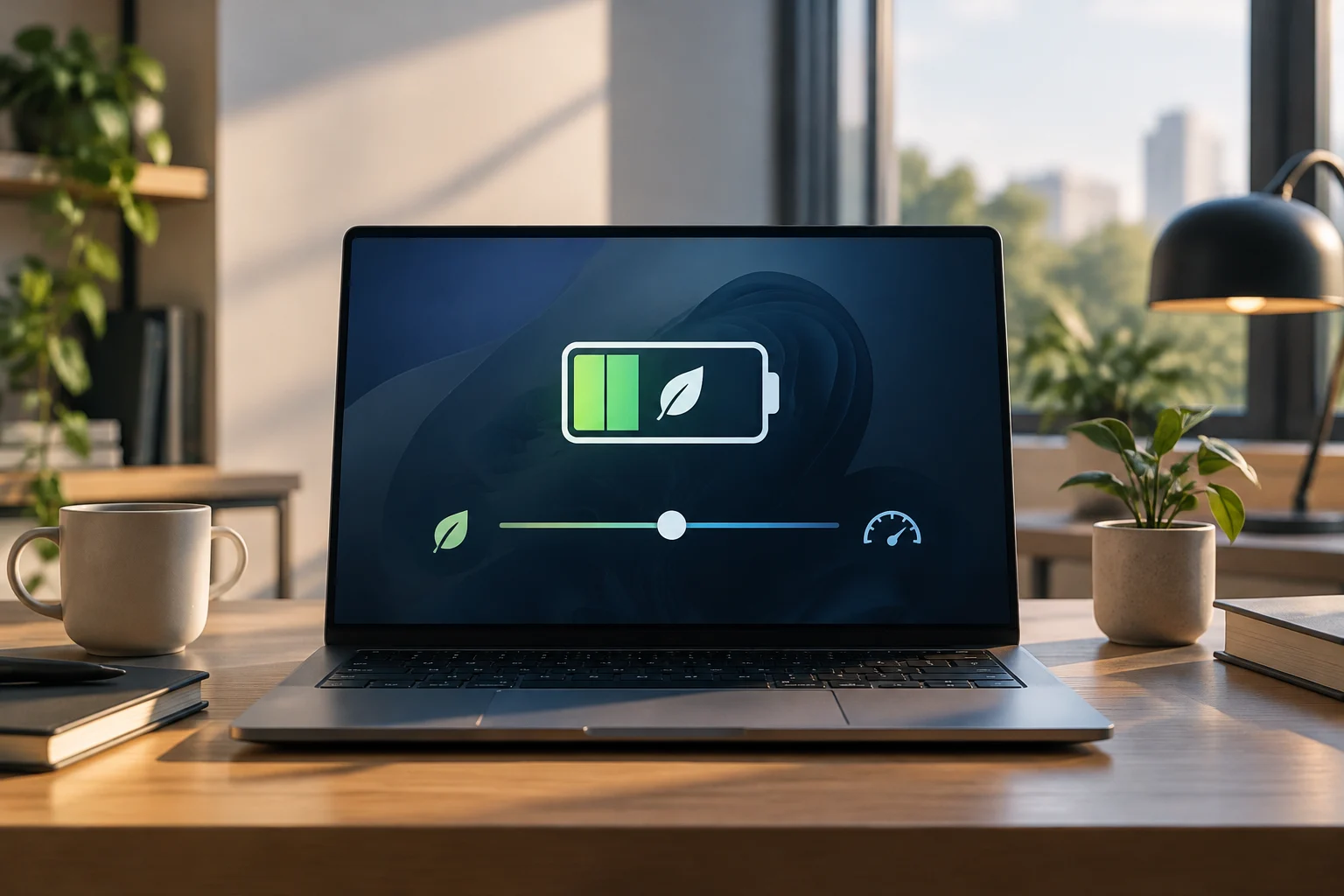
O Windows 11 oferece três modos de energia principais: Melhor eficiência de energia, Equilibrado e Melhor desempenho. Cada um ajusta como o sistema gerencia o consumo da CPU, da GPU e dos processos em segundo plano. A escolha correta depende do contexto: trabalhar sem tomada, reproduzir vídeo ou executar aplicativos exigentes.
O modo Melhor eficiência de energia limita a atividade em segundo plano e reduz o consumo geral, enquanto o Melhor desempenho prioriza a velocidade máxima do processador. O modo Equilibrado busca um ponto intermediário que geralmente é suficiente para a maioria das tarefas diárias. De acordo com a documentação oficial da Microsoft, esses modos são configurados de forma independente para o estado conectado e em bateria.
É importante distinguir entre o modo de energia e a economia de energia. O primeiro é um ajuste permanente selecionado pelo usuário, enquanto o segundo é ativado automaticamente quando a bateria cai abaixo de um limiar configurado, atenuando a tela e limitando processos. Ambos os mecanismos podem ser combinados para maximizar a autonomia.
Configuração básica: selecionar o perfil adequado
Para mudar o modo de energia, abra Iniciar > Configurações > Sistema > Energia e bateria. Na seção Modo de energia, você verá dois controles deslizantes: um para Conectado e outro para Em bateria. Selecione a opção que melhor se adapta ao seu uso habitual. Se você trabalha principalmente com bateria, configure o modo em bateria como Melhor eficiência de energia e o modo conectado como Equilibrado ou Melhor desempenho.
Uma alternativa rápida é clicar no ícone da barra de tarefas e arrastar o controle deslizante diretamente para o modo desejado. Esta opção não está disponível em todos os dispositivos com Windows 10, mas é padrão no Windows 11. Se você não puder mudar o modo de energia, é possível que tenha um plano de energia personalizado ativo; nesse caso, abra Painel de Controle > Sistema e Segurança > Opções de Energia e selecione Equilibrado.
A arquitetura de gerenciamento de energia do Windows é projetada para coordenar o consumo de todos os dispositivos do sistema, incluindo placas de vídeo, adaptadores de rede e placas de som. Isso significa que o modo de energia não afeta apenas a CPU, mas influencia o comportamento global do hardware. Um ajuste correto pode reduzir significativamente o consumo sem necessidade de desligar componentes manualmente.
Ajustes avançados: limite de desempenho e processos em segundo plano
Nas opções avançadas de energia, você pode modificar o estado mínimo e máximo do processador. Esses valores determinam a porcentagem de capacidade da CPU que o sistema pode utilizar. Reduzir o estado máximo para 80% ou 90% pode economizar bateria em tarefas leves, embora possa limitar o desempenho em aplicativos exigentes. Esta configuração está localizada em Painel de Controle > Opções de Energia > Alterar configurações do plano > Alterar configurações avançadas de energia.
A economia de energia do Windows 11 gerencia automaticamente os processos em segundo plano quando ativada. Você pode configurar o limiar de ativação em Configurações > Sistema > Energia e bateria > Economia de energia. Por exemplo, se você ativá-lo em 20%, o sistema reduzirá a atividade de fundo e atenuará a tela quando a bateria cair abaixo desse nível. Você também pode ativar a opção Usar sempre a economia de energia para mantê-la ativa até que você conecte o dispositivo novamente.
Em dispositivos com processadores de design híbrido, como Intel Core Ultra ou AMD Ryzen AI, o Windows 11 atribui tarefas entre núcleos de alto desempenho e núcleos de eficiência. O modo de energia influencia como essa carga é distribuída: no Melhor eficiência de energia, o sistema prioriza os núcleos de eficiência para a maioria das tarefas, reservando os núcleos de alto desempenho apenas quando estritamente necessário. Essa gestão inteligente é uma das razões pelas quais os notebooks modernos oferecem maior autonomia que os modelos anteriores.
Gestão da tela e das notificações
A tela é um dos componentes que mais consome energia em um notebook. Em Configurações > Sistema > Energia e bateria > Tela e suspensão, você pode ajustar a duração da tela ativa e o tempo até a suspensão. Reduzir o tempo de desligamento da tela para 1 ou 2 minutos e a suspensão para 5 ou 10 minutos pode economizar bateria significativa se o dispositivo ficar inativo com frequência.
O modo escuro também contribui para a economia de energia, especialmente em telas OLED ou AMOLED, onde os pixels pretos não emitem luz. Em Configurações > Personalização > Cores > Escolha seu modo, selecione Modo escuro. Embora a economia seja menor em telas LCD, a redução do brilho geral pode ser perceptível. Além disso, a economia de energia inclui a opção Atenuar a tela ao usar a economia de energia, que atenua automaticamente a tela quando o modo de baixo consumo é ativado.
As notificações e as atualizações automáticas também consomem recursos. Em Configurações > Sistema > Energia e bateria > Recomendações de energia, você encontrará uma seção que identifica ajustes que provavelmente consomem mais do que o habitual, como o brilho da tela, a tela de proteção e o tempo de inatividade antes da suspensão. Você pode aplicar todos os ajustes recomendados de uma vez ou ajustar cada um individualmente. Esta ferramenta é especialmente útil se você não quiser dedicar tempo a configurar cada opção manualmente.
Verificação do impacto: medir o consumo antes e depois
Para verificar se os ajustes estão tendo efeito, você pode usar o Monitor de desempenho do Windows. Abra o aplicativo pelo menu Iniciar e observe as métricas de consumo de energia da CPU e da GPU. Compare os valores antes e depois de mudar o modo de energia. No Melhor eficiência de energia, você deve notar uma redução no consumo médio da CPU, especialmente em tarefas de fundo.
Outra opção é revisar o histórico de uso da bateria em Configurações > Sistema > Energia e bateria. O Windows 11 registra o consumo por aplicativo e por componente, o que permite identificar quais programas estão drenando a bateria. Se um aplicativo consumir uma proporção desproporcional de energia, considere desativá-lo em segundo plano ou procurar uma alternativa mais eficiente.
É importante lembrar que a economia de bateria depende de muitos fatores, incluindo a carga de trabalho, a configuração do hardware e os aplicativos instalados. Não espere resultados idênticos em todos os dispositivos. A chave é encontrar um equilíbrio que funcione para o seu uso específico e ajustar os parâmetros conforme necessário. Se você notar que o desempenho se degrada demais, volte ao modo Equilibrado ou Melhor desempenho e ajuste apenas as opções de tela e suspensão.
Resumo dos ajustes recomendados e como revertê-los
Para a maioria dos usuários de notebooks, a configuração recomendada é: Melhor eficiência de energia em bateria, Equilibrado ou Melhor desempenho conectado, economia de energia ativada em 20%, tela desligada após 2 minutos de inatividade e suspensão após 10 minutos. Esta combinação oferece um bom equilíbrio entre autonomia e produtividade sem exigir ajustes avançados.
Se você precisar recuperar o desempenho máximo, simplesmente mude o modo de energia para Melhor desempenho em ambos os estados (conectado e em bateria) e desative a economia de energia. Todos os ajustes são reversíveis e não exigem reinstalar o sistema. Você pode alternar entre modos conforme o contexto: usar Melhor eficiência de energia em reuniões ou viagens, e Melhor desempenho ao trabalhar com software de edição ou jogos.
O gerenciamento de energia no Windows 11 é mais inteligente que em versões anteriores, graças à integração com hardware moderno e à capacidade de atribuir cargas de trabalho entre núcleos de eficiência e desempenho. Aproveite as ferramentas integradas, como as Recomendações de energia e o Monitor de desempenho, para tomar decisões informadas. Um ajuste bem configurado pode prolongar a vida útil da bateria e melhorar a experiência de uso sem sacrificar a potência quando você precisa.