Introdução: A causa raiz das falhas de conectividade
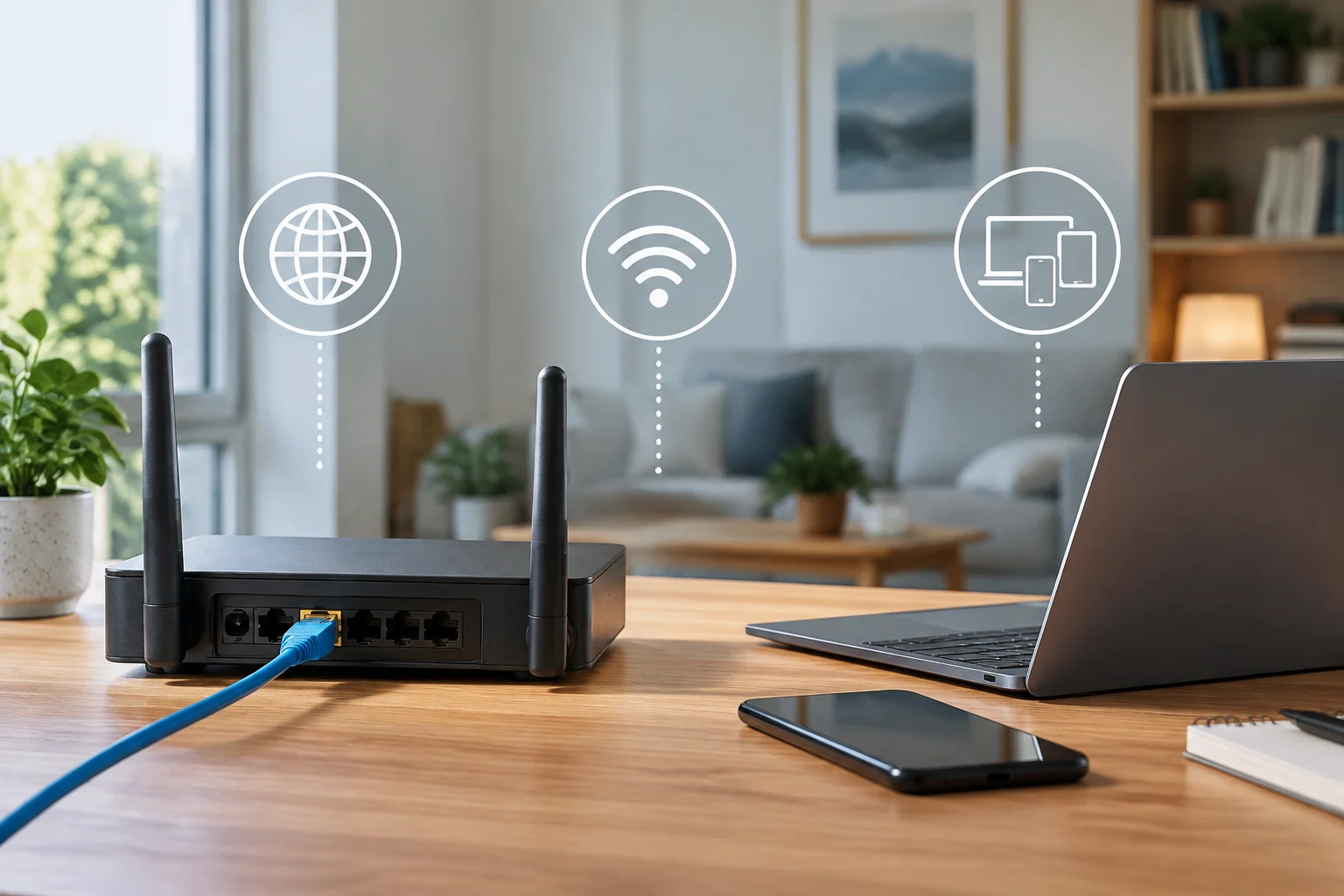
A perda de acesso à Internet no Windows 11 raramente se deve a uma falha física do cabo ou da antena. Na maioria dos casos, a origem é uma configuração de rede incorreta, como um endereço IP duplicado, um cache DNS corrompido ou um perfil de rede mal classificado. Distinguir esses erros lógicos das falhas de hardware é o primeiro passo para evitar soluções destrutivas como a restauração de fábrica, que apagam dados e tempo de trabalho.
Este guia foca no uso de ferramentas nativas de diagnóstico que permitem ao usuário identificar a causa exata do problema. Diferentemente das recomendações genéricas de 'reiniciar o roteador', aqui a precisão técnica é priorizada para que administradores de PMEs e usuários avançados possam resolver o conflito sem depender de suporte externo nem apagar dados pessoais. A abordagem é metodológica: isolar a variável antes de intervir.
Passo 1: Diagnóstico inicial com ipconfig
O comando ipconfig /all é a ferramenta fundamental para inspecionar o estado atual da interface de rede. Ao executá-lo em um terminal de comandos, obtém-se uma lista detalhada dos endereços IPv4 e IPv6, das máscaras de sub-rede e, crucialmente, dos servidores DNS atribuídos. Essas informações permitem verificar se o dispositivo recebeu uma configuração válida ou se existe um conflito de endereçamento.
Se o endereço IP aparecer como 169.254.x.x, indica que o dispositivo não conseguiu obter um endereço válido do servidor DHCP, o que sugere um problema no roteador ou na configuração do adaptador. Essa faixa específica é atribuída automaticamente quando a negociação falha, servindo como indicador claro de que a infraestrutura de rede não está respondendo corretamente às solicitações do sistema operacional.
Uma vez identificado o estado do IP, o próximo passo é limpar a memória temporária dos nomes de domínio. O comando ipconfig /flushdns remove as entradas obsoletas ou corrompidas do cache local. Esse passo é vital quando o dispositivo resolve corretamente um site, mas falha em outro, pois o cache pode conter registros DNS antigos que impedem a conexão atual e geram erros de resolução intermitentes.
Passo 2: Gestão de perfis de rede e adaptadores
O Windows 11 classifica as redes como 'Privada' (doméstica) ou 'Pública' (trabalho). Essa classificação determina quais políticas de segurança são aplicadas. Se uma rede doméstica for marcada incorretamente como pública, o firewall do Windows bloqueará as conexões de entrada e saída não essenciais, causando falhas intermitentes em aplicativos de colaboração ou jogos online. É necessário verificar essa configuração no Painel de Controle de rede para garantir que as políticas sejam coerentes com o ambiente real de uso.
Além disso, o estado do adaptador de rede pode ser afetado por drivers obsoletos ou conflitos de energia. No Gerenciador de Dispositivos, deve-se verificar se o adaptador Wi-Fi ou Ethernet não possui avisos de erro. Às vezes, desabilitar e reativar o adaptador força uma renegociação da conexão com o roteador, resolvendo bloqueios temporários sem a necessidade de reiniciar o sistema completo. Essa ação reinicia o handshake de rede e limpa os estados internos do driver.
Passo 3: Restauração da pilha de rede com netsh
Quando os problemas persistem após a limpeza do DNS e a verificação dos perfis, é provável que a pilha de sockets do Windows (Winsock) esteja danificada. O comando netsh winsock reset restaura o catálogo Winsock ao seu estado padrão. Essa operação é segura e não apaga arquivos de usuário, mas remove configurações personalizadas de rede que podem estar causando o conflito. É uma ferramenta de restauração controlada que deve ser usada como último recurso antes de reinstalar o sistema.
Complementarmente, netsh int ip reset reinicia a configuração da interface IP, limpando regras de firewall e configurações de roteamento acumuladas. Após executar esses comandos, é obrigatório reiniciar o dispositivo para que as alterações sejam aplicadas corretamente. Esse processo é especialmente útil após a instalação de software de terceiros que modifica a arquitetura de rede do sistema operacional, deixando resíduos que interferem no tráfego normal.
Passo 4: Solução de problemas específicos de DNS
Se o erro específico for 'O servidor DNS não responde', o problema geralmente reside na comunicação entre o dispositivo e o servidor de nomes. Nesses casos, alterar manualmente os servidores DNS para opções públicas como Cloudflare (1.1.1.1) ou Google (8.8.8.8) pode resolver o bloqueio. Essa ação permite contornar possíveis falhas no DNS do provedor de serviços de Internet (ISP) ou na configuração do roteador local, garantindo uma resolução de nomes mais confiável.
Para verificar se a resolução de nomes funciona corretamente, utiliza-se o comando nslookup. Ao inserir um domínio conhecido, como google.com, o comando deve retornar o endereço IP correspondente. Se o nslookup falhar enquanto o ping para um IP direto funciona, confirma-se que o problema é exclusivamente de resolução DNS e não de conectividade física ou de camada 3. Esse diagnóstico diferencial é chave para não perder tempo verificando cabos ou portas.
Passo 5: Prevenção e manutenção do sistema
A prevenção de futuras falhas de rede requer manutenção proativa. A ferramenta sfc /scannow (System File Checker) verifica a integridade dos arquivos de sistema do Windows, incluindo os componentes de rede. Se um arquivo do sistema operacional estiver corrompido, o sfc o substitui por uma cópia de backup, evitando que a falha se repita após as atualizações. Esse processo pode levar vários minutos, mas é essencial para garantir a estabilidade de longo prazo do sistema.
Além disso, recomenda-se manter os drivers de rede atualizados por meio do Windows Update ou do site do fabricante do hardware. Drivers obsoletos são uma causa frequente de incompatibilidades com novas versões do Windows 11. Estabelecer uma rotina de verificação periódica da integridade do sistema e dos drivers reduz significativamente a probabilidade de interrupções não planejadas na conectividade, garantindo um desempenho constante.