La differenza tra le modalità di alimentazione in Windows 11
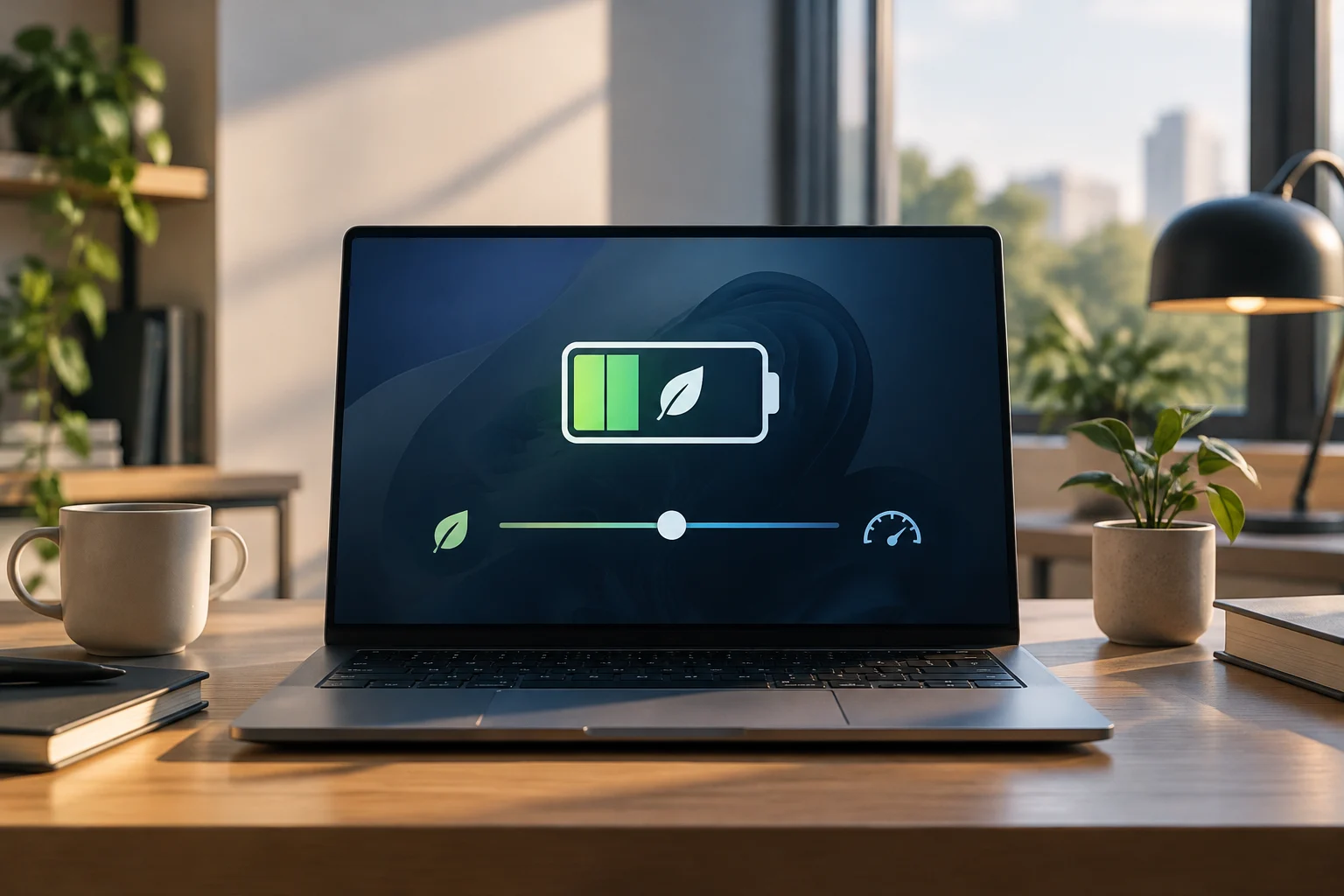
Windows 11 offre tre modalità di alimentazione principali: Migliore efficienza energetica, Bilanciato e Migliore prestazioni. Ognuna regola come il sistema gestisce il consumo della CPU, della GPU e dei processi in background. La scelta corretta dipende dal contesto: lavorare senza corrente, riprodurre video o eseguire applicazioni impegnative.
La modalità Migliore efficienza energetica limita l'attività in background e riduce il consumo generale, mentre Migliore prestazioni privilegia la velocità massima del processore. La modalità Bilanciato cerca un punto intermedio che di solito è sufficiente per la maggior parte delle attività quotidiane. Secondo la documentazione ufficiale di Microsoft, queste modalità sono configurate in modo indipendente per lo stato collegato e a batteria.
È importante distinguere tra la modalità di alimentazione e il risparmio energetico. La prima è un'impostazione permanente selezionata dall'utente, mentre la seconda si attiva automaticamente quando la batteria scende sotto una soglia configurata, attenuando lo schermo e limitando i processi. Entrambi i meccanismi possono essere combinati per massimizzare l'autonomia.
Configurazione di base: selezionare il profilo giusto
Per cambiare la modalità di alimentazione, apri Avvio > Impostazioni > Sistema > Alimentazione e batteria. Nella sezione Modalità di alimentazione, vedrai due cursori: uno per Collegato e un altro per A batteria. Seleziona l'opzione che meglio si adatta al tuo uso abituale. Se lavori principalmente a batteria, configura la modalità a batteria su Migliore efficienza energetica e la modalità collegata su Bilanciato o Migliore prestazioni.
Un'alternativa rapida è fare clic sull'icona della batteria nella barra delle applicazioni e trascinare il cursore direttamente alla modalità desiderata. Questa opzione non è disponibile su tutti i dispositivi Windows 10, ma è standard in Windows 11. Se non riesci a cambiare la modalità di alimentazione, potresti avere un piano di alimentazione personalizzato attivo; in tal caso, apri Pannello di controllo > Sistema e sicurezza > Opzioni di alimentazione e seleziona Bilanciato.
L'architettura di gestione dell'alimentazione di Windows è progettata per coordinare il consumo di tutti i dispositivi del sistema, inclusi schede grafiche, adattatori di rete e schede audio. Ciò significa che la modalità di alimentazione non influisce solo sulla CPU, ma influenza il comportamento globale dell'hardware. Un'aggiustamento corretto può ridurre significativamente il consumo senza spegnere manualmente i componenti.
Impostazioni avanzate: limite di prestazioni e processi in background
Nelle opzioni di alimentazione avanzate, puoi modificare lo stato minimo e massimo del processore. Questi valori determinano la percentuale di capacità della CPU che il sistema può utilizzare. Ridurre lo stato massimo all'80% o al 90% può risparmiare batteria nelle attività leggere, anche se può limitare le prestazioni nelle applicazioni impegnative. Questa impostazione si trova in Pannello di controllo > Opzioni di alimentazione > Modifica impostazioni piano > Modifica impostazioni avanzate di alimentazione.
Il risparmio energetico di Windows 11 gestisce automaticamente i processi in background quando viene attivato. Puoi configurare la soglia di attivazione in Impostazioni > Sistema > Alimentazione e batteria > Risparmio energetico. Ad esempio, se lo attivi al 20%, il sistema ridurrà l'attività di sfondo e attenuerà lo schermo quando la batteria scende sotto quel livello. Puoi anche attivare l'opzione Usa sempre il risparmio energetico per mantenerlo attivo fino a quando non ricolleghi il dispositivo.
Sui dispositivi con processori a design ibrido, come Intel Core Ultra o AMD Ryzen AI, Windows 11 assegna le attività tra i core ad alte prestazioni e i core di efficienza. La modalità di alimentazione influisce su come viene distribuito questo carico: in Migliore efficienza energetica, il sistema privilegia i core di efficienza per la maggior parte delle attività, riservando i core ad alte prestazioni solo quando è strettamente necessario. Questa gestione intelligente è una delle ragioni per cui i portatili moderni offrono una maggiore autonomia rispetto ai modelli precedenti.
Gestione dello schermo e delle notifiche
Lo schermo è uno dei componenti che consuma più energia in un portatile. In Impostazioni > Sistema > Alimentazione e batteria > Schermo e sospensione, puoi regolare la durata dello schermo attivo e il tempo fino alla sospensione. Ridurre il tempo di spegnimento dello schermo a 1 o 2 minuti e la sospensione a 5 o 10 minuti può risparmiare batteria significativa se il dispositivo rimane inattivo frequentemente.
La modalità scura contribuisce anche al risparmio energetico, soprattutto sugli schermi OLED o AMOLED, dove i pixel neri non emettono luce. In Impostazioni > Personalizzazione > Colori > Scegli la tua modalità, seleziona Modalità scura. Anche se il risparmio è minore sugli schermi LCD, la riduzione della luminosità generale può essere percepibile. Inoltre, il risparmio energetico include l'opzione Attenua lo schermo quando si usa il risparmio energetico, che attenua automaticamente lo schermo quando la modalità a basso consumo viene attivata.
Le notifiche e gli aggiornamenti automatici consumano anche risorse. In Impostazioni > Sistema > Alimentazione e batteria > Raccomandazioni di alimentazione, troverai una sezione che identifica le impostazioni che probabilmente consumano più del solito, come la luminosità dello schermo, lo screensaver e il tempo di inattività prima della sospensione. Puoi applicare tutte le impostazioni raccomandate in una volta o regolare ciascuna individualmente. Questo strumento è particolarmente utile se non vuoi dedicare tempo a configurare ogni opzione manualmente.
Verifica dell'impatto: misurare il consumo prima e dopo
Per verificare se le impostazioni stanno avendo effetto, puoi usare il Monitor delle prestazioni di Windows. Apri l'applicazione dal menu Avvio e osserva le metriche di consumo energetico della CPU e della GPU. Confronta i valori prima e dopo aver cambiato la modalità di alimentazione. In Migliore efficienza energetica, dovresti notare una riduzione del consumo medio della CPU, soprattutto nelle attività di sfondo.
Un'altra opzione è rivedere la cronologia di utilizzo della batteria in Impostazioni > Sistema > Alimentazione e batteria. Windows 11 registra il consumo per applicazione e per componente, permettendoti di identificare quali programmi stanno drenando la batteria. Se un'applicazione consuma una proporzione sproporzionata di energia, considera di disattivarla in background o di cercare un'alternativa più efficiente.
È importante ricordare che il risparmio di batteria dipende da molti fattori, inclusi il carico di lavoro, la configurazione dell'hardware e le applicazioni installate. Non aspettarti risultati identici su tutti i dispositivi. La chiave è trovare un equilibrio che funzioni per il tuo uso specifico e regolare i parametri se necessario. Se noti che le prestazioni si degradano troppo, torna alla modalità Bilanciato o Migliore prestazioni e regola solo le opzioni di schermo e sospensione.
Riepilogo delle impostazioni raccomandate e come annullarle
Per la maggior parte degli utenti di portatili, la configurazione raccomandata è: Migliore efficienza energetica a batteria, Bilanciato o Migliore prestazioni collegato, risparmio energetico attivato al 20%, schermo spento dopo 2 minuti di inattività e sospensione dopo 10 minuti. Questa combinazione offre un buon equilibrio tra autonomia e produttività senza richiedere impostazioni avanzate.
Se hai bisogno di recuperare le prestazioni massime, cambia semplicemente la modalità di alimentazione in Migliore prestazioni in entrambi gli stati (collegato e a batteria) e disattiva il risparmio energetico. Tutte le impostazioni sono reversibili e non richiedono di reinstallare il sistema. Puoi alternare tra le modalità a seconda del contesto: usare Migliore efficienza energetica in riunioni o viaggi, e Migliore prestazioni quando lavori con software di editing o giochi.
La gestione dell'alimentazione in Windows 11 è più intelligente rispetto alle versioni precedenti, grazie all'integrazione con l'hardware moderno e alla capacità di assegnare carichi di lavoro tra core di efficienza e prestazioni. Sfrutta gli strumenti integrati, come le Raccomandazioni di alimentazione e il Monitor delle prestazioni, per prendere decisioni informate. Un'aggiustamento ben configurato può prolungare la durata della batteria e migliorare l'esperienza d'uso senza sacrificare la potenza quando ne hai bisogno.