La différence entre les modes d'alimentation dans Windows 11
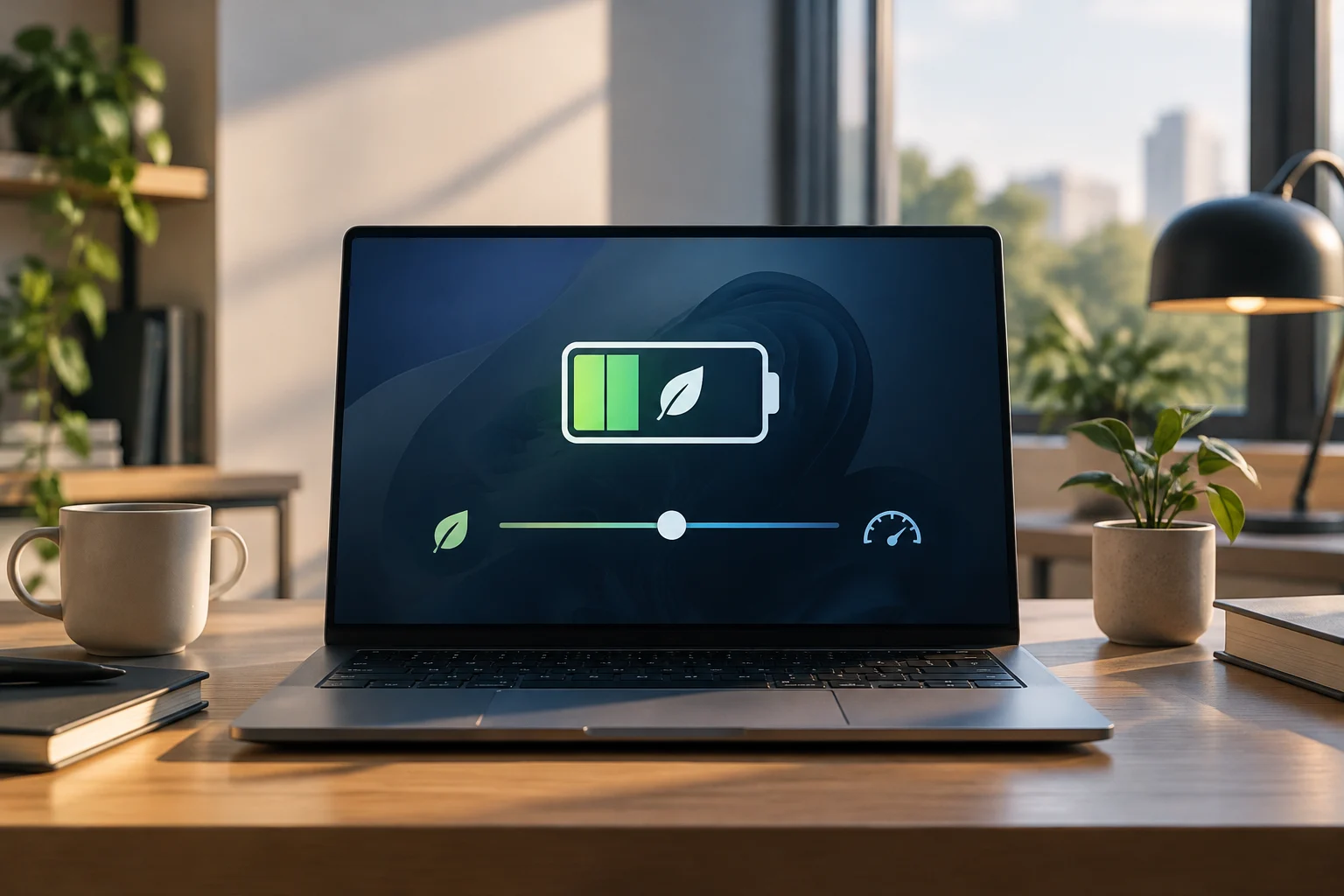
Windows 11 propose trois modes d'alimentation principaux : Meilleure efficacité énergétique, Équilibré et Meilleure performance. Chacun ajuste la manière dont le système gère la consommation du CPU, de la GPU et des processus en arrière-plan. Le bon choix dépend du contexte : travailler sans secteur, lire une vidéo ou exécuter des applications exigeantes.
Le mode Meilleure efficacité énergétique limite l'activité en arrière-plan et réduit la consommation globale, tandis que Meilleure performance priorise la vitesse maximale du processeur. Le mode Équilibré cherche un point intermédiaire qui est généralement suffisant pour la plupart des tâches quotidiennes. Selon la documentation officielle de Microsoft, ces modes sont configurés indépendamment pour l'état branché et sur batterie.
Il est important de distinguer le mode d'alimentation de l'économie d'énergie. Le premier est un réglage permanent sélectionné par l'utilisateur, tandis que le second s'active automatiquement lorsque la batterie passe sous un seuil configuré, atténuant l'écran et limitant les processus. Les deux mécanismes peuvent être combinés pour maximiser l'autonomie.
Configuration de base : sélectionner le bon profil
Pour changer le mode d'alimentation, ouvrez Démarrer > Paramètres > Système > Alimentation et batterie. Dans la section Mode d'alimentation, vous verrez deux curseurs : un pour Branché et un autre pour Sur batterie. Sélectionnez l'option qui correspond le mieux à votre usage habituel. Si vous travaillez principalement sur batterie, configurez le mode batterie sur Meilleure efficacité énergétique et le mode branché sur Équilibré ou Meilleure performance.
Une alternative rapide consiste à cliquer sur l'icône de la batterie dans la barre des tâches et à faire glisser le curseur directement sur le mode souhaité. Cette option n'est pas disponible sur tous les appareils Windows 10, mais elle est standard dans Windows 11. Si vous ne pouvez pas changer le mode d'alimentation, vous avez peut-être un plan d'alimentation personnalisé actif ; dans ce cas, ouvrez Panneau de configuration > Système et sécurité > Options d'alimentation et sélectionnez Équilibré.
L'architecture de gestion de l'alimentation de Windows est conçue pour coordonner la consommation de tous les dispositifs du système, y compris les cartes graphiques, les adaptateurs réseau et les cartes son. Cela signifie que le mode d'alimentation n'affecte pas seulement le CPU, mais influence le comportement global du matériel. Un réglage correct peut réduire significativement la consommation sans avoir à éteindre manuellement des composants.
Réglages avancés : limite de performance et processus en arrière-plan
Dans les options avancées d'alimentation, vous pouvez modifier l'état minimal et maximal du processeur. Ces valeurs déterminent le pourcentage de capacité du CPU que le système peut utiliser. Réduire l'état maximal à 80 % ou 90 % peut économiser de la batterie pour les tâches légères, bien que cela puisse limiter la performance dans les applications exigeantes. Ce réglage se trouve dans Panneau de configuration > Options d'alimentation > Modifier les paramètres du plan > Modifier les paramètres avancés d'alimentation.
L'économie d'énergie de Windows 11 gère automatiquement les processus en arrière-plan lorsqu'elle est activée. Vous pouvez configurer le seuil d'activation dans Paramètres > Système > Alimentation et batterie > Économie d'énergie. Par exemple, si vous l'activez à 20 %, le système réduira l'activité en arrière-plan et atténuera l'écran lorsque la batterie passe sous ce niveau. Vous pouvez également activer l'option Toujours utiliser l'économie d'énergie pour la maintenir active jusqu'à ce que vous rebranchiez l'appareil.
Sur les appareils avec des processeurs à conception hybride, comme Intel Core Ultra ou AMD Ryzen AI, Windows 11 affecte les tâches entre les cœurs haute performance et les cœurs d'efficacité. Le mode d'alimentation influence la manière dont cette charge est distribuée : en Meilleure efficacité énergétique, le système priorise les cœurs d'efficacité pour la plupart des tâches, réservant les cœurs haute performance uniquement lorsque c'est strictement nécessaire. Cette gestion intelligente est l'une des raisons pour lesquelles les ordinateurs portables modernes offrent une autonomie supérieure aux modèles précédents.
Gestion de l'écran et des notifications
L'écran est l'un des composants qui consomme le plus d'énergie dans un ordinateur portable. Dans Paramètres > Système > Alimentation et batterie > Écran et veille, vous pouvez ajuster la durée de l'écran actif et le temps avant la veille. Réduire le temps d'extinction de l'écran à 1 ou 2 minutes et la veille à 5 ou 10 minutes peut économiser une batterie significative si l'appareil reste inactif fréquemment.
Le mode sombre contribue également à l'économie d'énergie, en particulier sur les écrans OLED ou AMOLED, où les pixels noirs n'émettent pas de lumière. Dans Paramètres > Personnalisation > Couleurs > Choisissez votre mode, sélectionnez Mode sombre. Bien que les économies soient moindres sur les écrans LCD, la réduction de la luminosité globale peut être perceptible. De plus, l'économie d'énergie inclut l'option Atténuer l'écran lors de l'utilisation de l'économie d'énergie, qui atténue automatiquement l'écran lorsque le mode basse consommation est activé.
Les notifications et les mises à jour automatiques consomment également des ressources. Dans Paramètres > Système > Alimentation et batterie > Recommandations d'énergie, vous trouverez une section qui identifie les réglages qui consomment probablement plus que la normale, comme la luminosité de l'écran, l'écran de veille et le temps d'inactivité avant la veille. Vous pouvez appliquer tous les réglages recommandés d'un coup ou ajuster chacun individuellement. Cet outil est particulièrement utile si vous ne voulez pas passer de temps à configurer chaque option manuellement.
Vérification de l'impact : mesurer la consommation avant et après
Pour vérifier si les réglages ont un effet, vous pouvez utiliser le Moniteur de performance Windows. Ouvrez l'application depuis le menu Démarrer et observez les métriques de consommation d'énergie du CPU et de la GPU. Comparez les valeurs avant et après le changement de mode d'alimentation. En Meilleure efficacité énergétique, vous devriez noter une réduction de la consommation moyenne du CPU, en particulier pour les tâches en arrière-plan.
Une autre option consiste à consulter l'historique d'utilisation de la batterie dans Paramètres > Système > Alimentation et batterie. Windows 11 enregistre la consommation par application et par composant, ce qui vous permet d'identifier quels programmes drainent la batterie. Si une application consomme une proportion disproportionnée d'énergie, envisagez de la désactiver en arrière-plan ou de chercher une alternative plus efficace.
Il est important de se rappeler que l'économie de batterie dépend de nombreux facteurs, y compris la charge de travail, la configuration du matériel et les applications installées. N'attendez pas des résultats identiques sur tous les appareils. La clé est de trouver un équilibre qui fonctionne pour votre usage spécifique et d'ajuster les paramètres si nécessaire. Si vous constatez que la performance se dégrade trop, revenez au mode Équilibré ou Meilleure performance et ajustez uniquement les options d'écran et de veille.
Résumé des réglages recommandés et comment les annuler
Pour la plupart des utilisateurs d'ordinateurs portables, la configuration recommandée est : Meilleure efficacité énergétique sur batterie, Équilibré ou Meilleure performance branché, économie d'énergie activée à 20 %, écran éteint après 2 minutes d'inactivité et veille après 10 minutes. Cette combinaison offre un bon équilibre entre autonomie et productivité sans nécessiter de réglages avancés.
Si vous avez besoin de récupérer la performance maximale, changez simplement le mode d'alimentation en Meilleure performance dans les deux états (branché et sur batterie) et désactivez l'économie d'énergie. Tous les réglages sont réversibles et ne nécessitent pas de réinstaller le système. Vous pouvez alterner entre les modes selon le contexte : utiliser Meilleure efficacité énergétique lors des réunions ou des voyages, et Meilleure performance lors du travail avec des logiciels de montage ou des jeux.
La gestion de l'alimentation dans Windows 11 est plus intelligente que dans les versions précédentes, grâce à l'intégration avec le matériel moderne et la capacité d'affecter les charges de travail entre les cœurs d'efficacité et de performance. Profitez des outils intégrés, comme les Recommandations d'énergie et le Moniteur de performance, pour prendre des décisions éclairées. Un réglage bien configuré peut prolonger la durée de vie de la batterie et améliorer l'expérience utilisateur sans sacrifier la puissance lorsque vous en avez besoin.