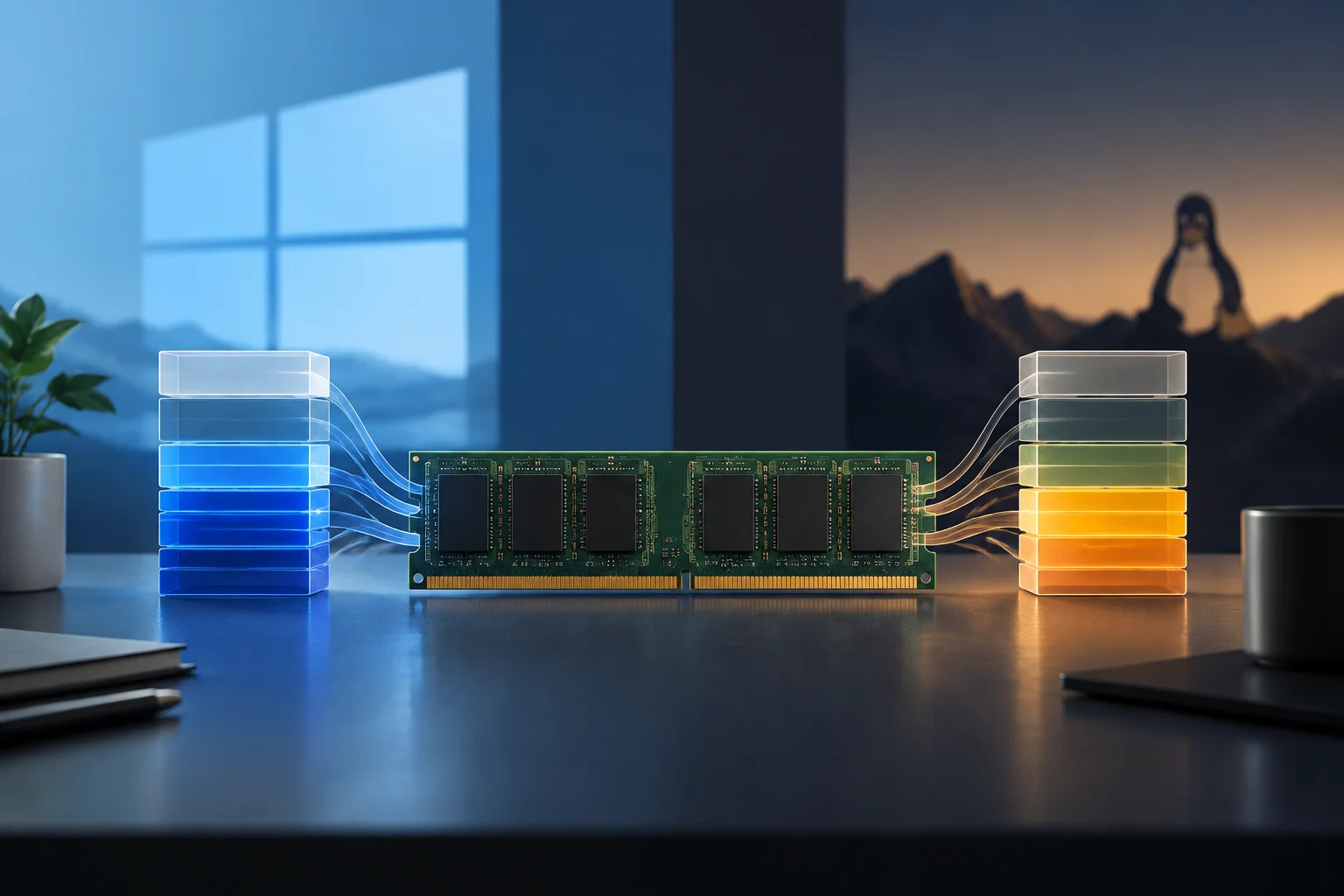
A percentagem de RAM utilizada não é um diagnóstico
Ver a memória quase cheia pode parecer uma explicação imediata para um computador lento. No entanto, essa percentagem não revela, por si só, que parte corresponde a dados de que as aplicações precisam naquele momento, que parte está a ser usada como cache recuperável ou se o sistema está a ter dificuldade em satisfazer novos pedidos. É um sinal que merece contexto, não uma conclusão automática. Uma leitura isolada pode refletir uma carga de trabalho normal, um pico temporário ou uma limitação persistente; o número, por si só, não permite distinguir essas situações.
A memória livre também não é necessariamente um objetivo que o sistema operativo deva maximizar. Em geral, os sistemas operativos aproveitam a RAM disponível para manter dados úteis à mão e reduzir trabalho posterior. Se essa memória puder ser recuperada quando uma aplicação precisar dela, o facto de aparecer como ocupada não significa que esteja permanentemente indisponível. A questão prática é se o sistema consegue satisfazer a procura sem uma degradação sustentada do desempenho, e não se resta um grande bloco por utilizar. Assim, um computador pode apresentar pouca memória totalmente livre e ainda dispor de recursos suficientes para o trabalho em curso.
Também importa saber que ferramenta apresenta o valor e como o define. O Gestor de Tarefas, um contador de desempenho e um utilitário de linha de comandos podem mostrar categorias com nomes semelhantes, mas não necessariamente idênticas. Não compare as respetivas percentagens como se fossem medições intercambiáveis, nem aplique automaticamente ao Linux a interpretação usada no Windows. Antes de tirar uma conclusão, identifique o campo exato, as unidades e as condições em que o valor foi registado.
Windows: distinguir memória disponível, em utilização e comprometida
No Windows, a vista geral da memória reúne conceitos diferentes. A memória em utilização descreve recursos usados pelo sistema e pelos processos; a memória disponível inclui memória que pode ser atribuída rapidamente, e não apenas a que aparece como totalmente livre. Por isso, um valor baixo de memória livre não prova que as aplicações estejam prestes a ficar sem RAM. Em vez disso, examine a disponibilidade e o comportamento do sistema no seu conjunto, sobretudo durante a tarefa que parece lenta.
Outro conceito é a memória comprometida. Trata-se de uma medida de memória virtual que o Windows tem de suportar com memória física ou com espaço disponível no ficheiro de paginação. Não corresponde exatamente à RAM instalada que está ocupada: o limite de compromisso também depende do suporte disponível, e o ficheiro de paginação faz parte dessa gestão. A documentação da Microsoft explica o papel do ficheiro de paginação e da memória virtual; não deve ser interpretada como uma recomendação para desativar o ficheiro de paginação a fim de “libertar RAM”. Memória comprometida e memória física respondem a perguntas diferentes, e confundi-las pode fazer uma situação normal parecer alarmante ou esconder uma limitação real.
A cache é outra fonte frequente de confusão. Parte da memória utilizada pode guardar dados de ficheiros para acelerar acessos posteriores e, consoante o tipo de memória e as condições, pode ser recuperada quando necessário. Um valor elevado de cache, visto isoladamente, não prova uma fuga nem uma falha. No Windows, é mais útil observar se a memória disponível está a diminuir, se a procura de compromisso aumenta de forma persistente e se essa evolução coincide com os momentos em que se nota lentidão. Uma sequência de leituras em condições comparáveis é mais informativa do que uma captura isolada.
Linux: livre não significa disponível
No Linux, ferramentas como top apresentam um resumo da memória cujos campos dependem da versão e da configuração da ferramenta. A documentação descreve várias categorias, incluindo memória livre, usada e disponível, além de componentes relacionados com a cache. Por isso, ler apenas “free” pode criar uma impressão enganadora: parte da RAM usada pelo sistema pode ser recuperável, enquanto o valor disponível pretende indicar melhor o que poderia ser atribuído a novas cargas de trabalho. Os nomes e a apresentação devem ser interpretados de acordo com a ferramenta que fornece os dados.
A interface \/proc expõe informações do kernel que outras ferramentas podem resumir. Os dados de memória em \/proc\/meminfo incluem campos que ajudam a separar memória disponível de categorias de cache. Para um diagnóstico quotidiano, não é necessário interpretar todos os campos, mas convém evitar tratar “usada” como uma categoria uniforme. O significado concreto dos campos deve ser consultado na documentação da versão do kernel ou do programa que os apresenta. Esta precaução é especialmente importante ao comparar resultados de sistemas ou utilitários diferentes.
A regra útil não consiste em aplicar uma fórmula universal a todos os computadores Linux. Compare a memória disponível com as necessidades das aplicações e acompanhe a evolução durante a carga que causa o problema. Se utilizar top, examine tanto o resumo como os processos e as colunas selecionadas; a própria ferramenta permite configurar o que apresenta. Não converta diretamente um valor do Windows no seu suposto equivalente no Linux: primeiro determine a definição de cada campo. Manter a mesma ferramenta e a mesma vista em observações repetidas também facilita a comparação.
Que sinais apontam para pressão de memória
A suspeita de pressão de memória ganha força quando vários sinais coincidem, persistem durante o trabalho que causa o problema e estão temporalmente relacionados com a lentidão. Por exemplo, uma disponibilidade que permanece reduzida durante a utilização habitual das aplicações, juntamente com atividade intensa de paginação ou aplicações que respondem pior, é mais informativa do que um pico momentâneo de RAM ocupada. Ainda assim, essa coincidência não identifica, por si só, a causa: armazenamento lento, CPU saturada, controladores ou uma aplicação bloqueada também podem explicar um computador pouco ágil. A memória é uma hipótese a investigar, não necessariamente a única explicação.
Observe as tendências, não apenas uma captura de ecrã. Repita a observação durante a tarefa afetada e registe que processos crescem, se a memória disponível recupera quando uma carga é encerrada e se o problema pode ser reproduzido. No Windows, o Monitor de Desempenho disponibiliza contadores para acompanhar o comportamento ao longo do tempo; as orientações da Microsoft sobre diagnóstico e monitorização recomendam investigar o desempenho com medições contextualizadas, em vez de recorrer a um indicador isolado. Registar quando a lentidão começa e que outras atividades estão em curso pode ajudar a tornar o padrão mais claro.
Uma fuga de memória é diferente de uma carga de trabalho legítima: um processo pode reter quantidades crescentes de memória sem a libertar como esperado. Para distinguir as possibilidades, procure o crescimento sustentado de um processo ao longo do tempo e uma relação com a degradação. Não conclua que existe uma fuga só porque uma aplicação usa muita RAM num determinado momento. A Microsoft documenta a utilização do Monitor de Desempenho para investigar fugas em modo de utilizador, mas um contador isolado não substitui a análise do processo e do padrão observado. Um valor crescente justifica uma investigação adicional, mas não prova, por si só, o que está a acontecer.
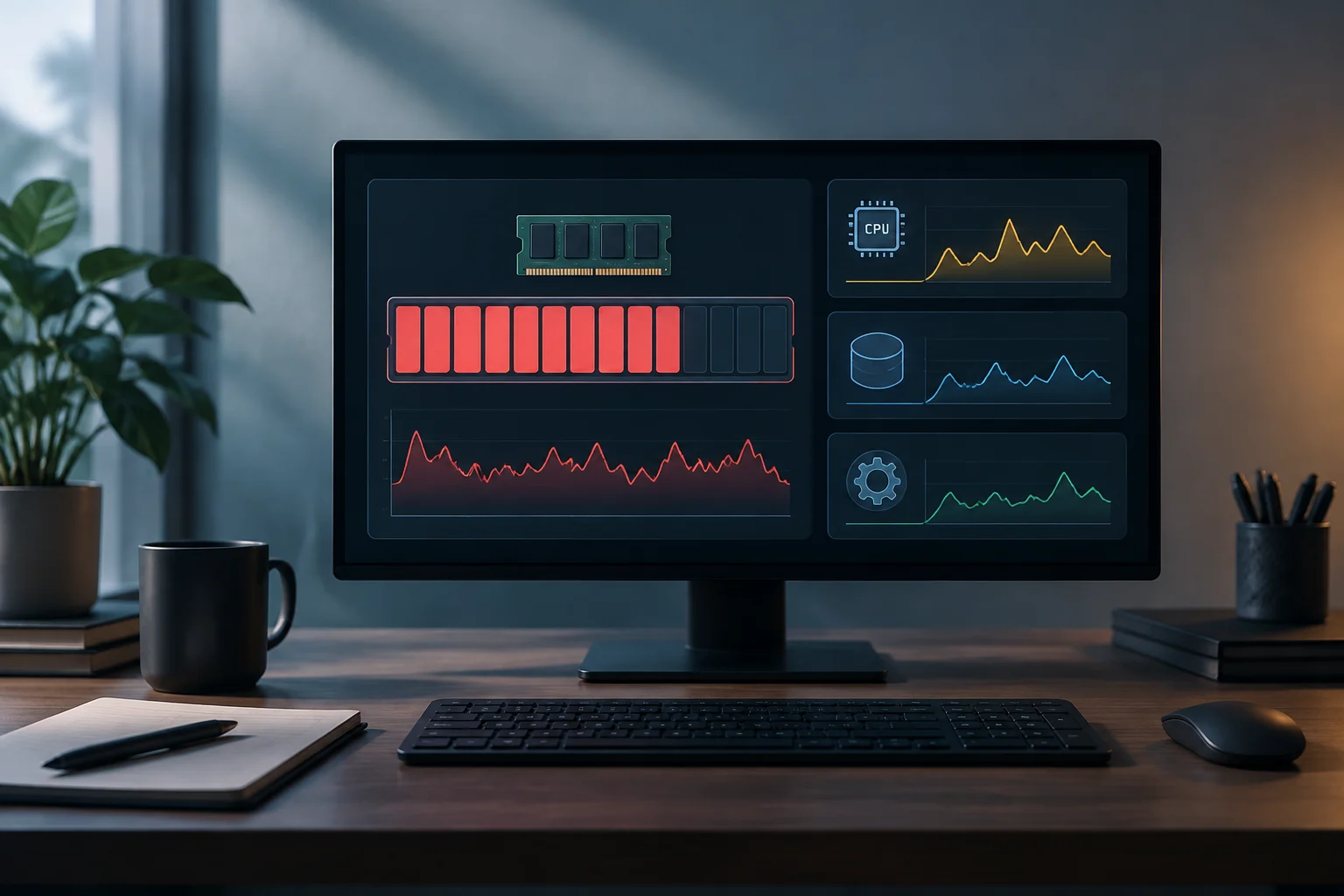
Antes de comprar RAM, identifique o estrangulamento
Aumentar a RAM pode ser razoável se as tarefas habituais provocarem pressão de memória persistente e o computador tiver pouca memória disponível. Mas o valor de ocupação, por si só, não determina quanta memória adicional é necessária nem garante que o aumento resolva a lentidão. A decisão deve considerar a carga real, a capacidade instalada, o comportamento durante essa carga e a compatibilidade do computador. Este guia não determina uma quantidade de compra adequada a todos os casos; as observações devem estar ligadas às tarefas realmente executadas.
Há também limites ao diagnóstico feito por uma ferramenta generalista. Memória de vídeo partilhada, processos do sistema, máquinas virtuais e restrições de uma aplicação podem influenciar o valor apresentado. Além disso, os ecrãs variam entre versões do Windows, distribuições e utilitários. Uma comparação entre dois sistemas ou computadores só é válida quando se conhecem as unidades, o campo exato e as condições de observação. Diferenças aparentes podem resultar de definições ou apresentações diferentes, e não de uma diferença real na pressão de memória.
Antes de gastar dinheiro, verifique se a utilização elevada está realmente associada às tarefas lentas. Se a memória disponível continuar suficiente, não houver crescimento persistente e a lentidão coincidir com atividade da CPU, do disco ou com outra limitação, investigue essa possibilidade. Por outro lado, se a disponibilidade diminuir repetidamente e o desempenho piorar à medida que a carga aumenta, há uma base mais sólida para avaliar um aumento, sem presumir que seja a única solução. O objetivo é relacionar a medição com a experiência, não decidir uma compra com base apenas numa percentagem.
Lista de verificação para interpretar as métricas
Para obter uma leitura útil, defina primeiro o problema que pretende explicar: que aplicação fica lenta, durante que tarefa e em que momento. Depois, observe mais do que uma vez a memória disponível e em utilização e, quando for pertinente, a memória comprometida no Windows ou a memória disponível e as categorias de cache no Linux. Mantenha a mesma ferramenta e a mesma vista durante a comparação e evite alterar as definições do ficheiro de paginação ou parâmetros do kernel como experiência improvisada. Observações coerentes ajudam a perceber se uma alteração é persistente e está ligada ao trabalho afetado.
Uma verificação breve pode seguir esta ordem:
- Registe a RAM instalada e a aplicação ou tarefa que coincide com a lentidão.
- Observe a memória disponível e a evolução da utilização, não apenas a percentagem ocupada.
- No Windows, distinga memória comprometida de RAM física e tenha em conta o ficheiro de paginação.
- No Linux, identifique os campos concretos de
topou de\/proc; não equipare “livre” a “disponível”. - Verifique se um processo cresce de forma persistente e se a CPU ou o armazenamento oferecem uma explicação alternativa.
- Repita a observação em condições semelhantes antes de decidir se deve aumentar a memória ou investigar outra causa.
O resultado deste método não é um veredicto baseado num número mágico, mas uma decisão mais bem delimitada. RAM ocupada não equivale automaticamente a RAM insuficiente; o sinal importante é uma pressão persistente e coerente com o problema observado. Se as métricas não explicarem a lentidão, o correto é alargar a investigação, não forçar uma conclusão de compra. Uma comparação cuidadosa pode ajudar a determinar se a memória merece análise adicional, sem excluir outras explicações apoiadas pelas observações.