Le pourcentage de RAM utilisée ne constitue pas un diagnostic
Voir la mémoire presque pleine peut sembler expliquer immédiatement la lenteur d’un ordinateur. Pourtant, ce pourcentage ne permet pas, à lui seul, de savoir quelle part correspond aux données dont les applications ont besoin à cet instant, quelle part sert de cache récupérable, ni si le système peine à répondre à de nouvelles demandes. C’est un indicateur qui mérite d’être replacé dans son contexte, pas une conclusion automatique. Une seule mesure peut correspondre à une charge de travail normale, à un pic temporaire ou à une limitation durable ; le chiffre ne permet pas de trancher.
La mémoire libre n’est pas nécessairement une valeur que le système d’exploitation doit chercher à maximiser. En règle générale, les systèmes utilisent la RAM disponible pour garder des données utiles à portée de main et réduire le travail ultérieur. Si cette mémoire peut être récupérée lorsqu’une application en a besoin, le fait qu’elle soit signalée comme occupée ne signifie pas qu’elle est définitivement indisponible. La question pratique est de savoir si le système peut répondre à la demande sans dégradation durable des performances, et non s’il reste un grand bloc inutilisé. Il est donc possible qu’un ordinateur affiche peu de mémoire entièrement libre tout en disposant encore de suffisamment de mémoire pour son travail en cours.
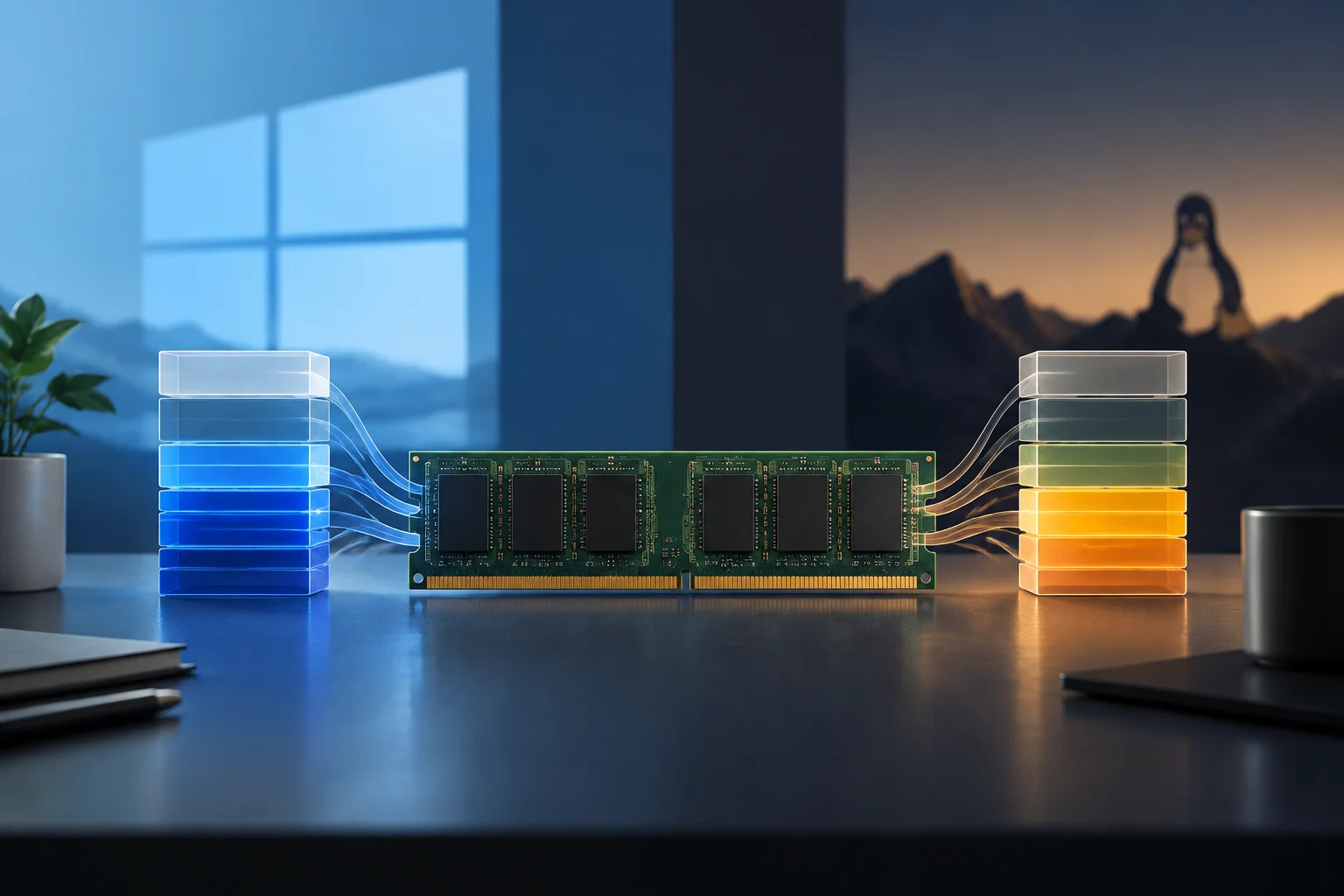
L’outil qui affiche la mesure et sa définition comptent également. Le Gestionnaire des tâches, un compteur de performances et un utilitaire en ligne de commande peuvent présenter des catégories aux noms similaires sans qu’elles soient identiques. Ne comparez pas leurs pourcentages comme s’il s’agissait de mesures interchangeables et ne transposez pas automatiquement à Linux l’interprétation de Windows. Avant de conclure, identifiez le champ exact, les unités et les conditions dans lesquelles la mesure a été relevée.
Windows : distinguer mémoire disponible, utilisée et validée
Sous Windows, la vue récapitulative de la mémoire rassemble des notions différentes. La mémoire utilisée décrit les ressources utilisées par le système et les processus ; la mémoire disponible comprend la mémoire qui peut être attribuée rapidement, et pas seulement celle qui apparaît comme totalement libre. Ainsi, une faible quantité de mémoire libre ne prouve pas que les applications vont bientôt manquer de RAM. Il faut plutôt examiner la mémoire disponible et le comportement général du système, en particulier pendant la tâche qui semble ralentir.
Une autre notion est la mémoire validée. Il s’agit d’une mesure de mémoire virtuelle que Windows doit pouvoir prendre en charge avec de la mémoire physique ou avec l’espace disponible dans le fichier d’échange. Elle ne correspond pas exactement à la RAM installée qui est occupée : la limite de validation dépend aussi des ressources disponibles pour cette prise en charge, et le fichier d’échange participe à cette gestion. La documentation de Microsoft explique le rôle du fichier d’échange et de la mémoire virtuelle ; elle ne recommande pas de désactiver le fichier d’échange pour « libérer de la RAM ». Mémoire validée et mémoire physique répondent à des questions différentes : les confondre peut faire paraître alarmante une situation normale ou masquer une véritable contrainte.
Le cache est une autre source fréquente de confusion. Une partie de la mémoire utilisée peut conserver des données de fichiers afin d’accélérer les accès ultérieurs et, selon le type de mémoire et les conditions, être récupérable si nécessaire. Un cache important, considéré isolément, ne prouve ni une fuite ni une défaillance. Sous Windows, il est plus utile de vérifier si la mémoire disponible diminue, si la demande de validation augmente durablement et si cette évolution coïncide avec les moments où la lenteur est perceptible. Une série de mesures prises dans des conditions comparables est plus instructive qu’une capture isolée.
Linux : libre ne signifie pas disponible
Sous Linux, des outils comme top affichent un récapitulatif de la mémoire dont les champs dépendent de la version et de la configuration de l’outil. Sa documentation décrit plusieurs catégories, notamment les mémoires libre, utilisée et disponible, ainsi que des éléments associés au cache. Lire uniquement « free » peut donc donner une impression trompeuse : une partie de la RAM utilisée par le système peut être récupérable, tandis que la valeur disponible vise à mieux indiquer ce qui pourrait être attribué à de nouvelles charges. Il faut interpréter les intitulés et leur présentation en fonction de l’outil qui produit le résultat.
L’interface \/proc expose des informations du noyau que d’autres outils peuvent résumer. Les données mémoire de \/proc\/meminfo comprennent des champs qui aident à distinguer la mémoire disponible des catégories de cache. Pour un diagnostic courant, l’utilisateur n’a pas besoin d’interpréter chaque champ, mais il doit éviter de considérer « utilisée » comme une catégorie uniforme. Le sens précis des champs est à vérifier dans la documentation de la version du noyau ou du programme qui les affiche. Cette précaution est particulièrement utile lorsqu’on compare des résultats provenant de systèmes ou d’utilitaires différents.
La bonne règle n’est pas d’appliquer une formule universelle à tous les ordinateurs Linux. Comparez la mémoire disponible aux besoins des applications et suivez son évolution pendant la charge à l’origine du problème. Si vous utilisez top, examinez à la fois le récapitulatif, les processus et les colonnes sélectionnées ; l’outil permet lui-même de configurer les informations affichées. Ne traduisez pas directement une valeur Windows en son supposé équivalent Linux : commencez par déterminer la définition de chaque champ. Conserver le même outil et la même vue lors de plusieurs observations facilite aussi la comparaison.
Quels signes indiquent une pression mémoire
L’hypothèse d’une pression mémoire devient plus crédible lorsque plusieurs signes apparaissent ensemble, persistent pendant le travail à l’origine du problème et sont liés dans le temps au ralentissement. Par exemple, une disponibilité constamment faible pendant l’utilisation habituelle des applications, associée à une activité intense de pagination ou à des applications qui répondent moins bien, est plus révélatrice qu’un pic ponctuel de RAM utilisée. Même dans ce cas, cette coïncidence ne désigne pas à elle seule la cause : un stockage lent, un processeur saturé, des pilotes ou une application bloquée peuvent également expliquer la lenteur de l’ordinateur. La mémoire est donc une piste à examiner, pas nécessairement l’unique explication.
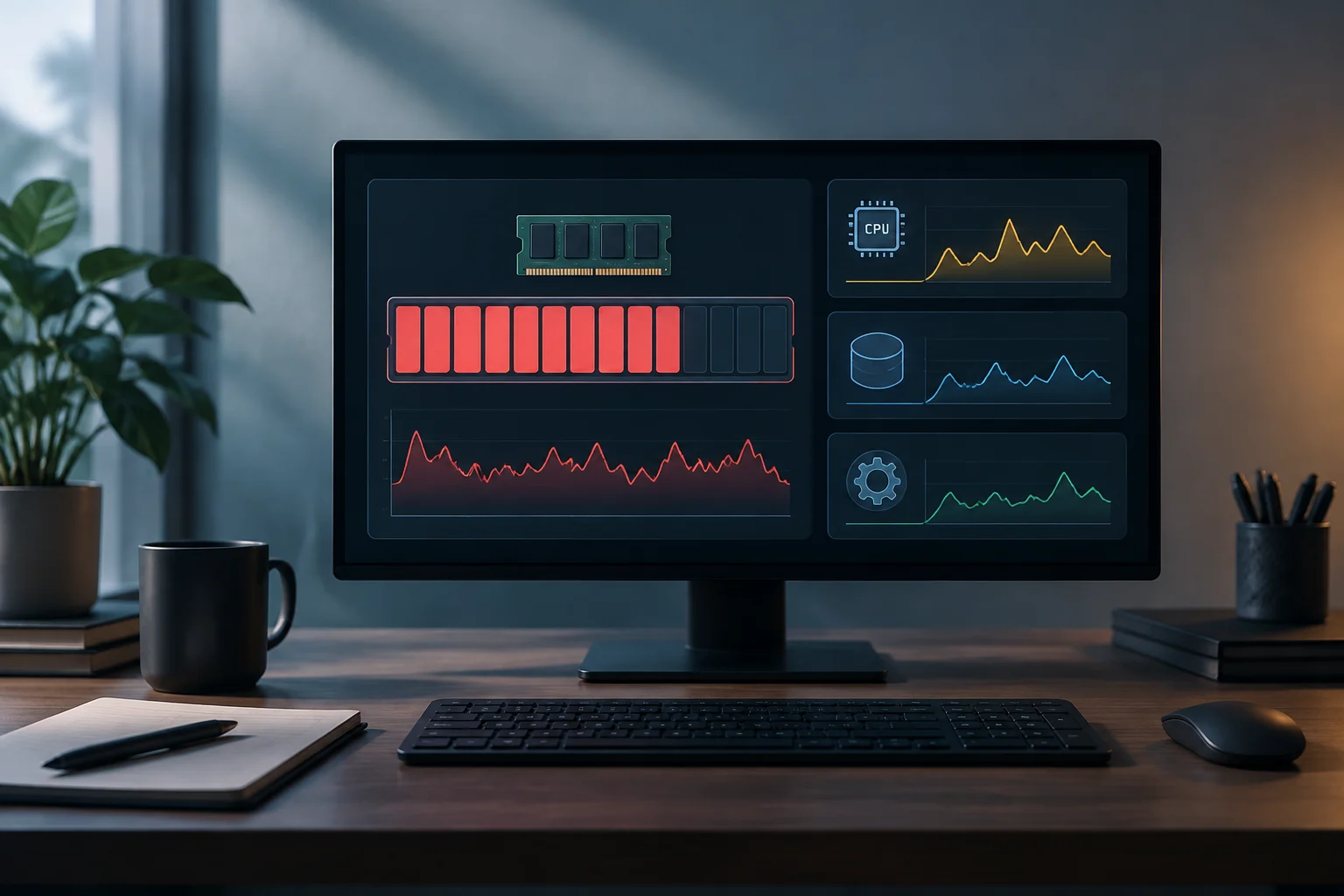
Observez les tendances plutôt qu’une seule capture d’écran. Recommencez la mesure pendant la tâche concernée et notez quels processus augmentent, si la mémoire disponible revient après la fermeture d’une charge et si le problème peut être reproduit. Sous Windows, le Moniteur de performances propose des compteurs qui permettent de suivre l’évolution dans le temps ; les recommandations de Microsoft en matière de diagnostic et de surveillance incitent à étudier les performances à partir de mesures contextualisées, plutôt que d’un indicateur isolé. Noter le moment où le ralentissement commence et les autres activités en cours peut aider à faire apparaître un schéma.
Une fuite de mémoire diffère d’une charge de travail légitime : un processus peut retenir toujours plus de mémoire sans la libérer comme prévu. Pour distinguer les deux possibilités, recherchez la croissance durable d’un processus au fil du temps et un lien avec la dégradation des performances. Ne concluez pas à une fuite parce qu’une application utilise beaucoup de RAM à un instant donné. Microsoft documente l’utilisation du Moniteur de performances pour rechercher des fuites en mode utilisateur, mais un compteur isolé ne remplace pas l’analyse du processus et du schéma observé. Une valeur qui augmente justifie une investigation supplémentaire ; elle ne prouve pas, à elle seule, ce qui se passe.
Avant d’acheter de la RAM, identifiez le goulot d’étranglement
Ajouter de la RAM peut être raisonnable si les tâches habituelles provoquent une pression mémoire durable et si l’ordinateur manque de mémoire disponible. Toutefois, le taux d’occupation ne permet pas, à lui seul, de déterminer la quantité supplémentaire nécessaire ni de garantir qu’une mise à niveau résoudra la lenteur. La décision doit tenir compte de la charge réelle, de la capacité installée, du comportement de l’ordinateur pendant cette charge et de sa compatibilité. Ce guide ne détermine pas une quantité à acheter valable dans tous les cas : les observations doivent être reliées aux tâches réellement exécutées.
Un outil généraliste ne permet pas non plus de tout diagnostiquer. La mémoire vidéo partagée, les processus système, les machines virtuelles et les limites imposées par une application peuvent influer sur la valeur affichée. En outre, les écrans diffèrent selon les versions de Windows, les distributions et les utilitaires. Une comparaison entre deux systèmes ou ordinateurs n’est valable que si les unités, le champ exact et les conditions de mesure sont connus. Des différences apparentes peuvent venir de définitions ou de présentations différentes, et non d’une véritable différence de pression mémoire.
Avant de dépenser de l’argent, vérifiez si l’utilisation élevée est réellement liée aux tâches lentes. Si la mémoire disponible reste suffisante, qu’aucune croissance durable n’est observée et que la lenteur coïncide avec une activité du processeur, du disque ou une autre limitation, examinez cette piste. En revanche, si la mémoire disponible diminue de façon répétée et que les performances se dégradent lorsque la charge augmente, il existe de meilleures raisons d’envisager une extension, sans supposer qu’elle constitue l’unique solution. Le but est de relier la mesure à l’expérience, pas de décider d’un achat à partir d’un pourcentage seul.
Liste de contrôle pour interpréter les mesures
Pour obtenir une lecture utile, définissez d’abord le problème à expliquer : quelle application ralentit, pendant quelle tâche et à quel moment. Observez ensuite plusieurs fois la mémoire disponible et utilisée et, lorsque cela s’applique, la mémoire validée sous Windows ou la mémoire disponible et les catégories de cache sous Linux. Conservez le même outil et la même vue pour la comparaison, et évitez de modifier les paramètres du fichier d’échange ou du noyau à titre d’expérience improvisée. Des observations cohérentes permettent de voir plus facilement si un changement est durable et lié au travail concerné.
Une vérification rapide peut suivre cet ordre :
- Notez la RAM installée et l’application ou la tâche qui coïncide avec le ralentissement.
- Observez la mémoire disponible et l’évolution de l’utilisation, pas uniquement le pourcentage occupé.
- Sous Windows, distinguez la mémoire validée de la RAM physique et tenez compte du fichier d’échange.
- Sous Linux, identifiez les champs exacts de
topou de\/proc; n’assimilez pas « libre » à « disponible ». - Vérifiez si un processus croît durablement et si le processeur ou le stockage offre une autre explication.
- Répétez l’observation dans des conditions similaires avant de décider d’ajouter de la mémoire ou d’étudier une autre cause.
Cette méthode ne donne pas un verdict fondé sur un nombre magique, mais permet de mieux délimiter la décision. Une RAM utilisée ne signifie pas automatiquement qu’elle est insuffisante ; le signal important est une pression durable et cohérente avec le problème observé. Si les mesures n’expliquent pas la lenteur, il convient d’élargir l’investigation plutôt que de forcer une conclusion d’achat. Une comparaison prudente permet de déterminer si la mémoire mérite un examen plus poussé, tout en laissant ouvertes les autres explications appuyées par les observations.