Ein Leitfaden zur Prüfung, keine Ankündigung
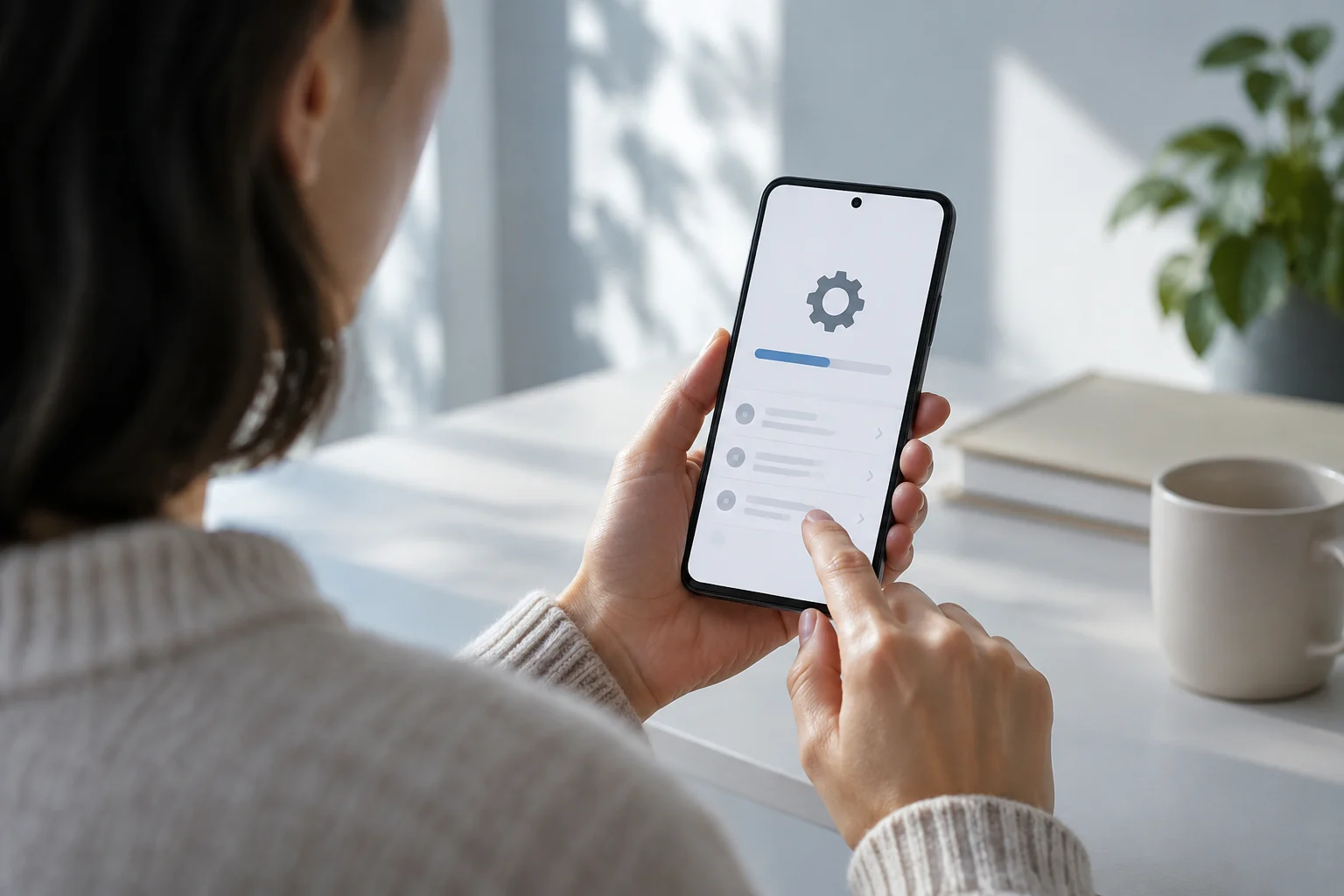
In den Einstellungen Ihres Telefons können Sie prüfen, ob das System für dieses Gerät ein Update anbietet. Dieser Leitfaden fasst die Anweisungen von Google für Android und von Apple für iPhone und iPad zusammen; er kündigt keine neue Version an und bestätigt nicht, dass eine bestimmte Version für alle Modelle verfügbar ist. Die herangezogenen Seiten erklären, wie man prüft und den Vorgang startet, enthalten aber keinen allgemein gültigen Verteilungszeitplan.
Diese Unterscheidung ist wichtig: Dass ein Update für eine Gerätefamilie existiert, beweist nicht, dass es bereits auf jedem Gerät angeboten wird. Der Bildschirm des jeweiligen Geräts ist der Ausgangspunkt, um festzustellen, ob zu diesem Zeitpunkt ein Download verfügbar ist. Wenn Sie eine kürzlich angekündigte Version überprüfen möchten, gleichen Sie außerdem das Datum und die offiziellen Versionshinweise des Herstellers ab: Die allgemeinen Anweisungen in diesem Leitfaden ersetzen diese Prüfung nicht.
Anders gesagt: Hier wird beschrieben, wie Sie die Verfügbarkeit prüfen, nicht, wie Sie sie aus Nachrichten über andere Telefone ableiten. Das Ergebnis bezieht sich auf das Gerät, das Sie gerade verwenden, und auf den Zeitpunkt der Prüfung. Wenn Sie diese beiden Ziele auseinanderhalten — die Schritte ausführen und den Umfang einer Veröffentlichung bestätigen — vermeiden Sie Schlussfolgerungen, die durch Supportanweisungen nicht belegt sind.
So suchen Sie nach einem Android-Update
Öffnen Sie unter Android die Einstellungen und suchen Sie den Bereich für Systemupdates. Der genaue Pfad und die Bezeichnung können je nach Telefon und Systemversion variieren. Wenn Sie die Option nicht finden, verwenden Sie die Suchfunktion, die viele Einstellungsmenüs enthalten, und geben Sie „Update“ ein. Die Google-Hilfe beschreibt, wie Sie Ihre Android-Version prüfen und nach Updates suchen, legt aber keinen für alle Marken identischen Pfad fest.
Da sich die Menüs unterscheiden, muss eine Anleitung mit einer festen Abfolge von Bildschirmen nicht zu dem passen, was Sie auf Ihrem Telefon sehen. Deuten Sie eine abweichende Bezeichnung nicht sofort als Hinweis darauf, dass die Funktion fehlt. Suchen Sie stattdessen nach dem systembezogenen Bereich oder nutzen Sie die Suche in den Einstellungen. Die Dokumentation von Google dient als Orientierung für die Prüfung, auch wenn die Darstellung vom Gerät abhängt.
Wenn die Option zum Prüfen oder Herunterladen eines Updates angezeigt wird, folgen Sie den Hinweisen auf dem Gerät. Auf der Android-Hilfeseite können Sie außerdem die installierte Version abfragen; so lässt sich das aktuelle System von einer Benachrichtigung über ein ausstehendes Update unterscheiden. Die fehlende Update-Anzeige ist kein Beweis dafür, dass auf dem Telefon die neueste verfügbare Version installiert ist: Sie bedeutet nur, dass der Bildschirm bei der durchgeführten Prüfung zu diesem Zeitpunkt kein Update anbietet.
So suchen Sie auf dem iPhone oder iPad nach einem Update
Öffnen Sie auf einem iPhone oder iPad Einstellungen > Allgemein > Softwareupdate. Laut der Anleitung von Apple können Sie auf diesem Bildschirm prüfen, ob ein Update verfügbar ist, und mit der Installation beginnen. Wenn das Gerät eine Version anbietet, lesen Sie die angezeigten Informationen und verwenden Sie die dort verfügbaren Bedienelemente, um fortzufahren. Für diese einfache Prüfung ist keine Drittanbieter-App erforderlich.
Apple bietet außerdem eine Anleitung zum Aktualisieren des Systems auf dem iPhone oder iPad. Wenn Sie Informationen zum Ablauf selbst benötigen, sollten Sie diese Dokumentation heranziehen, statt davon auszugehen, dass jedes Gerät exakt dieselbe Meldung anzeigt. Entscheidend ist der Bildschirm „Softwareupdate“: Ein Update der Netzbetreibereinstellungen ist beispielsweise ein anderer Vorgang und darf nicht mit einem iOS- oder iPadOS-Update verwechselt werden. Apple behandelt beide Themen in getrennten Dokumentationen.
Wenn Sie also wissen möchten, ob ein Update des Betriebssystems verfügbar ist, prüfen Sie genau diesen Bildschirm und lesen Sie die dortigen Hinweise. Eine Meldung zu den Netzbetreibereinstellungen ist kein Ersatz für diese Suche: Es handelt sich um unterschiedliche Themen mit eigener Dokumentation. Durch diese Unterscheidung lässt sich erkennen, welche Art von Änderung geprüft wird, ohne einer Meldung eine Bedeutung zuzuschreiben, die sie nicht hat.
Wenn kein Update angezeigt wird
Ein Ergebnis ohne verfügbares Update reicht für sich genommen nicht aus, um die Ursache festzustellen. Die zitierten Supportseiten erklären die Suche nach Updates, doch die vorliegenden Informationen erlauben es nicht, ein bestimmtes Ergebnis auf die Verbindung, den Speicherplatz, das Modell, den Netzbetreiber oder die Verteilungspolitik zurückzuführen. Diagnostizieren Sie das Telefon daher nicht anhand eines einzelnen Bildschirms und versprechen Sie nicht, dass eine bestimmte Option das Problem behebt.
Sie können systematisch prüfen, ohne vorschnelle Schlüsse zu ziehen: Kehren Sie zum Update-Bildschirm zurück und lesen Sie die vollständige Meldung; prüfen Sie die installierte Version; und lesen Sie die offizielle Anleitung für das betreffende System und Gerät. Wenn der Bildschirm einen Download anbietet, folgen Sie den angezeigten Anweisungen. Wird keiner angeboten und möchten Sie wissen, ob Ihr Modell eine bestimmte Version erhält, suchen Sie nach offiziellen Informationen zu diesem Modell oder wenden Sie sich an den Hersteller. Laden Sie nicht von unbekannten Websites Update-Dateien herunter, nur um eine Installation zu erzwingen.
Unterscheiden Sie zwischen dem, was der Bildschirm anzeigt, und dem Grund dafür. Ersteres lässt sich direkt beobachten; Letzteres ist nicht dadurch geklärt, dass Sie die Suche einfach wiederholen. Notieren Sie die Meldung und prüfen Sie offizielle Informationen zum Gerät, um die Untersuchung fortzusetzen, ohne eine Möglichkeit in eine Diagnose umzudeuten.
Was Sie vor einer Schlussfolgerung prüfen sollten
Bevor Sie behaupten, ein Telefon sei auf dem neuesten Stand, notieren Sie das Modell, die Systemversion und den Zeitpunkt der Prüfung. Dabei handelt es sich um unterschiedliche Angaben: Die installierte Version beschreibt die vorhandene Software; die Verfügbarkeit gibt an, was das Gerät bei der Prüfung anbietet. Ein sinnvoller Vergleich muss sich auf dasselbe System und das relevante Modell beziehen, nicht auf eine Version, die in einer Nachricht über ein anderes Gerät erwähnt wird.
Mit diesen Angaben wird eine spätere Prüfung genauer. Wenn Sie den Bildschirm erneut aufrufen, können Sie eine Änderung der installierten Version von einer Änderung des angebotenen Updates unterscheiden. Und wenn Sie Informationen zu einer angekündigten Version suchen, verhindert die Modellangabe einen Vergleich Ihres Telefons mit Angaben zu einem anderen Gerät. Es geht nicht darum, die Verfügbarkeit des Updates vorauszusetzen, sondern eine Frage zu stellen, die zu Ihrem Gerät passt.
Supportseiten können aktualisiert werden, und Menüpfade können sich mit der Software ändern. Bei einem Serviceartikel sollten Sie daher die offiziellen Links am Tag der Bearbeitung erneut öffnen und prüfen, ob sie noch das aktuelle Verfahren beschreiben. Der Umfang dieses Leitfadens ist bewusst begrenzt: Er erklärt, wo Sie nachsehen können, legt aber weder fest, welche Geräte ein Update erhalten, noch wann. So wird eine allgemeine Anleitung nicht fälschlich als universelle Verfügbarkeitsmeldung dargestellt.