Un guide de vérification, pas une annonce
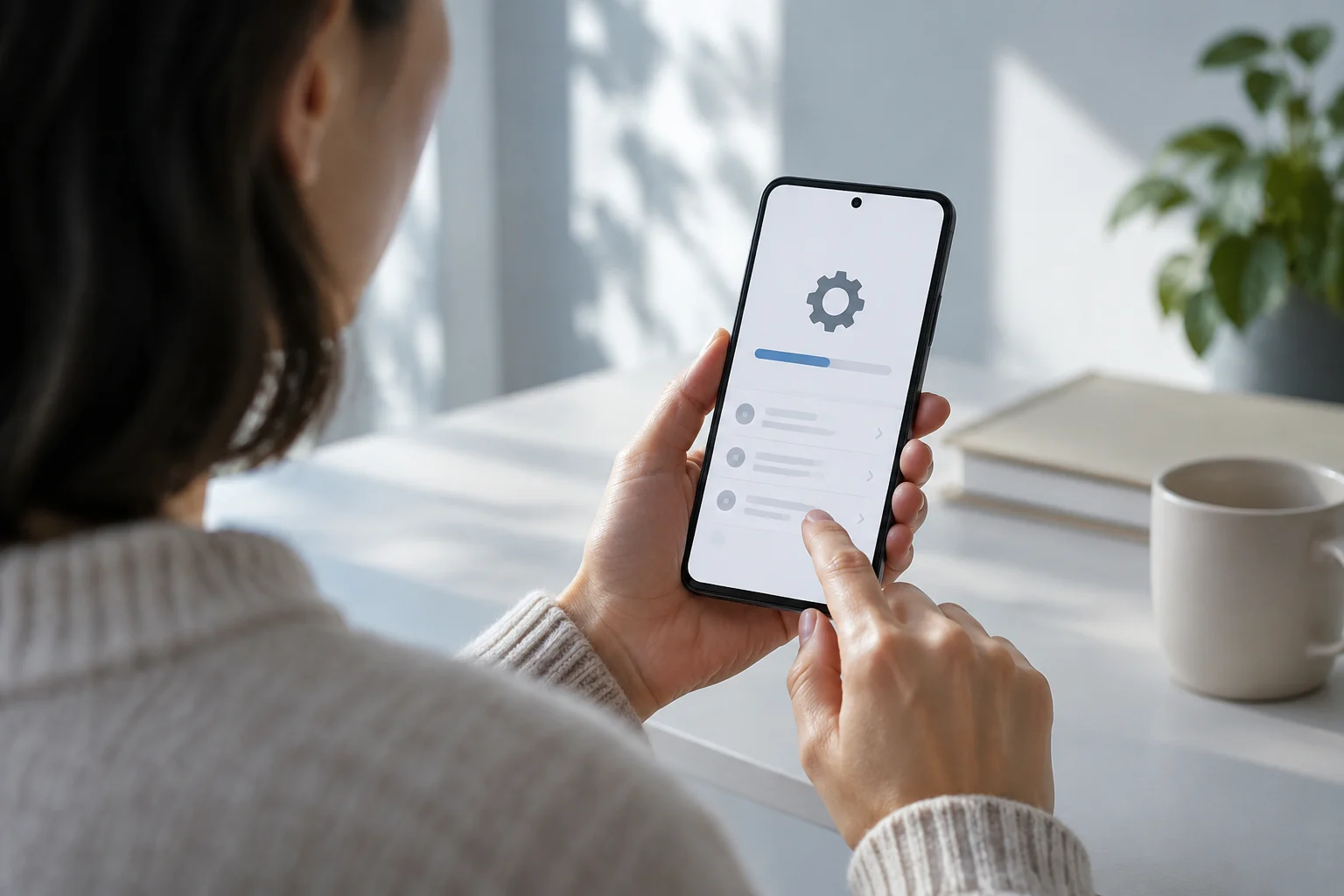
Vous pouvez vérifier dans les réglages du téléphone si le système propose une mise à jour pour cet appareil. Ce guide rassemble les instructions de Google pour Android et celles d’Apple pour iPhone et iPad ; il n’annonce pas une nouvelle version et ne confirme pas qu’une version donnée est disponible pour tous les modèles. Les pages consultées expliquent comment vérifier et lancer la procédure, mais ne donnent pas de calendrier universel de déploiement.
Cette distinction est importante : l’existence d’une mise à jour pour une famille d’appareils ne prouve pas qu’elle est déjà proposée sur chaque téléphone. L’écran de l’appareil lui-même est le point de départ pour savoir si un téléchargement est disponible à cet instant. Si vous cherchez à vérifier une version annoncée récemment, consultez également la date et les notes officielles du fabricant : les instructions générales de ce guide ne remplacent pas cette vérification.
Autrement dit, il s’agit d’expliquer comment vérifier la disponibilité, et non de la déduire à partir d’informations concernant d’autres téléphones. Le résultat de la vérification concerne l’appareil que vous avez sous les yeux et le moment où vous la faites. Séparer ces deux objectifs — suivre les étapes et confirmer la portée d’un déploiement — évite de tirer des conclusions que les instructions d’assistance ne permettent pas d’étayer.
Comment rechercher une mise à jour Android
Sur Android, ouvrez Paramètres et recherchez la rubrique consacrée à la mise à jour du système. Le chemin exact et son intitulé peuvent varier selon le téléphone et la version du système ; si vous ne trouvez pas l’option, utilisez la fonction de recherche présente dans de nombreux menus de paramètres et saisissez « mise à jour ». L’aide de Google explique comment vérifier la version d’Android et rechercher des mises à jour, mais ne fixe pas un chemin identique pour toutes les marques.
Les menus variant d’un appareil à l’autre, une instruction présentée comme une séquence unique d’écrans peut ne pas correspondre à ce que vous voyez. Plutôt que de conclure qu’une différence de nom signifie que la fonction n’existe pas, cherchez la rubrique liée au système ou utilisez la recherche des Paramètres. La documentation de Google sert de référence pour la vérification, même si sa présentation dépend de l’appareil.
Lorsque l’option permettant de rechercher ou de télécharger une mise à jour apparaît, suivez les indications affichées par l’appareil. La page d’aide Android permet aussi de consulter la version installée ; cela aide à distinguer le système actuel d’une notification de mise à jour en attente. Ne considérez pas l’absence de proposition comme la preuve que le téléphone dispose de la dernière version existante : cela indique seulement que l’écran ne propose pas de mise à jour à cet instant, selon la vérification effectuée.
Comment rechercher une mise à jour sur iPhone ou iPad
Sur un iPhone ou un iPad, ouvrez Réglages > Général > Mise à jour logicielle. Le guide d’Apple indique que cet écran permet de vérifier si une mise à jour est disponible et de commencer son installation. Si l’appareil affiche une version proposée, consultez les informations présentées et utilisez les commandes disponibles pour continuer ; aucune application tierce n’est nécessaire pour cette vérification élémentaire.
Apple propose également un guide pour mettre à jour le système d’un iPhone ou d’un iPad. Consultez cette documentation si vous avez besoin d’informations sur la procédure elle-même, plutôt que de supposer que tous les appareils afficheront exactement le même message. L’écran concerné est celui de la mise à jour logicielle : une mise à jour des réglages de l’opérateur, par exemple, est une procédure différente qu’il ne faut pas confondre avec une mise à jour d’iOS ou d’iPadOS. Apple traite séparément ces deux sujets dans sa documentation.
Par conséquent, si vous voulez savoir si une mise à jour du système d’exploitation est disponible, consultez cet écran précis et lisez les indications affichées. Ne remplacez pas cette recherche par la présence d’un avis concernant les réglages de l’opérateur : il s’agit de sujets différents, documentés séparément. Cette distinction permet d’identifier le type de changement concerné sans attribuer à un avis une signification qu’il n’a pas.
Si aucune mise à jour n’apparaît
Un résultat indiquant qu’aucune mise à jour n’est disponible ne suffit pas, à lui seul, à en déterminer la raison. Les pages d’assistance citées expliquent comment rechercher des mises à jour, mais les éléments réunis ne permettent pas d’attribuer un résultat précis à la connexion, au stockage, au modèle, à l’opérateur ou à la politique de déploiement. Évitez donc de diagnostiquer le téléphone à partir d’un seul écran ou de promettre qu’une option donnée résoudra le problème.
Vous pouvez effectuer une vérification méthodique sans tirer de conclusions hâtives : retournez à l’écran de mise à jour et lisez le message en entier ; consultez la version installée ; et reportez-vous au guide officiel correspondant au système et à l’appareil. Si l’écran propose un téléchargement, suivez les indications affichées. S’il n’en propose pas et que vous devez savoir si votre modèle recevra une version précise, recherchez des informations officielles concernant ce modèle ou contactez le fabricant. Ne téléchargez pas de fichiers de mise à jour depuis des sites inconnus dans le seul but de forcer une installation.
Il convient de distinguer ce que l’écran affiche et la raison pour laquelle il l’affiche. Le premier point peut être observé directement ; le second n’est pas résolu par le simple fait de répéter la recherche. Notez le message et consultez les informations officielles concernant l’appareil pour poursuivre la vérification sans transformer une possibilité en diagnostic.
Ce qu’il faut vérifier avant de conclure
Avant d’affirmer qu’un téléphone est à jour, notez son modèle, la version du système et la date de la vérification. Ce sont des données différentes : la version installée décrit le logiciel présent sur l’appareil ; la disponibilité indique ce que celui-ci propose au moment de la vérification. Une comparaison pertinente doit porter sur le même système et le modèle concerné, et non sur une version mentionnée dans une actualité au sujet d’un autre appareil.
Noter ces données rendra une vérification ultérieure plus précise. Si vous consultez de nouveau l’écran, vous pourrez distinguer une modification de la version installée d’un changement dans la mise à jour proposée. Et si vous recherchez des informations sur une version annoncée, le modèle vous évitera de comparer votre téléphone à des références concernant un autre appareil. Il ne s’agit pas de tenir pour acquis que la mise à jour arrivera, mais de formuler une demande qui concerne bien votre appareil.
Les pages d’assistance peuvent être mises à jour et les chemins des menus peuvent changer avec le logiciel. Pour un article pratique, il est donc préférable de rouvrir les liens officiels le jour de la rédaction et de vérifier qu’ils décrivent toujours la procédure en vigueur. La portée de ce guide est volontairement limitée : il explique où effectuer la vérification, mais ne détermine pas quels appareils recevront une mise à jour ni à quel moment. Cette prudence évite de présenter une instruction générale comme une annonce de disponibilité universelle.