La différence essentielle : mémoire flash et mécanique
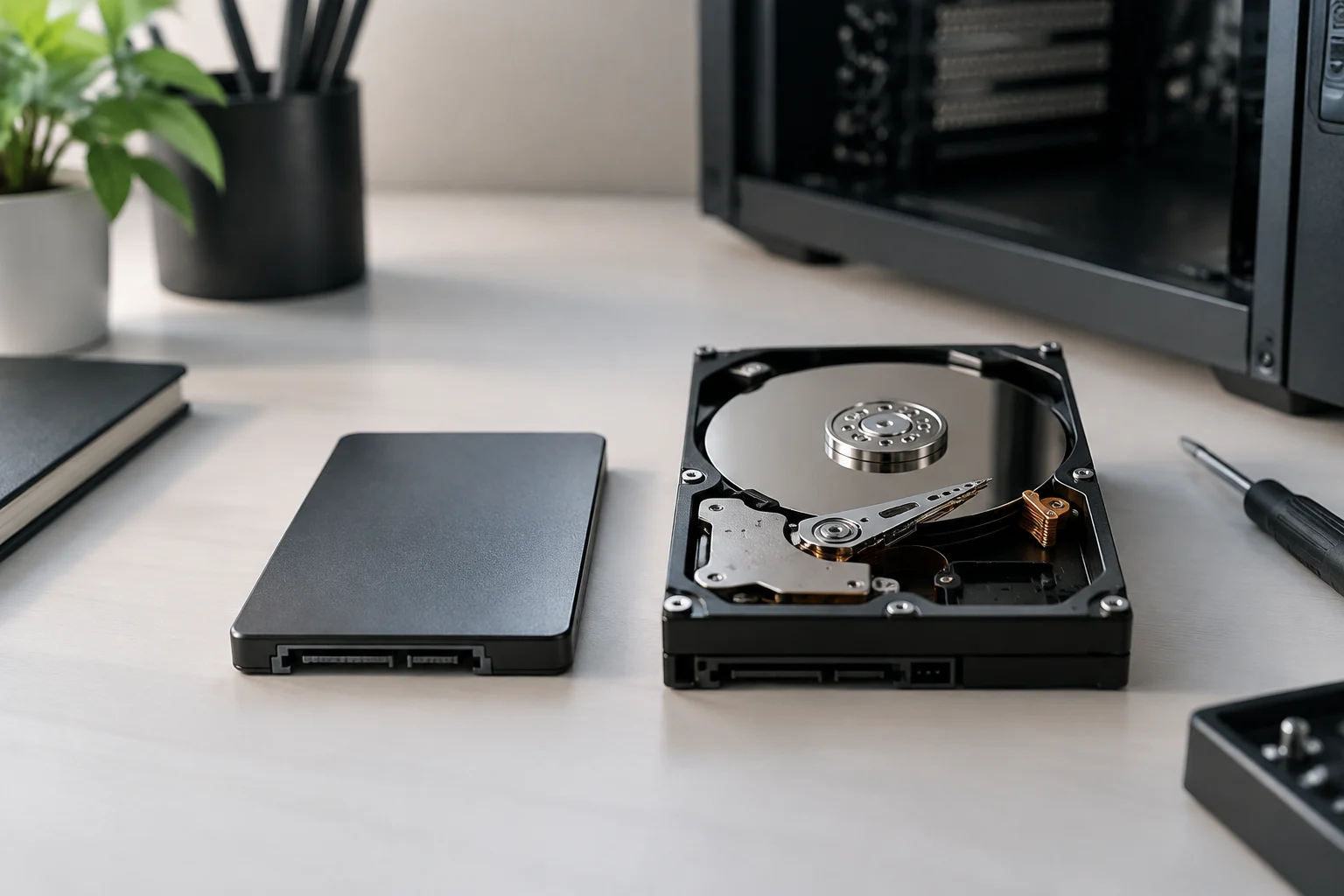
Un SSD stocke les données dans une mémoire flash et n’a pas besoin de plateaux tournants ni de têtes mobiles pour les lire. Un HDD, en revanche, conserve les informations sur des plateaux magnétiques et y accède à l’aide de composants mécaniques. Cette différence explique pourquoi le type de disque peut influer sur la réactivité de l’ordinateur : pour trouver un fichier, le disque mécanique doit positionner physiquement sa tête de lecture, tandis que le SSD accède à des cellules électroniques. L’architecture guide le choix, mais ne suffit pas à comparer des modèles précis.
Cette distinction aide notamment à comprendre pourquoi deux unités peuvent réagir différemment tout en servant à stocker les mêmes fichiers. Le fonctionnement mécanique du HDD intervient dans la recherche des données ; le SSD les lit dans la mémoire flash. Toutefois, connaître le principe de fonctionnement ne permet pas, à lui seul, de prévoir le résultat d’une tâche particulière. Il faut également tenir compte du modèle choisi et de l’ordinateur dans lequel il sera installé.
En pratique, le SSD est généralement le choix le plus adapté lorsque l’objectif est de réduire l’attente au démarrage du système, à l’ouverture des applications ou au traitement de nombreux petits fichiers. Le HDD peut convenir pour stocker de gros volumes de données lorsque l’accès fréquent et rapide n’est pas prioritaire. Il s’agit d’une indication générale, non d’une garantie : le résultat dépend aussi du modèle, de l’interface, de l’ordinateur et de la tâche. Un disque lent ou mal connecté ne devient pas rapide parce qu’il s’agit d’un SSD ; l’étiquette HDD ne précise pas non plus, à elle seule, une capacité ou des performances déterminées.
Le type d’accès compte davantage qu’un chiffre isolé
Un débit séquentiel indique la quantité de données qui peut être lue ou écrite dans l’ordre, dans des conditions précises. À lui seul, il ne décrit pas ce que vous ressentirez au démarrage de l’ordinateur, au chargement d’un projet ou à l’ouverture d’un dossier contenant des milliers de documents. Les accès aléatoires, la latence, la taille des fichiers et les opérations simultanées interviennent également. Comparer deux unités uniquement à partir de leur vitesse maximale annoncée peut donc conduire à une conclusion erronée.
La différence entre une opération ordonnée et une série d’accès à des fichiers dispersés est importante pour interpréter les caractéristiques. Un transfert séquentiel ressemble davantage à la lecture ou à la copie de données placées dans une séquence ; une tâche courante peut nécessiter de localiser des éléments de tailles variées et d’effectuer plusieurs opérations. Un chiffre mis en avant dans une fiche technique peut ainsi être pertinent pour un usage et peu révélateur pour un autre. Considérez-le comme une mesure prise dans des conditions précises, et non comme un résumé de toute l’expérience.
Avant de choisir, réfléchissez au travail que vous voulez accélérer. Si vous installez le système d’exploitation et des applications, le comportement du disque lors de petites opérations variées vous intéressera probablement. Si vous déplacez des vidéos ou copiez de gros fichiers, les transferts soutenus et la capacité disponible prennent davantage d’importance. Pour des données consultées rarement, le coût par unité de capacité peut compter plus que le temps d’ouverture. « Rapide » ne désigne pas une charge de travail unique : un test utile doit ressembler à votre usage et comparer des unités dans des conditions équivalentes.
Compatibilité : format, connexion et espace disponible
Avant l’achat, identifiez ce que votre ordinateur accepte. Vérifiez le format physique installable, l’interface disponible et la présence d’un emplacement ou d’un port libre. Les SSD existent sous différents formats et avec plusieurs types de connexion ; le fait que deux unités soient des SSD ne signifie pas qu’elles sont interchangeables. Un disque externe soulève également la question de la connexion disponible et de l’usage prévu. Pour un ordinateur portable, consultez les caractéristiques du fabricant ou la documentation de maintenance avant de l’ouvrir ou de commander une pièce.
Il est préférable de vérifier la compatibilité avant de comparer les prix ou les performances : un disque impossible à installer ou à connecter ne résoudra pas le problème. Le nom de la technologie ne remplace pas la vérification du format et de l’interface, qui décrivent deux aspects différents. Si la documentation ne précise pas clairement les options prises en charge, recherchez le modèle exact de l’ordinateur et les instructions correspondantes au lieu de vous fier uniquement à l’apparence du disque ou à une description commerciale générique.
Vérifiez aussi la capacité nécessaire et l’espace réellement utilisable. Le système d’exploitation, les applications et les fichiers temporaires occupent une partie du disque ; conserver une marge évite de devoir le réorganiser rapidement. Si vous migrez le système vers un autre disque, renseignez-vous séparément sur la sauvegarde et le transfert ou la réinstallation du système d’exploitation : l’achat de l’appareil ne règle pas cette étape. La compatibilité avec l’ordinateur est une condition préalable, pas un avantage secondaire. Estimer l’espace déjà occupé par vos fichiers et vos programmes peut vous éviter un achat trop limité ou mal adapté à l’usage prévu. Une liste de contrôle simple peut réduire les erreurs :
- Notez le modèle exact de l’ordinateur et consultez sa documentation.
- Confirmez le format, l’interface, la baie ou l’emplacement et la capacité pris en charge.
- Décidez si le disque sera interne ou externe, destiné au système ou aux archives.
- Vérifiez les données à migrer et l’emplacement de votre copie de sauvegarde.
Coût par capacité : comparez des offres précises
Pour comparer les coûts, prenez le prix des unités que vous pouvez réellement acheter et divisez-le par leur capacité nominale. Faites ce calcul sur un même marché et à une date proche, en comparant des produits de capacités similaires. Le coût par unité de capacité est un indicateur, pas un verdict : un disque peut offrir moins d’espace tout en convenant mieux à une fonction qui exige une réponse rapide. Pensez aussi au coût d’adaptateurs, d’un boîtier externe ou de l’installation si votre situation l’exige.
Pour que la comparaison soit utile, choisissez si possible des références destinées à un usage semblable et dont les capacités ne sont pas trop éloignées, afin de ne pas fausser le calcul. Le résultat permet de classer les offres selon leur coût relatif par capacité, mais il ne prend pas automatiquement en compte les autres éléments de l’achat, comme la connexion requise par votre ordinateur ou l’adéquation avec votre besoin prioritaire. Utilisez-le comme un élément de décision, et non comme une règle qui déterminerait à elle seule la technologie à choisir.
Il ne serait pas sérieux d’affirmer que tous les HDD coûtent moins cher ou qu’un SSD offre toujours le meilleur rapport qualité-prix sans préciser les modèles, les capacités et les prix du moment. Les tarifs évoluent selon le marché, le vendeur, les promotions et les disponibilités. Les éléments consultés ne fournissent pas non plus, pour ce cas, un ensemble comparable de prix actuels de SSD et de HDD, ni un test indépendant commun permettant de classer les unités selon leurs performances. Ce guide ne présente donc pas de prix ni de vitesses comme s’ils étaient universels. Comparez des références et des offres précises, pas deux étiquettes générales.
Quel disque convient le mieux à chaque situation ?
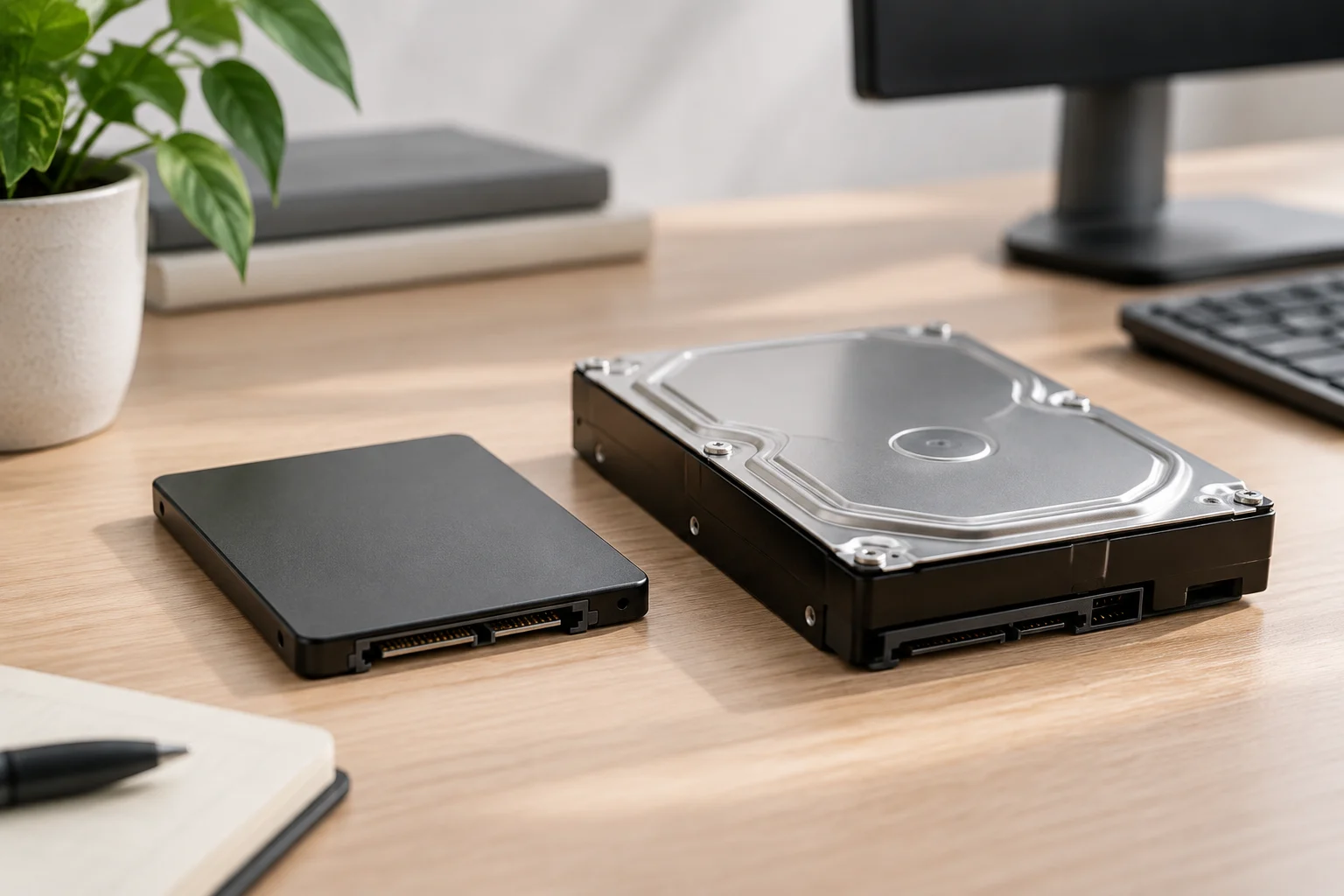
Pour un ordinateur lent au démarrage ou des applications ouvertes fréquemment, un SSD est généralement un choix raisonnable si l’ordinateur est compatible et si la capacité est suffisante. Si vous possédez déjà un petit SSD pour le système, ajouter un autre disque peut permettre de séparer applications et fichiers, même si aucune configuration n’est optimale pour tout le monde. Évaluez l’espace occupé par vos programmes et projets, ainsi que la question de savoir si le stockage est réellement le goulot d’étranglement à résoudre.
Cette vérification évite d’attribuer au stockage chaque attente ressentie pendant l’utilisation de l’ordinateur. Ajouter un disque est pertinent si l’amélioration recherchée concerne l’accès aux données et votre manière de les utiliser. Vérifiez aussi l’espace restant sur le disque actuel : la capacité nécessaire et les opérations effectuées aident à mieux définir l’achat, sans garantir à elles seules un résultat précis.
Pour de gros fichiers consultés de temps à autre — par exemple une vidéothèque ou des documents anciens — un HDD peut être pratique si l’objectif est de réunir une grande capacité avec un budget limité. Ne le confondez pas avec une sauvegarde complète : un second disque connecté en permanence peut subir les mêmes accidents, vols ou dommages que l’ordinateur. Pour protéger les informations importantes, conservez des copies séparées et vérifiez que vous pouvez les restaurer. Dans les deux cas, le stockage supplémentaire ne remplace pas une stratégie de sauvegarde. Vérifier qu’une copie peut être récupérée fait partie de la protection : la conserver sans la tester ne garantit pas qu’elle fonctionnera le moment venu ; prévoyez donc cette vérification dans votre plan.
Si vous utilisez à la fois des programmes actifs et une grande archive, vous pouvez envisager un SSD pour les contenus fréquents et un HDD pour les données moins consultées. Cette combinaison est une possibilité, pas une obligation : tenez compte du coût total, de l’espace disponible et de la complexité supplémentaire d’organisation. Décidez d’abord ce qui doit s’améliorer — réactivité, capacité ou coût — puis vérifiez l’ordinateur et les modèles disponibles. Le meilleur disque est celui qui répond à votre besoin précis sans sacrifier la compatibilité ni la protection des données.
Limites de la comparaison et décision finale
Les différences d’architecture expliquent des tendances, mais ne permettent pas de déduire les performances exactes d’un disque. Les SSD varient par leur mémoire flash, leur contrôleur et leur conception ; Solidigm décrit, par exemple, des SSD à NAND QLC destinés à certaines charges principalement orientées lecture. Cet exemple rappelle qu’au sein d’une même catégorie, les conceptions peuvent viser des profils différents. Il ne prouve ni que tous les SSD QLC se comportent de la même façon ni qu’ils conviennent à tous les ordinateurs domestiques.
Les HDD présentent eux aussi des différences que le nom de la catégorie ne révèle pas, et les résultats des tests peuvent varier selon l’ordinateur, l’interface, la capacité, la charge et la méthode employée. Les sources consultées étayent la distinction générale entre technologies flash et mécaniques, mais ne proposent pas de comparaison universelle, actuelle et contrôlée de modèles pour cet usage. La conclusion doit donc rester volontairement limitée : choisissez selon la tâche, la compatibilité et le prix observé, et consultez des tests qui précisent les modèles exacts avant de payer davantage pour un chiffre annoncé.
En pratique, la décision peut se résumer à une suite d’étapes : définissez le type d’accès et la capacité dont vous avez besoin ; vérifiez ce que l’ordinateur accepte ; comparez les modèles disponibles à partir des prix et des tests portant sur ces unités précises. Si les informations publiées ne précisent pas les conditions associées à un chiffre ni le modèle concerné, ne le considérez pas comme une prédiction exacte de votre expérience. Vous respecterez ainsi les limites de la comparaison et pourrez écarter les options inadaptées sans transformer une tendance générale en promesse de performance.