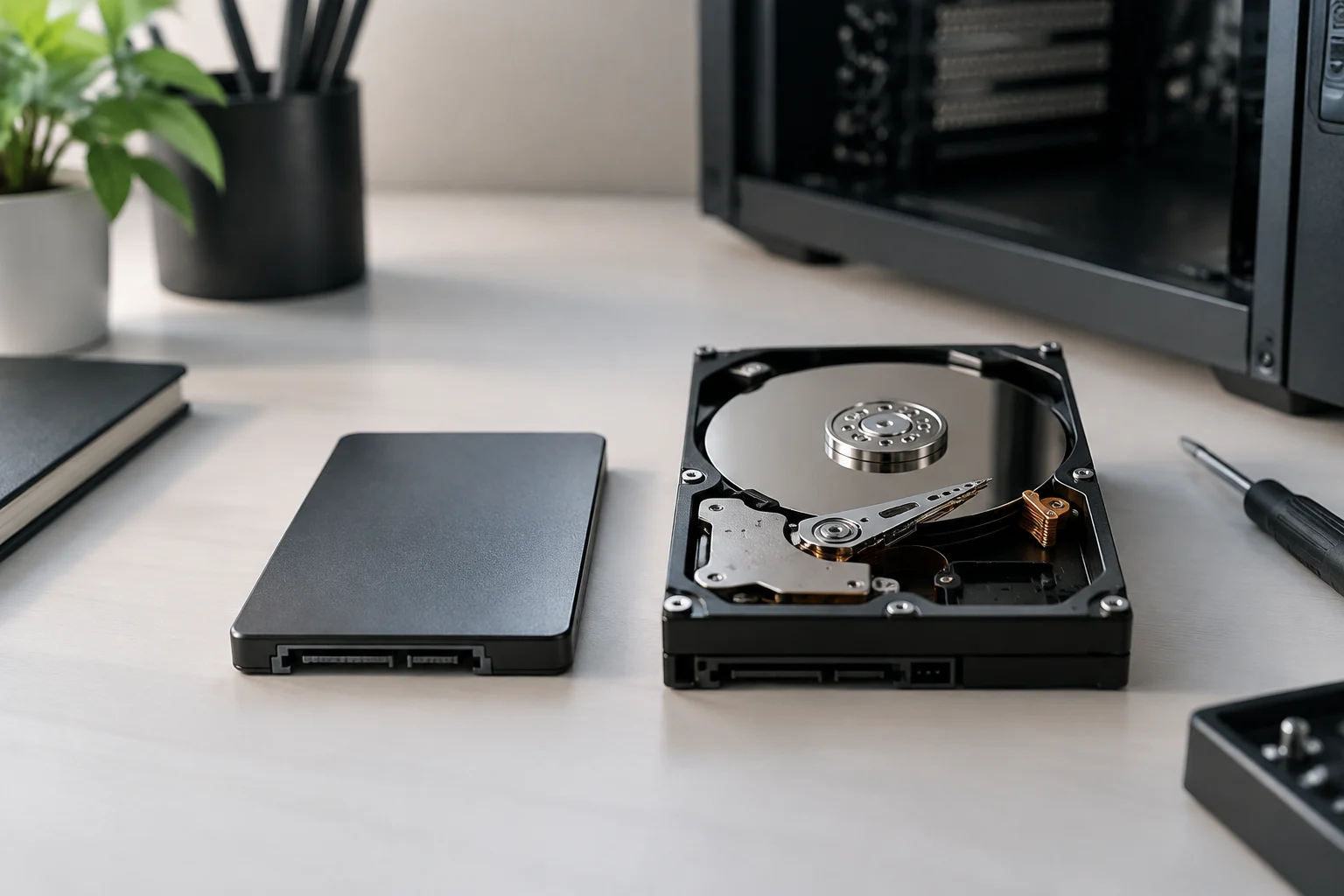
La differenza fondamentale: memoria flash e componenti meccanici
Un SSD archivia i dati in memoria flash e non ha bisogno di piatti rotanti o testine mobili per leggerli. Un HDD, invece, conserva le informazioni su piatti magnetici e vi accede tramite componenti meccanici. Questa differenza spiega perché il tipo di unità può influire sulla reattività del computer: per trovare un file, il disco meccanico deve posizionare fisicamente la testina, mentre l’SSD accede a celle elettroniche. L’architettura orienta la scelta, ma non basta per confrontare modelli specifici.
Questa distinzione aiuta soprattutto a capire perché due unità possono comportarsi in modo diverso pur archiviando gli stessi tipi di file. Il funzionamento meccanico dell’HDD fa parte del modo in cui individua i dati; l’SSD legge dalla memoria flash. Tuttavia, conoscere il principio di funzionamento non permette, da solo, di prevedere il risultato di una determinata attività. Bisogna considerare anche l’unità scelta e il computer in cui verrà installata.
In pratica, un SSD è di solito la scelta più adatta quando la priorità è ridurre i tempi di attesa all’avvio del sistema operativo, all’apertura delle applicazioni o durante il lavoro con molti file piccoli. Un HDD può essere adatto per archiviare grandi quantità di dati quando l’accesso frequente e rapido non è la priorità. È un orientamento generale, non una garanzia: il risultato dipende anche dal modello, dall’interfaccia, dal computer e dall’attività. Un’unità lenta o collegata male non diventa veloce solo perché è un SSD; la sigla HDD, da sola, non specifica capacità o prestazioni determinate.
Il tipo di accesso conta più di un singolo dato
Un valore di trasferimento sequenziale descrive quanti dati si possono leggere o scrivere in modo ordinato in condizioni specifiche. Da solo, non rappresenta ciò che noterai all’avvio del computer, al caricamento di un progetto o all’apertura di una cartella con migliaia di documenti. In queste attività contano anche gli accessi casuali, la latenza, le dimensioni dei file e le operazioni simultanee. Confrontare due unità basandosi soltanto sulla velocità massima dichiarata può quindi portare a una conclusione errata.
La differenza tra un’operazione ordinata e una serie di accessi a file sparsi è importante per interpretare le specifiche. Un trasferimento sequenziale assomiglia alla lettura o alla copia di dati disposti in sequenza; un’attività quotidiana può richiedere di individuare elementi di molte dimensioni e di eseguire più operazioni. Un dato evidenziato nella scheda tecnica può dunque essere rilevante per un impiego e dire poco su un altro. Consideralo una misura riferita a condizioni precise, non un riassunto dell’intera esperienza.
Prima di scegliere, pensa all’attività che vuoi accelerare. Se installi sistema operativo e applicazioni, probabilmente ti interessa il comportamento dell’unità con operazioni piccole e diverse. Se sposti video o copi file di grandi dimensioni, diventano più importanti i trasferimenti sostenuti e la capacità disponibile. Per l’archiviazione consultata solo di tanto in tanto, il costo per capacità può pesare più del tempo di apertura. «Veloce» non descrive un unico carico di lavoro: un test utile dovrebbe assomigliare al tuo utilizzo e confrontare le unità in condizioni equivalenti.
Compatibilità: formato, collegamento e spazio disponibile
Prima di acquistare, verifica cosa supporta il computer. Controlla il formato fisico installabile, l’interfaccia disponibile e la presenza di uno slot o di una porta libera. Gli SSD sono disponibili in formati e con collegamenti diversi: il fatto che due unità siano definite SSD non significa che siano intercambiabili. Un’unità esterna comporta inoltre la verifica del collegamento disponibile e dell’uso previsto. Se hai un portatile, consulta le specifiche del produttore o la documentazione di assistenza prima di aprirlo o ordinare un componente.
È opportuno controllare la compatibilità prima di confrontare prezzi o prestazioni, perché un’unità che non si può installare o collegare non risolve il problema. Il nome della tecnologia non sostituisce la verifica di formato e interfaccia: descrivono aspetti diversi. Se la documentazione non chiarisce quale opzione sia supportata, cerca il modello esatto del computer e le relative indicazioni, senza basarti soltanto sull’aspetto dell’unità o su una descrizione commerciale generica.
Controlla anche la capacità necessaria e lo spazio che potrai effettivamente utilizzare. Sistema operativo, applicazioni e file temporanei occupano una parte dell’unità; lasciare un margine evita di doverla riorganizzare subito. Se trasferisci il sistema su un’altra unità, informati a parte su come eseguire un backup e trasferire o reinstallare il sistema operativo: acquistare il dispositivo non risolve questa procedura. La compatibilità con il computer è un requisito preliminare, non un vantaggio secondario. Stimare lo spazio già occupato da file e programmi può aiutarti a evitare un acquisto insufficiente fin dall’inizio o inadatto all’uso previsto. Una semplice lista di controllo può ridurre gli errori:
- Annota il modello esatto del computer e consulta la documentazione.
- Verifica formato, interfaccia, alloggiamento o slot e capacità supportata.
- Decidi se l’unità sarà interna o esterna, di sistema o di archivio.
- Controlla quali dati devi trasferire e dove conserverai una copia di backup.
Costo per capacità: confronta offerte specifiche
Per confrontare i costi, prendi il prezzo delle unità che puoi davvero acquistare e dividilo per la capacità nominale. Effettua il calcolo nello stesso mercato e in un periodo ravvicinato, confrontando prodotti con capacità simili. Il costo per unità di capacità è un aiuto, non il verdetto: un’unità può offrire meno spazio ma essere più adatta a una funzione che richiede una risposta rapida. Se nel tuo caso sono necessari, considera anche adattatori, contenitore esterno o installazione.
Per rendere utile il confronto, cerca di considerare modelli con funzioni simili e capacità non così diverse da alterare il calcolo. Il risultato permette di ordinare le offerte in base al costo relativo per capacità, ma non include automaticamente altri aspetti dell’acquisto, per esempio il collegamento richiesto dal computer o l’idoneità dell’unità alla tua esigenza principale. Usalo come uno degli elementi della decisione, non come regola che stabilisce da sola quale tecnologia scegliere.
Non è corretto affermare che tutti gli HDD costino meno o che un SSD offra sempre il miglior rapporto qualità-prezzo senza indicare modelli, capacità e prezzi aggiornati. Gli importi cambiano con il mercato, il venditore, le promozioni e la disponibilità. Le fonti consultate non forniscono, per questo caso, un insieme confrontabile di prezzi attuali di SSD e HDD né un test indipendente comune che consenta di ordinare le unità per prestazioni. Perciò questa guida non presenta prezzi o velocità come universali. Il confronto va fatto tra modelli e offerte specifici, non tra due etichette generiche.
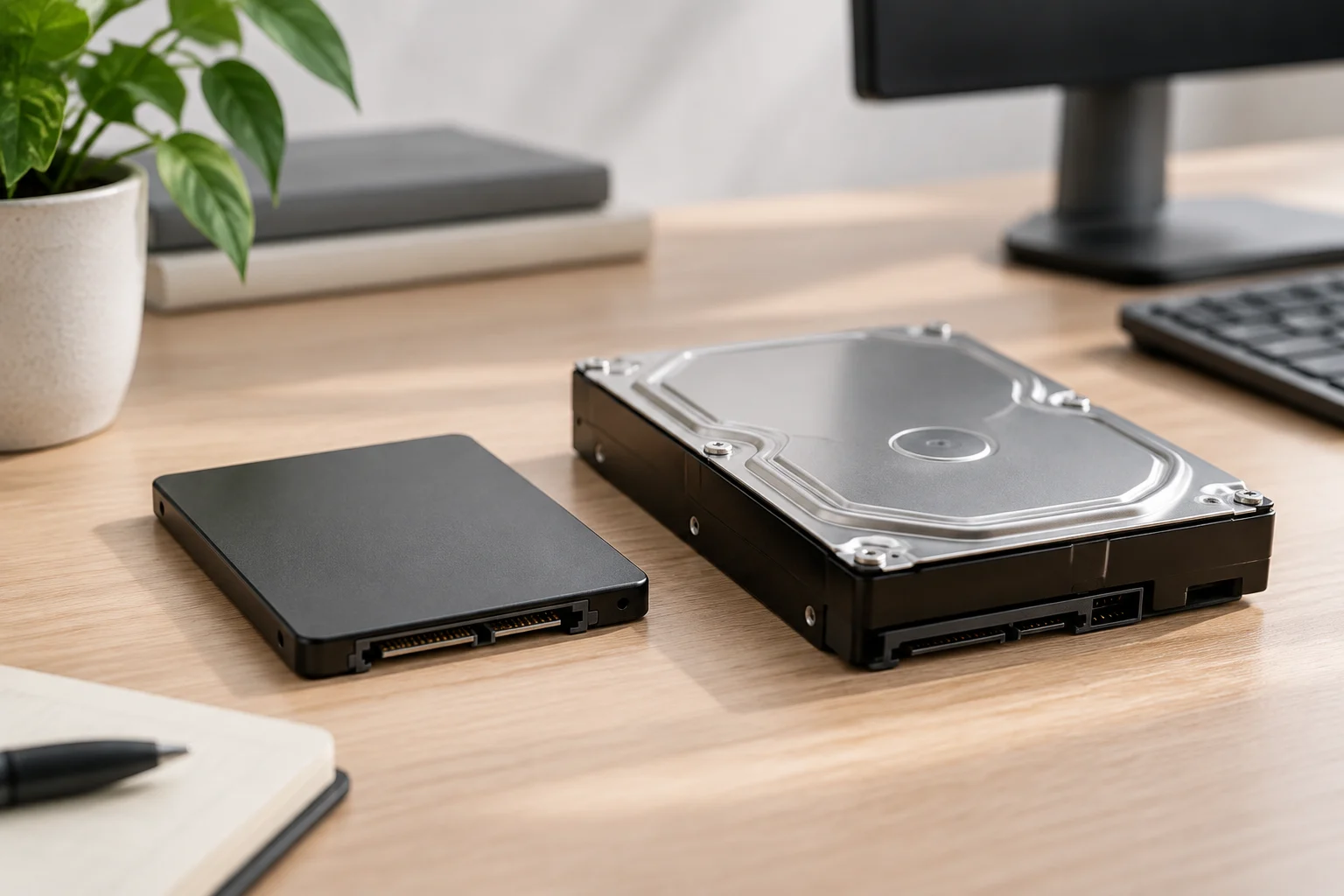
Quale unità si adatta meglio a ciascuno scenario
Per un computer lento all’avvio o per applicazioni che apri spesso, un SSD è di solito una scelta ragionevole se il computer è compatibile e l’unità offre capacità sufficiente. Se hai già un SSD piccolo per il sistema, aggiungerne un altro può permetterti di separare applicazioni e file, anche se non esiste una configurazione ottimale per tutti. Valuta lo spazio occupato da programmi e progetti e chiediti se il collo di bottiglia che vuoi risolvere dipende davvero dall’archiviazione.
Quest’ultima verifica evita di attribuire all’archiviazione ogni attesa che noti usando il computer. Aggiungere un’unità è sensato se il miglioramento che cerchi riguarda l’accesso ai dati e il modo in cui li utilizzi. Controlla anche quanto spazio è rimasto nell’unità attuale: la capacità necessaria e il tipo di operazioni svolte aiutano a definire meglio l’acquisto, ma non garantiscono da soli un risultato specifico.
Per file grandi consultati ogni tanto — per esempio una videoteca o documenti storici — un HDD può essere una soluzione pratica se la priorità è raccogliere molta capacità con un budget limitato. Non confonderlo con un backup completo: una seconda unità collegata in permanenza può subire gli stessi incidenti, furti o danni del computer. Per proteggere le informazioni importanti, conserva copie separate e verifica di poterle ripristinare. In entrambi i casi, lo spazio aggiuntivo non sostituisce una strategia di backup. Verificare che la copia si possa recuperare fa parte della protezione: conservarla senza provarla non conferma che sarà utilizzabile quando servirà, quindi includi il controllo nel piano di backup.
Se utilizzi insieme programmi attivi e un archivio voluminoso, puoi valutare un SSD per ciò che usi spesso e un HDD per i dati consultati meno frequentemente. È una possibilità, non un obbligo: considera il costo complessivo, lo spazio disponibile e la maggiore complessità nell’organizzare i dati. Decidi prima cosa deve migliorare — reattività, capacità o costo — e poi verifica il computer e i modelli disponibili. L’unità migliore è quella che risolve la tua esigenza concreta senza sacrificare compatibilità o protezione dei dati.
Limiti del confronto e decisione finale
Le differenze di architettura spiegano alcune tendenze, ma non consentono di dedurre le prestazioni esatte di un’unità. Gli SSD variano per memoria flash, controller e progettazione; Solidigm, per esempio, descrive SSD con NAND QLC per determinati carichi di lavoro orientati soprattutto alla lettura. Questo caso ricorda che anche all’interno della stessa categoria esistono progetti pensati per profili diversi. Non dimostra che tutti gli SSD QLC si comportino allo stesso modo o siano adatti a qualsiasi computer domestico.
Anche gli HDD presentano differenze che il nome della categoria non rivela, e i risultati dei test possono cambiare in base a computer, interfaccia, capacità, carico e metodo usato. Le fonti consultate sostengono la distinzione generale tra tecnologia flash e meccanica, ma non offrono un confronto universale, attuale e controllato tra modelli per questo uso. La conclusione deve quindi rimanere volutamente circoscritta: scegli in base all’attività, alla compatibilità e al prezzo osservato, e consulta test che identifichino i modelli esatti prima di pagare un sovrapprezzo per un dato dichiarato.
In pratica, la decisione si può riassumere in una sequenza: definisci il tipo di accesso e la capacità di cui hai bisogno; verifica cosa supporta il computer; confronta i modelli disponibili usando prezzi e test riferiti a quelle precise unità. Se le informazioni pubblicate non specificano le condizioni di un dato o il modello a cui si riferisce, non trattarlo come una previsione esatta della tua esperienza. In questo modo il confronto resta entro i suoi limiti e aiuta a scartare le opzioni inadatte senza trasformare una tendenza generale in una promessa di prestazioni.