Der grundlegende Unterschied: Flash-Speicher und Mechanik
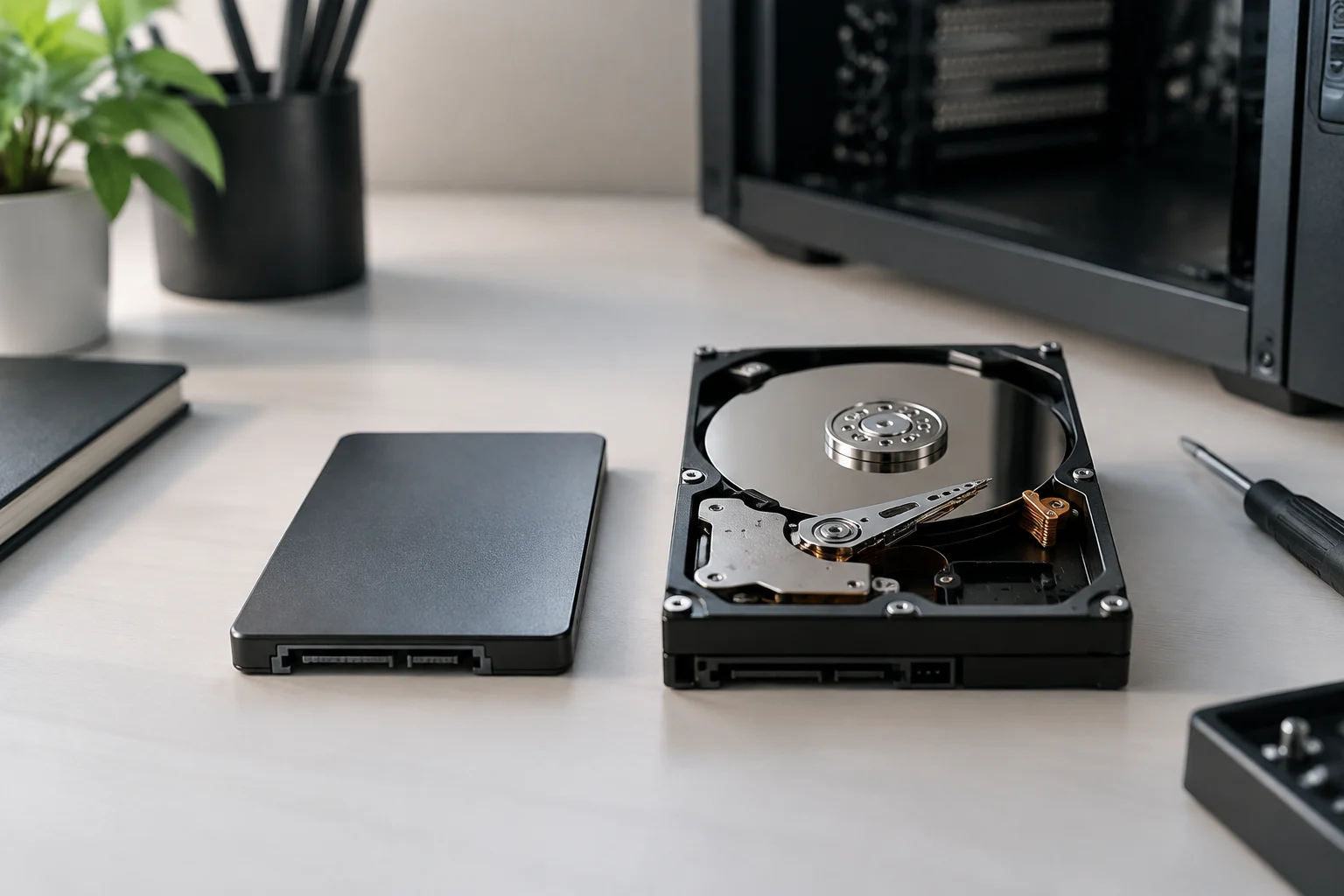
Eine SSD speichert Daten in Flash-Speicher und benötigt zum Lesen weder rotierende Platten noch bewegliche Schreib-Leseköpfe. Eine HDD speichert Informationen dagegen auf magnetischen Platten und greift mithilfe mechanischer Komponenten darauf zu. Dieser Unterschied erklärt, warum der Laufwerkstyp die Reaktionsfähigkeit des Computers beeinflussen kann: Um eine Datei zu finden, muss ein mechanisches Laufwerk den Lesekopf physisch positionieren, während eine SSD auf elektronische Speicherzellen zugreift. Die Architektur gibt Orientierung, reicht aber nicht zum Vergleich konkreter Modelle aus.
Diese Unterscheidung hilft besonders dabei zu verstehen, warum sich zwei Laufwerke unterschiedlich verhalten können, obwohl beide dieselben Arten von Dateien speichern. Die Mechanik der HDD ist Teil des Vorgangs, mit dem sie Daten findet; bei der SSD erfolgt das Lesen aus dem Flash-Speicher. Das Funktionsprinzip allein ermöglicht jedoch keine Vorhersage für eine bestimmte Aufgabe. Dafür müssen auch das ausgewählte Laufwerk und der Computer, in dem es installiert wird, berücksichtigt werden.
In der Praxis ist eine SSD meist die geeignetere Wahl, wenn kürzere Wartezeiten beim Start des Betriebssystems, beim Öffnen von Anwendungen oder bei der Arbeit mit vielen kleinen Dateien im Vordergrund stehen. Eine HDD kann für große Datenbestände sinnvoll sein, wenn häufiger und schneller Zugriff nicht die Hauptsache ist. Das ist eine allgemeine Orientierung, keine Garantie: Das Ergebnis hängt auch vom Modell, der Schnittstelle, dem Computer und der Aufgabe ab. Ein langsames oder schlecht angeschlossenes Laufwerk wird nicht allein dadurch schnell, dass es eine SSD ist; die Bezeichnung HDD sagt für sich genommen ebenfalls nichts über eine bestimmte Kapazität oder Leistung aus.
Das Zugriffsmuster ist wichtiger als ein einzelner Wert
Ein Wert für sequenzielle Übertragungen beschreibt, wie viele Daten unter bestimmten Bedingungen geordnet gelesen oder geschrieben werden können. Für sich genommen sagt er nicht aus, was Sie beim Starten des Computers, beim Laden eines Projekts oder beim Öffnen eines Ordners mit Tausenden Dokumenten bemerken. Auch zufällige Zugriffe, Latenz, Dateigrößen und gleichzeitig ausgeführte Vorgänge spielen dabei eine Rolle. Wer zwei Laufwerke nur anhand ihrer beworbenen Höchstgeschwindigkeit vergleicht, kann daher zu einem falschen Schluss kommen.
Der Unterschied zwischen einem geordneten Vorgang und einer Reihe von Zugriffen auf verstreute Dateien ist für die Interpretation von technischen Daten wichtig. Eine sequenzielle Übertragung ähnelt eher dem Lesen oder Kopieren von Daten, die in einer Folge angeordnet sind; eine alltägliche Aufgabe kann das Auffinden unterschiedlich großer Elemente und mehrere Vorgänge umfassen. Ein hervorgehobener Wert im Datenblatt kann deshalb für eine Nutzung relevant sein und über eine andere wenig aussagen. Betrachten Sie ihn als Messwert für eine konkrete Bedingung, nicht als Zusammenfassung des gesamten Nutzungserlebnisses.
Überlegen Sie vor der Auswahl, welche Arbeit Sie beschleunigen möchten. Wenn Sie Betriebssystem und Anwendungen installieren, ist wahrscheinlich wichtig, wie gut das Laufwerk mit kleinen und vielfältigen Vorgängen zurechtkommt. Wenn Sie Videos verschieben oder große Dateien kopieren, gewinnen anhaltende Übertragungen und verfügbare Kapazität an Bedeutung. Bei Speicher, auf den Sie nur gelegentlich zugreifen, kann der Preis pro Kapazität wichtiger sein als die Öffnungszeit. „Schnell“ beschreibt nicht nur eine einzige Arbeitslast: Ein sinnvoller Test sollte Ihrer Nutzung ähneln und Laufwerke unter vergleichbaren Bedingungen gegenüberstellen.
Kompatibilität: Bauform, Anschluss und verfügbarer Platz
Klären Sie vor dem Kauf, was Ihr Computer unterstützt. Prüfen Sie die mögliche physische Bauform, die verfügbare Schnittstelle und ob ein Steckplatz oder Anschluss frei ist. SSDs gibt es in verschiedenen Bauformen und mit unterschiedlichen Anschlüssen; zwei als SSD bezeichnete Laufwerke sind deshalb nicht automatisch austauschbar. Bei einem externen Laufwerk müssen Sie zusätzlich prüfen, welcher Anschluss verfügbar ist und wie Sie das Laufwerk nutzen möchten. Bei einem Laptop sollten Sie vor dem Öffnen oder der Bestellung eines Bauteils die technischen Angaben des Herstellers oder die Wartungsdokumentation heranziehen.
Es empfiehlt sich, die Kompatibilität vor dem Vergleich von Preisen oder Leistungsdaten zu prüfen. Ein Laufwerk, das sich nicht installieren oder anschließen lässt, löst das Problem nicht. Die Bezeichnung der Technologie ersetzt nicht die Prüfung von Bauform und Schnittstelle, denn beide beschreiben unterschiedliche Merkmale. Falls aus der Dokumentation nicht klar hervorgeht, welche Option der Computer unterstützt, suchen Sie nach dem genauen Computermodell und den dazugehörigen Hinweisen, statt sich allein auf das Aussehen des Laufwerks oder eine allgemeine Produktbeschreibung zu verlassen.
Prüfen Sie außerdem, welche Kapazität Sie benötigen und wie viel Speicherplatz tatsächlich nutzbar sein wird. Betriebssystem, Anwendungen und temporäre Dateien belegen einen Teil des Laufwerks; ein freier Puffer verhindert, dass Sie es bald neu organisieren müssen. Wenn Sie das System auf ein anderes Laufwerk übertragen möchten, informieren Sie sich gesondert darüber, wie Sie eine Sicherung erstellen und das Betriebssystem übertragen oder neu installieren: Mit dem Kauf des Geräts ist dieser Vorgang nicht erledigt. Die Kompatibilität mit dem Computer ist eine Voraussetzung und kein nachrangiger Vorteil. Wenn Sie abschätzen, wie viel Platz Ihre Dateien und Programme bereits belegen, vermeiden Sie eher einen von Anfang an zu kleinen oder für den geplanten Einsatz ungeeigneten Kauf. Eine einfache Checkliste kann Fehler vermeiden:
- Notieren Sie das genaue Computermodell und lesen Sie die Dokumentation.
- Prüfen Sie Bauform, Schnittstelle, Laufwerksschacht oder Steckplatz und unterstützte Kapazität.
- Entscheiden Sie, ob das Laufwerk intern oder extern sowie als System- oder Archivspeicher dienen soll.
- Prüfen Sie, welche Daten übertragen werden müssen und wo Sie eine Sicherung aufbewahren.
Kosten pro Kapazität: konkrete Angebote vergleichen
Für einen Kostenvergleich nehmen Sie den Preis der Laufwerke, die Sie tatsächlich kaufen können, und teilen ihn durch ihre angegebene Kapazität. Führen Sie die Rechnung für denselben Markt und einen ähnlichen Zeitpunkt durch und vergleichen Sie Produkte mit ähnlichen Kapazitäten. Die Kosten pro Kapazitätseinheit sind eine Orientierung, aber kein abschließendes Urteil: Ein Laufwerk kann weniger Platz bieten und dennoch besser zu einer Aufgabe passen, bei der schnelle Reaktion wichtig ist. Berücksichtigen Sie auch die Kosten für Adapter, ein externes Gehäuse oder den Einbau, falls diese in Ihrem Fall erforderlich sind.
Damit der Vergleich sinnvoll ist, sollten die Produkte möglichst einem ähnlichen Zweck dienen und keine so stark voneinander abweichenden Kapazitäten haben, dass die Rechnung verzerrt wird. Das Ergebnis kann Angebote nach ihren relativen Kosten pro Kapazität ordnen, erfasst aber nicht automatisch weitere Aspekte des Kaufs, etwa den vom Computer benötigten Anschluss oder die Eignung für Ihre wichtigste Aufgabe. Verwenden Sie den Wert daher als einen Faktor der Entscheidung und nicht als Regel, die allein über die Technologie entscheidet.
Es wäre nicht seriös zu behaupten, jede HDD sei günstiger oder eine SSD biete immer das bessere Preis-Leistungs-Verhältnis, ohne Modelle, Kapazitäten und aktuelle Preise zu nennen. Die Preise ändern sich je nach Markt, Händler, Sonderangeboten und Verfügbarkeit. Die herangezogenen Informationen enthalten für diesen Fall außerdem weder eine vergleichbare Auswahl aktueller SSD- und HDD-Preise noch einen gemeinsamen unabhängigen Test, der Laufwerke nach ihrer Leistung ordnet. Dieser Ratgeber stellt deshalb keine Preise oder Geschwindigkeiten als universell dar. Vergleichen Sie konkrete Modelle und Angebote, nicht zwei allgemeine Bezeichnungen.
Welches Laufwerk passt am besten zu welchem Szenario?
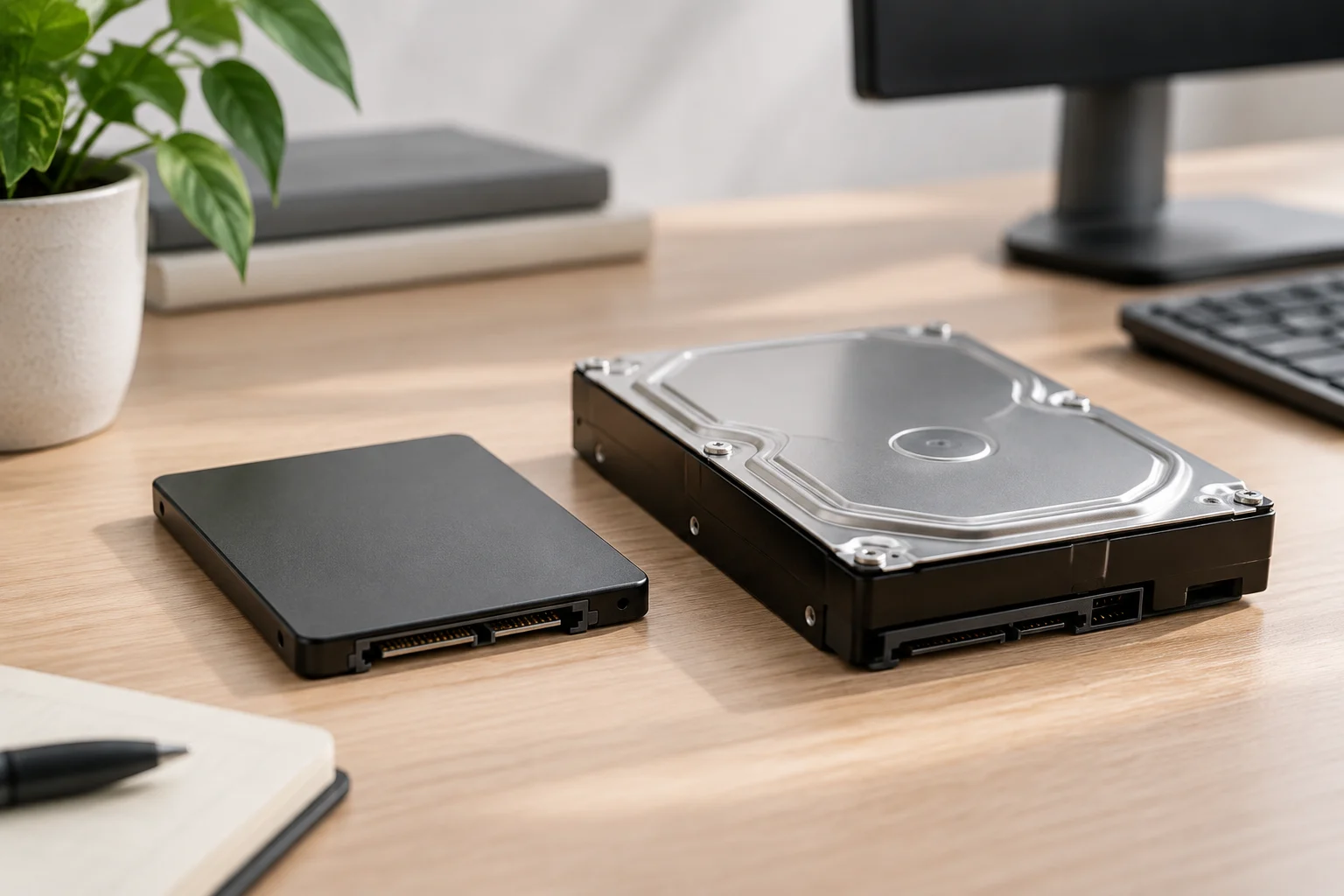
Bei einem Computer, der lange zum Starten braucht, oder bei häufig geöffneten Anwendungen ist eine SSD meist eine vernünftige Wahl, sofern der Computer kompatibel ist und das Laufwerk genügend Kapazität bietet. Wenn Sie bereits eine kleine SSD für das System haben, kann ein zusätzliches Laufwerk Anwendungen und Dateien voneinander trennen. Eine Konfiguration, die für alle optimal ist, gibt es jedoch nicht. Prüfen Sie, wie viel Platz Ihre Programme und Projekte belegen und ob der Speicher tatsächlich der Engpass ist, den Sie beheben möchten.
Diese letzte Prüfung verhindert, dass Sie jede Wartezeit bei der Computernutzung dem Speicher zuschreiben. Ein zusätzliches Laufwerk ist sinnvoll, wenn die gewünschte Verbesserung mit dem Datenzugriff und Ihrer Nutzung zusammenhängt. Prüfen Sie auch, wie viel Platz auf dem vorhandenen Laufwerk noch frei ist: Der benötigte Speicherplatz und die ausgeführten Vorgänge helfen dabei, den Kauf genauer zu planen, garantieren aber für sich genommen kein bestimmtes Ergebnis.
Für große Dateien, auf die Sie nur gelegentlich zugreifen – etwa eine Videosammlung oder historische Dokumente –, kann eine HDD praktisch sein, wenn Sie mit begrenztem Budget viel Kapazität bündeln möchten. Verwechseln Sie sie nicht mit einer vollständigen Sicherung: Ein dauerhaft angeschlossenes zweites Laufwerk kann denselben Unfällen, Diebstählen oder Schäden ausgesetzt sein wie der Computer. Schützen Sie wichtige Informationen durch getrennte Kopien und prüfen Sie, ob sie sich wiederherstellen lassen. In beiden Fällen ersetzt zusätzlicher Speicher keine Sicherungsstrategie. Die Wiederherstellbarkeit einer Kopie zu prüfen, gehört zum Schutz: Eine Kopie aufzubewahren, ohne sie zu testen, bestätigt nicht, dass sie bei Bedarf funktioniert. Planen Sie diese Prüfung deshalb in Ihre Datensicherung ein.
Wenn Sie aktive Programme und ein umfangreiches Archiv kombinieren, können Sie eine SSD für häufig verwendete Inhalte und eine HDD für seltener benötigte Daten in Betracht ziehen. Diese Kombination ist eine Möglichkeit, keine Pflicht: Berücksichtigen Sie die Gesamtkosten, den verfügbaren Platz und den zusätzlichen Aufwand für die Datenorganisation. Entscheiden Sie zuerst, was sich verbessern soll – Reaktionsfähigkeit, Kapazität oder Kosten – und prüfen Sie anschließend Computer und verfügbare Modelle. Das beste Laufwerk ist dasjenige, das Ihren konkreten Bedarf erfüllt, ohne Kompatibilität oder Datenschutz aufs Spiel zu setzen.
Grenzen des Vergleichs und abschließende Entscheidung
Unterschiede in der Architektur erklären allgemeine Tendenzen, erlauben aber keine Rückschlüsse auf die exakte Leistung eines Laufwerks. SSDs unterscheiden sich bei Flash-Speicher, Controller und Konstruktion; Solidigm beschreibt beispielsweise SSDs mit QLC-NAND für bestimmte leseintensive Arbeitslasten. Das Beispiel zeigt, dass selbst innerhalb einer Kategorie Designs auf unterschiedliche Nutzungsprofile ausgerichtet sein können. Es belegt weder, dass sich alle QLC-SSDs gleich verhalten, noch dass sie für jeden Heimcomputer die passende Wahl sind.
Auch HDDs weisen Unterschiede auf, die aus der Kategorienbezeichnung nicht hervorgehen. Testergebnisse können je nach Computer, Schnittstelle, Kapazität, Arbeitslast und angewandter Methode variieren. Die herangezogenen Quellen stützen die allgemeine Unterscheidung zwischen Flash- und mechanischer Technik, bieten aber keinen universellen, aktuellen und kontrollierten Modellvergleich für diesen Einsatzzweck. Das Fazit muss daher bewusst begrenzt bleiben: Wählen Sie nach Aufgabe, Kompatibilität und beobachtetem Preis und konsultieren Sie Tests mit genau bezeichneten Modellen, bevor Sie für einen beworbenen Wert einen Aufpreis zahlen.
In der Praxis lässt sich die Entscheidung als Abfolge zusammenfassen: Legen Sie fest, welche Art des Zugriffs und welche Kapazität Sie benötigen; prüfen Sie, was der Computer unterstützt; vergleichen Sie verfügbare Modelle anhand von Preisen und Tests zu genau diesen Laufwerken. Wenn veröffentlichte Angaben weder die Bedingungen eines Messwerts noch das betreffende Modell nennen, sollten Sie den Wert nicht als genaue Vorhersage Ihrer Nutzung betrachten. So bleibt der Vergleich innerhalb seiner Grenzen und hilft, ungeeignete Optionen auszuschließen, ohne aus einer allgemeinen Tendenz ein Leistungsversprechen zu machen.