Vergleichen Sie nicht nur die Technologietypen
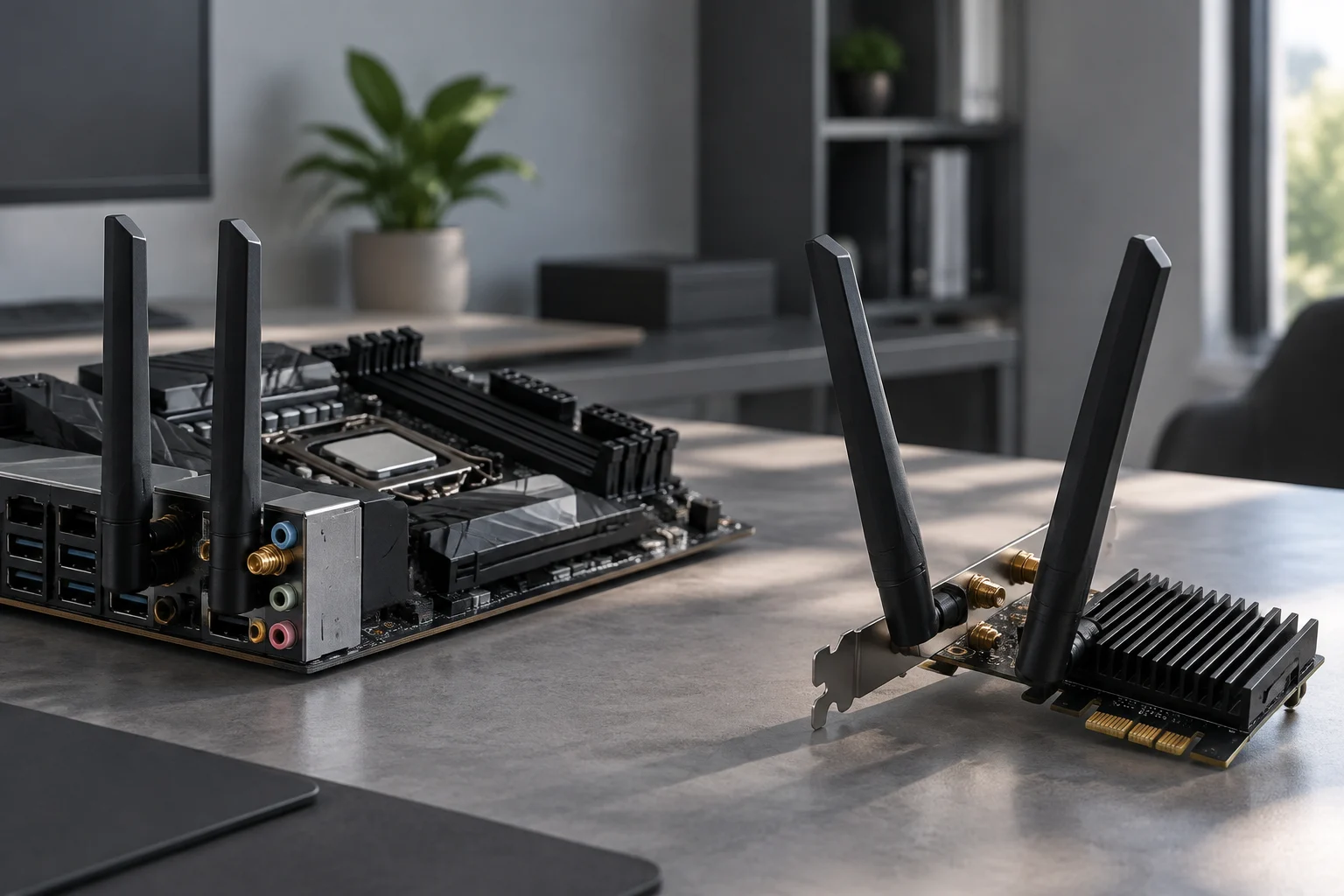
Beim Bau oder Aufrüsten eines PCs kann die drahtlose Verbindung bereits auf dem Mainboard integriert sein oder mithilfe eines Adapters ergänzt werden. Die erste Variante verringert die Zahl einzelner Komponenten; die Antenne befindet sich üblicherweise an der Rückseite des Computers. Bei der zweiten wählen Sie den Adapter separat aus und können ihn austauschen, ohne das gesamte Mainboard zu ersetzen. Keine der beiden Möglichkeiten garantiert für sich allein eine bessere Reichweite oder Geschwindigkeit. Entscheidend ist das Zusammenspiel von Hardware, Router, Standort und Verbindungsbedarf. Ausgangspunkt sollte sein, was die gesamte Konfiguration leisten muss, nicht die Annahme, ein Format sei grundsätzlich überlegen.
Der sinnvolle Ausgangspunkt ist das genaue Modell und kein einzelnes Werbeetikett. Prüfen Sie bei einem Mainboard die technischen Daten und das Handbuch, um festzustellen, ob es tatsächlich drahtlose Konnektivität bietet, welchen Standard es angibt, welche Frequenzbänder unterstützt werden und welche Antenne benötigt wird. Bei einem Adapter sollten Sie dieselben Angaben prüfen und zusätzlich die Schnittstelle berücksichtigen, über die er mit dem Computer verbunden wird. Ein Mainboard mit WLAN und eines ohne WLAN sind unterschiedliche Varianten, auch wenn ihre Namen teilweise übereinstimmen. Funktionen lassen sich weder zuverlässig aus der Produktfamilie noch aus dem Aussehen der Rückseite ableiten.
ASUS empfiehlt beispielsweise, das Mainboardmodell zu ermitteln und dessen technische Daten zu prüfen, um die WLAN-Funktion zu bestätigen. Diese einfache Kontrolle kann verhindern, dass Sie ein Board ohne integriertes Funkmodul kaufen, weil Sie dachten, der Serienname reiche als Bestätigung aus. Der allgemeine Mainboard-Katalog ersetzt nicht die Angaben zum exakten Modell. Unabhängig von der Marke gilt dieselbe praktische Regel: Vergleichen Sie die vollständige Modellnummer mit den offiziellen Spezifikationen und schlagen Sie bei Fragen zu Anschlüssen oder Montage das passende Handbuch auf.
Frequenzbänder und Standards: Kompatibilität vor Maximalwerten
Wi-Fi 6, Wi-Fi 6E und Wi-Fi 7 sind keine austauschbaren Bezeichnungen für dieselbe Fähigkeit. Welche Bänder verfügbar sind, hängt vom Standard und vom Gerät ab: Wi-Fi 6 arbeitet mit 2,4 und 5 GHz, während die Unterstützung von 6 GHz mit Wi-Fi 6E verbunden ist und auch bei Wi-Fi 7 möglich sein kann. Die Angabe „Wi-Fi 6“ in einem Datenblatt bedeutet daher nicht automatisch, dass das Gerät mit 6 GHz arbeitet. Prüfen Sie, ob sowohl der Adapter oder das Mainboard als auch der Router das gewünschte Band unterstützen.
Das 2,4-GHz-Band ist oft nützlich, wenn breite Kompatibilität oder eine bessere Durchdringung von Hindernissen wichtig ist. Die 5- und 6-GHz-Bänder können unter geeigneten Bedingungen mehr Kapazität bieten; ihre Verfügbarkeit und ihr Verhalten hängen jedoch von der Umgebung, dem Router und den örtlich geltenden Vorschriften ab. Daraus lässt sich kein allgemeines Versprechen für Reichweite oder Geschwindigkeit ableiten: Wände, Entfernung, Störungen und Konfiguration wirken sich auf das Ergebnis aus. Ein Datenblatt beschreibt unterstützte Fähigkeiten, nicht den Empfang eines bestimmten Computers in einem bestimmten Raum.
Notieren Sie Standard und unterstützte Bänder getrennt, statt die Generation als Leistungsgarantie zu betrachten. Prüfen Sie außerdem, ob der Router diese Generation und dieses Band unterstützt, ob Betriebssystem und Treiber kompatibel sind und ob die Netzwerkkonfiguration deren Nutzung erlaubt. Wenn der Router nur ein bestimmtes Band bereitstellt, verschafft Ihnen eine Karte mit Unterstützung zusätzlicher Bänder keinen Zugang dazu. Nach einer künftigen Aufrüstung können solche Funktionen nützlich sein; ihr aktueller Wert hängt aber vom übrigen Netzwerk ab.
Antennen, Anschlüsse und Standort des Computers
Der Antennentyp und seine Position verdienen eine eigene Prüfung. Einige Mainboards werden mit externen Antennen geliefert, die an der Rückseite des Computers angeschlossen werden. Je nach Modell besitzen PCIe-Adapter eine fest angebrachte Antenne oder eine per Kabel verbundene Antennenbasis. Gehen Sie nicht davon aus, dass eine bestimmte Antenne beiliegt, austauschbar ist oder auf eine bestimmte Weise ausgerichtet werden kann: Prüfen Sie die Zubehörliste und die Herstelleranleitung. Bei Modellen mit externen Anschlüssen müssen Sie außerdem genügend Platz für Montage und Zugang einplanen.
Der Standort des PCs kann die Empfangsbedingungen verändern. Ein Tower unter einem Schreibtisch, neben einer Wand oder in einem Schrank befindet sich in einer anderen Umgebung als ein Computer mit freiem Platz rundherum. Eine Antenne hinter einem Metallgehäuse oder an einer ungünstigen Position lässt sich möglicherweise nicht passend ausrichten. Daraus lässt sich kein konkreter Verlust im Voraus berechnen. Es ist vielmehr ein Grund, die räumliche Anordnung zu berücksichtigen, die Antennenposition zu prüfen und theoretische Geschwindigkeitsangaben nicht als garantiertes Ergebnis zu verstehen.
ASUS weist darauf hin, dass seine Mainboards verschiedene WLAN-Antennentypen verwenden können, und verweist auf die technischen Daten oder das Handbuch, um den passenden Typ für ein Modell zu ermitteln. Das Beispiel zeigt, weshalb „integriertes WLAN“ allein nicht genügt: Sie müssen auch wissen, welche Antenne mitgeliefert wird und wie sie montiert wird. Prüfen Sie bei einem separaten Adapter zusätzlich Länge und Position der Antenne oder ihrer Basis, ob sie zum Lieferumfang gehört und ob das Design zu Anschlüssen, Gehäuse und verfügbarem Platz passt.
PCIe oder USB: Installation und praktische Kompatibilität
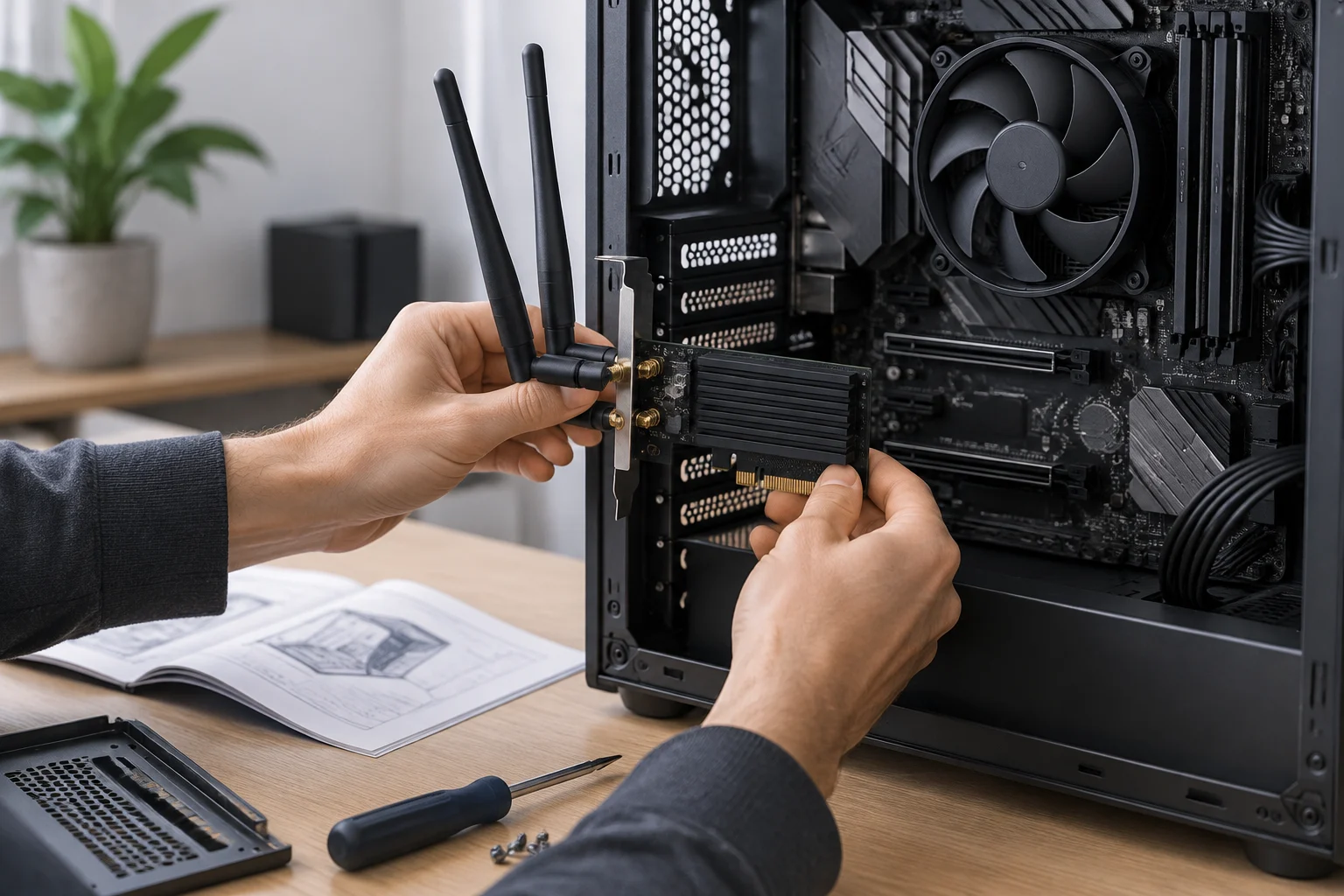
Ein PCIe-Adapter erfordert einen Desktop-PC mit einem passenden Steckplatz und genügend Platz für die Karte und ihre externen Komponenten. Sehen Sie vor dem Kauf im Mainboard-Handbuch nach, wo sich freie Steckplätze befinden, und prüfen Sie, ob eine Grafikkarte oder eine andere Komponente den Zugang erschweren könnte. Berücksichtigen Sie außerdem interne Verbindungen, die der Hersteller für zusätzliche Funktionen verlangt, sofern Datenblatt oder Anleitung dies vorsehen. Leiten Sie interne Anforderungen nicht aus dem Aussehen der Karte ab: Maßgeblich ist das Adapterhandbuch.
Ein USB-Adapter belegt keinen PCIe-Steckplatz, muss aber zum verfügbaren Anschlusstyp passen und kann stärker Stößen ausgesetzt sein oder ungünstig positioniert werden. Dass sich ein Gerät anschließen lässt, beweist nicht, dass Antenne, Treiber oder Leistung für den vorgesehenen Einsatz geeignet sind. Prüfen Sie bei beiden Formaten ausdrücklich, welche Windows-Versionen oder anderen Betriebssysteme unterstützt werden, ob Treiber verfügbar sind und wie die Installation abläuft. Für die Ersteinrichtung kann es in manchen Fällen nötig sein, den Treiber über ein anderes Gerät herunterzuladen.
Integriertes WLAN ermöglicht eine kompaktere Installation, ist bei Problemen aber nicht unbedingt leichter zu diagnostizieren. ASUS empfiehlt, zuerst zu prüfen, ob das Mainboard WLAN tatsächlich unterstützt, und außerdem Verbindungseinstellungen, Treiber und Netzwerk zu kontrollieren, bevor ein einzelnes Bauteil verantwortlich gemacht wird. Können auch andere Geräte keine Verbindung herstellen, kommen der Router oder der Internetanbieter als Ursache infrage. Betrifft das Problem nur den PC, müssen auch dessen Einstellungen und Treiber untersucht werden. Ein sinnvoller Vergleich berücksichtigt Montagekomfort und Support, nicht nur den Anschaffungspreis.
Was unabhängige Tests aussagen können
Vergleichstests können helfen, Leistung oder Reichweite einzuschätzen, aber nur dann, wenn sie Computer, Router, Frequenzbänder, Entfernung, Hindernisse, Störumgebung und Messmethode beschreiben. Ein einzelner Messwert lässt sich nicht auf jeden Haushalt übertragen. Ein Test mit Sichtverbindung und einem bestimmten Router bildet nicht unbedingt einen Tower hinter mehreren Wänden ab. Ebenso sagt er nicht automatisch etwas über ein anderes Modell aus, das denselben Standard verwendet.
Für einen nützlichen Produktvergleich sollten Sie Tests zum genauen Modell suchen oder zumindest zu einer ausreichend ähnlichen Kombination aus Funkmodul, Antenne und Konfiguration. Prüfen Sie, ob anhaltende Geschwindigkeit, Latenz, Stabilität oder Dateiübertragungen gemessen werden und ob die Tests an mehreren Standorten wiederholt wurden. Das sind unterschiedliche Kennzahlen: Eine beobachtete Spitzengeschwindigkeit zeigt für sich genommen nicht, wie gleichmäßig die Verbindung ist; ein Reichweitentest ist nicht dasselbe wie eine Geschwindigkeitsmessung. Erklärt ein Artikel seine Methode nicht, behandeln Sie den Wert als Orientierung, nicht als Vorhersage.
Die Dokumentation von Intel enthält Informationen zu WLAN-Bändern und -Fähigkeiten. Eine Informationsseite des Herstellers ist jedoch kein unabhängiger Empfangstest für ein bestimmtes Mainboard. Ebenso bestätigt ein Produktdatenblatt die angegebenen Spezifikationen, aber nicht, welches Gerät bei Ihnen zu Hause das bessere Signal empfängt. Die für diesen Ratgeber verfügbaren Recherchen enthalten keine vergleichbaren unabhängigen Testergebnisse zu einem konkreten Mainboard-Adapter-Paar. Daher wird nicht behauptet, eine Option sei bei Reichweite, Geschwindigkeit oder Latenz überlegen.
Entscheiden Sie anhand Ihres PCs und der Nutzung
Bei einem neuen PC sollten Sie Kosten und Eigenschaften des gesamten Mainboards vergleichen und nicht nur darauf achten, ob WLAN vorhanden ist. Wenn das Mainboard, das zu Prozessor, Speicher, Formfaktor und benötigten Anschlüssen passt, geeignetes WLAN integriert hat, kann dessen Nutzung Kauf und Montage vereinfachen. Fehlt WLAN, lässt sich die Verbindung mit einem Adapter ergänzen, ohne das Mainboard auszutauschen. Voraussetzung sind ein passender Steckplatz oder Anschluss und die Kompatibilität des Adapters mit Betriebssystem und Netzwerk.
Bei einem Upgrade sollten Sie zunächst die aktuelle Einschränkung ermitteln. Wenn die Verbindung an einem bestimmten Ort ausfällt, behebt ein anderer Adapter möglicherweise kein Problem, das durch Entfernung, Hindernisse, den Router oder den Standort des PCs verursacht wird. Benötigen Sie ein Band, das das bisherige Funkmodul nicht unterstützt, prüfen Sie, ob der Router es ebenfalls bereitstellt und das gesamte System es nutzen kann. Wenn Sie weniger Komponenten und Kabel möchten, kann eine integrierte Lösung praktisch sein. Möchten Sie dagegen nur die Funkkomponente austauschen, bietet eine separate Karte möglicherweise mehr Flexibilität.
Eine kurze Checkliste hilft beim Kauf, Fähigkeiten nicht mit tatsächlichen Ergebnissen zu verwechseln: genaues Modell; Standard und Bänder; enthaltene Antennen und Anschlussart; benötigter PCIe-Steckplatz oder USB-Port; Kompatibilität mit Betriebssystem und Treibern; Installationsbedingungen am tatsächlichen Standort des Computers. Vergleichen Sie jeden Punkt mit der offiziellen Dokumentation des Modells. Zur Einschätzung von Reichweite oder Leistung können Sie unabhängige Tests hinzunehmen, deren Methode Ihrem Fall ähnelt. Behalten Sie dabei jedoch die Grenze im Blick: Messungen in einer Umgebung garantieren nicht dasselbe Ergebnis in einer anderen.