No compares solo el nombre de la tecnología
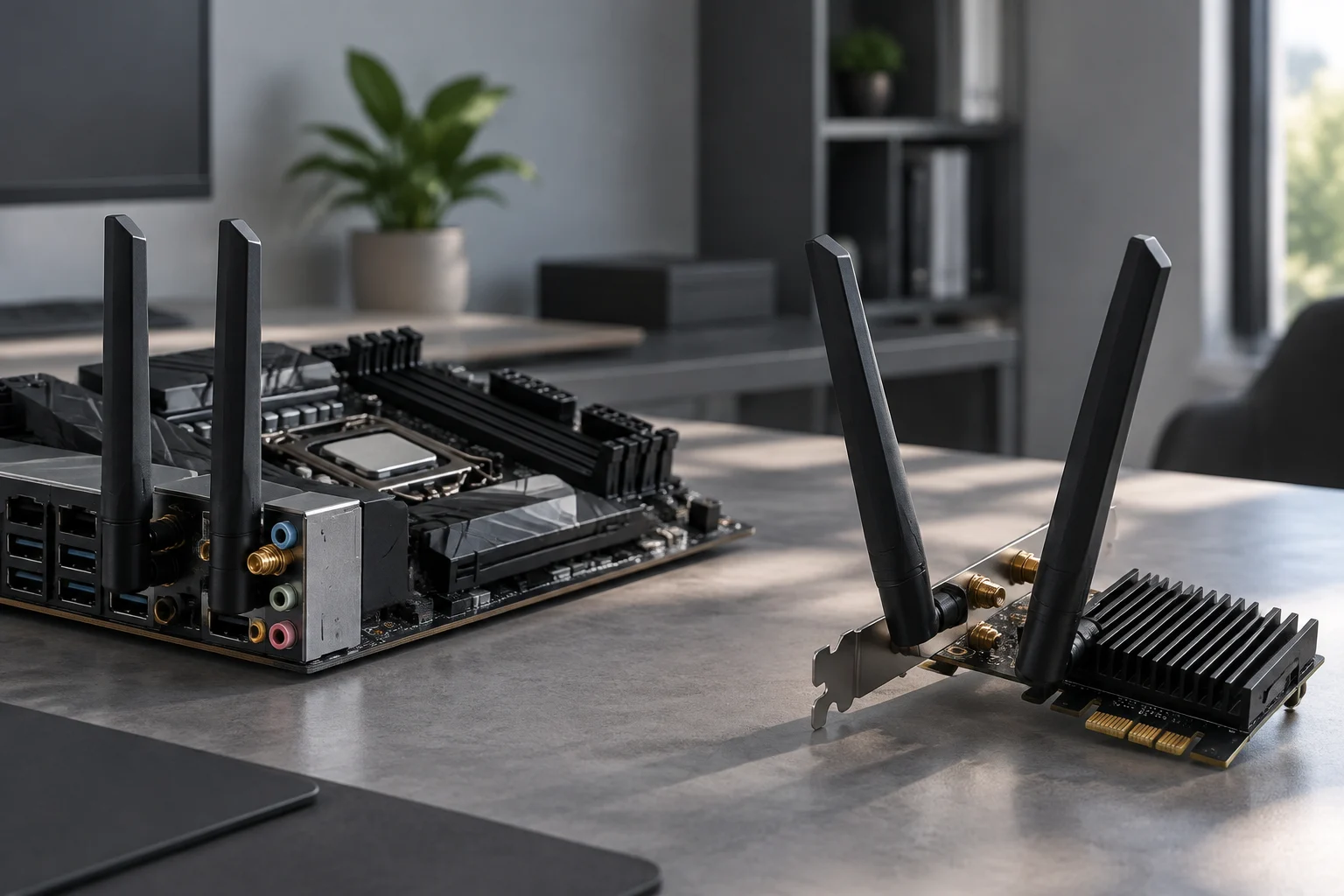
Al montar o actualizar un PC, la conexión inalámbrica puede venir incorporada en la placa base o añadirse mediante un adaptador. La primera opción reduce componentes sueltos y suele presentar la antena en la zona trasera del equipo; la segunda permite escoger el adaptador por separado y cambiarlo sin sustituir toda la placa. Ninguna de las dos alternativas garantiza por sí sola mejor cobertura o velocidad. La elección depende de la combinación de hardware, router, ubicación y necesidades de conexión.
El punto de partida útil es el modelo concreto, no una etiqueta comercial aislada. En una placa base, consulta la ficha técnica y el manual para confirmar si realmente incluye conectividad inalámbrica, qué estándar anuncia, qué bandas admite y qué antena requiere. En un adaptador, revisa esos mismos datos y añade la interfaz con que se conecta al ordenador. Una placa con Wi‑Fi y una placa sin Wi‑Fi son variantes distintas, aunque compartan parte del nombre; no conviene inferir funciones por la familia del producto o por la apariencia del panel trasero.
La documentación de ASUS, por ejemplo, aconseja identificar el modelo de placa y consultar sus especificaciones para confirmar si dispone de función inalámbrica. Es una comprobación sencilla que evita comprar una placa sin radio integrada creyendo que el nombre de la serie basta para confirmarlo. El catálogo general de placas no sustituye la ficha del modelo exacto. Para cualquier marca, la regla práctica es idéntica: contrasta el número de modelo completo, las especificaciones oficiales y, si hay dudas sobre conexiones o montaje, el manual correspondiente.
Bandas y estándares: compatibilidad antes que cifras máximas
Wi‑Fi 6, Wi‑Fi 6E y Wi‑Fi 7 no son nombres intercambiables para una misma capacidad. Las bandas disponibles dependen del estándar y del dispositivo: Wi‑Fi 6 opera en 2,4 y 5 GHz, mientras que el uso de 6 GHz está asociado a Wi‑Fi 6E y también puede ser compatible con Wi‑Fi 7. Por eso, leer “Wi‑Fi 6” en una ficha no permite dar por hecho que el equipo funcionará en 6 GHz. Comprueba que el adaptador o la placa y el router admitan la banda que pretendes utilizar.
La banda de 2,4 GHz suele resultar útil cuando se necesita compatibilidad amplia o atravesar más obstáculos; las bandas de 5 y 6 GHz pueden ofrecer más capacidad en circunstancias adecuadas, pero su disponibilidad y comportamiento dependen del entorno, del router y de las normas aplicables en cada lugar. No se debe traducir esa comparación en una promesa universal de cobertura o velocidad: paredes, distancia, interferencias y configuración afectan al resultado. La ficha técnica informa de capacidades compatibles, no de lo que recibirá un equipo concreto en una habitación.
Anota por separado estándar y bandas admitidas, en vez de tratar la generación como una garantía de rendimiento. Verifica también si el router dispone de esa generación y banda, si el sistema operativo y los controladores son compatibles, y si la configuración de red permite utilizarlas. Si el router solo ofrece una banda determinada, comprar una tarjeta que admita bandas adicionales no crea acceso a ellas. Esas prestaciones podrían ser útiles en una futura actualización, pero su valor actual depende del resto de la red.
Antenas, conectores y posición del ordenador
El tipo y la ubicación de la antena merecen una revisión específica. Algunas placas incluyen antenas externas que se conectan a la parte trasera del equipo; los adaptadores PCIe pueden incorporar una antena fija o una base conectada por cable, según el modelo. No presupongas que una antena concreta se incluye, que es intercambiable o que puede orientarse de una forma determinada: consulta la lista de accesorios y las instrucciones del fabricante. En los modelos con conectores externos, cuenta también con el espacio necesario para instalarlos y dejarlos accesibles.
La posición del PC puede cambiar las condiciones de recepción. Una torre colocada bajo un escritorio, junto a una pared o dentro de un mueble no tiene el mismo entorno que un ordenador situado con espacio alrededor. Una antena que quede detrás de una caja metálica o en una posición incómoda quizá no pueda orientarse como conviene. Esto no permite cuantificar de antemano una pérdida: es un motivo para valorar la geometría del espacio, comprobar la ubicación de la antena y evitar interpretar una cifra de velocidad teórica como resultado garantizado.
ASUS explica que sus placas pueden usar distintos tipos de antena Wi‑Fi y remite a la página de especificaciones o al manual para comprobar cuál corresponde a cada modelo. Ese ejemplo ilustra por qué no basta con leer “Wi‑Fi integrado”: hay que averiguar qué antena se suministra y cómo se instala. En un adaptador independiente, revisa además la longitud y posición de la antena o de su base, si forma parte del paquete, y si el diseño encaja con los puertos, el chasis y el espacio disponible.
PCIe o USB: instalación y compatibilidad práctica
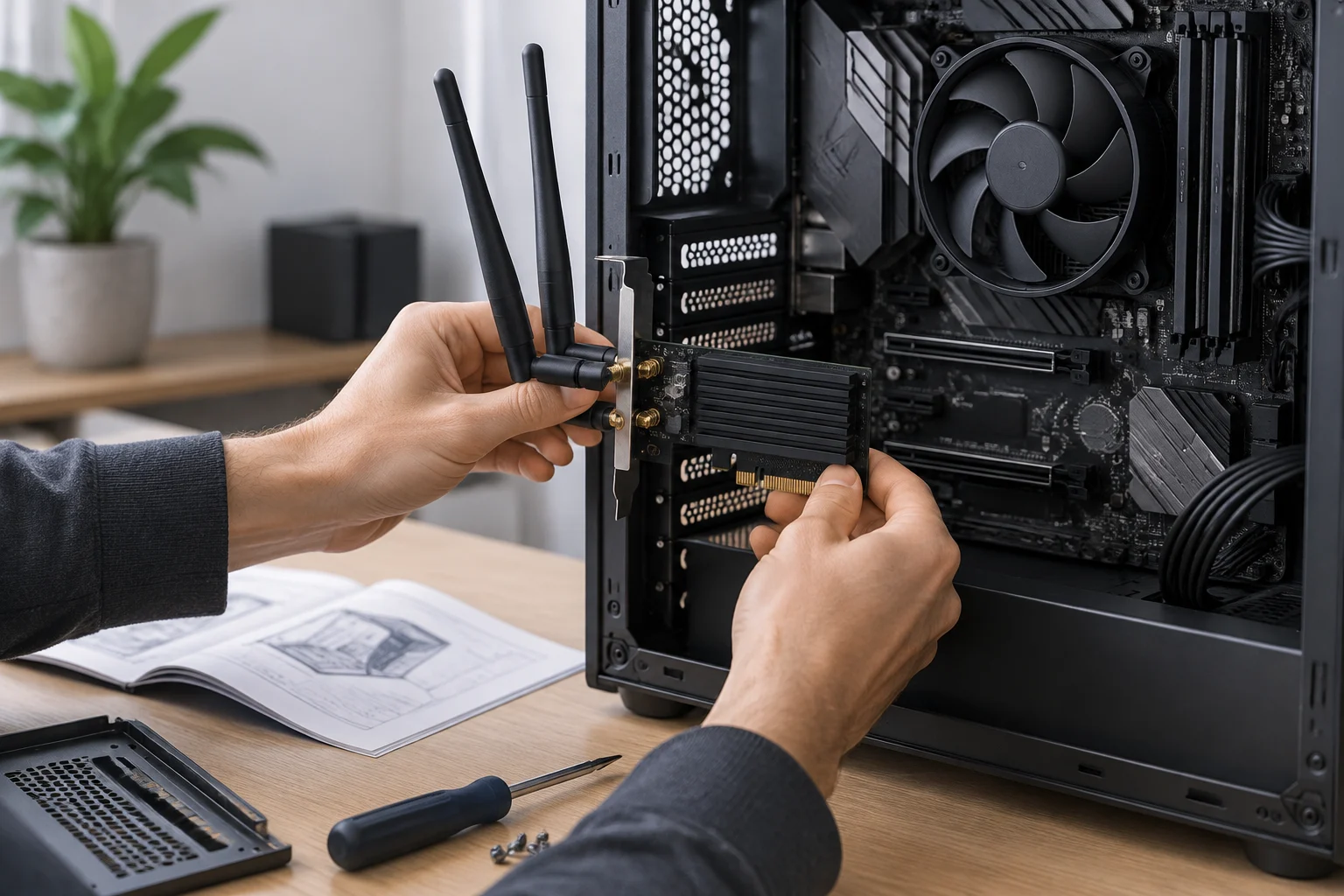
Un adaptador PCIe requiere un equipo de sobremesa con una ranura compatible y espacio para colocar la tarjeta y sus elementos externos. Antes de comprar, consulta el manual de la placa base para localizar las ranuras disponibles y comprueba si una tarjeta gráfica u otro componente podría dificultar el acceso. También hay que considerar la conexión interna que indique el fabricante para funciones adicionales, si la ficha o las instrucciones la requieren. No deduzcas requisitos internos por el aspecto de una tarjeta: el manual del adaptador es la referencia.
Un adaptador USB puede evitar ocupar una ranura PCIe, pero debe corresponder al tipo de puerto disponible y puede quedar más expuesto a golpes o a una posición poco favorable. La posibilidad de conectarlo no demuestra que su antena, controladores o rendimiento sean los apropiados para el uso previsto. Para ambos formatos, comprueba explícitamente las versiones de Windows u otros sistemas operativos admitidos, la disponibilidad de controladores y el procedimiento de instalación. En algunos casos, la configuración inicial puede necesitar que descargues el controlador desde otro dispositivo.
El Wi‑Fi integrado ofrece una instalación más compacta, pero no es necesariamente más fácil de diagnosticar si aparece un problema. ASUS recomienda revisar si la placa soporta realmente Wi‑Fi, la configuración de la conexión, los controladores y la red antes de atribuir el fallo a una sola pieza. Si otros dispositivos tampoco se conectan, podría haber un problema en el router o en el proveedor de internet; si solo falla el PC, hay que investigar también sus ajustes y su controlador. La comparación sensata contempla la comodidad de montaje y el soporte, no solo el precio inicial.
Qué pueden decir las pruebas independientes
Las pruebas comparativas pueden ayudar a valorar rendimiento o cobertura, pero solo cuando describen el equipo, el router, las bandas, la distancia, los obstáculos, el entorno de interferencias y el método de medición. Una cifra aislada no permite trasladar el resultado a cualquier casa. Un ensayo con línea de visión y un router específico no representa necesariamente una torre situada al otro lado de varias paredes; tampoco describe automáticamente el comportamiento de un modelo distinto que comparta el mismo estándar.
Para comparar productos de forma útil, busca pruebas del modelo exacto o, como mínimo, de una combinación de radio, antena y configuración suficientemente parecida. Comprueba si se miden velocidades sostenidas, latencia, estabilidad o transferencia de archivos, y si las pruebas se repiten en más de una ubicación. Son indicadores diferentes: una velocidad máxima observada no revela por sí sola la consistencia de la conexión, y una prueba de cobertura no equivale a una medición de velocidad. Si el artículo no explica la metodología, trata su cifra como orientación, no como predicción.
La documentación de Intel ofrece materiales sobre bandas y capacidades de Wi‑Fi, pero una página informativa del fabricante no es un ensayo independiente de recepción de una placa concreta. Del mismo modo, una ficha comercial sirve para confirmar especificaciones declaradas, no para establecer qué dispositivo tendrá mejor señal en tu vivienda. En la investigación disponible para esta guía no hay resultados de pruebas independientes comparables de una pareja concreta de placa y adaptador. Por tanto, no se afirma que una opción gane en cobertura, velocidad o latencia.
Decide según el equipo y el uso
Para un PC nuevo, compara el coste y las características de la placa completa, no solo la presencia de Wi‑Fi. Si la placa que ya encaja con el procesador, la memoria, el formato y las conexiones que necesitas incluye Wi‑Fi adecuado, aprovecharlo puede simplificar la compra y el montaje. Si no lo incluye, un adaptador es una vía para añadir conectividad sin sustituir la placa. La decisión depende de que haya una ranura o un puerto apropiado y de que el adaptador sea compatible con el sistema operativo y la red.
En una actualización, identifica primero la limitación actual. Si la conexión falla en una zona concreta, cambiar el adaptador podría no resolver un problema causado por la distancia, los obstáculos, el router o la ubicación del PC. Si necesitas una banda que tu radio actual no admite, verifica que el router también la ofrezca y que el equipo completo pueda utilizarla. Si la prioridad es reducir piezas y cables, el diseño integrado puede ser conveniente; si te importa reemplazar solo el componente inalámbrico, una tarjeta separada puede ofrecer más flexibilidad.
Una lista breve ayuda a cerrar la compra sin confundir capacidades con resultados: modelo exacto; estándar y bandas; antenas incluidas y tipo de conexión; ranura PCIe o puerto USB necesario; compatibilidad de sistema y controladores; y condiciones de instalación en la ubicación real del equipo. Contrasta cada dato con la documentación oficial del modelo. Para valorar cobertura o rendimiento, suma pruebas independientes cuya metodología se parezca a tu caso, pero conserva ese límite: las mediciones de un entorno no garantizan el mismo resultado en otro.