Ne comparez pas uniquement les noms des technologies
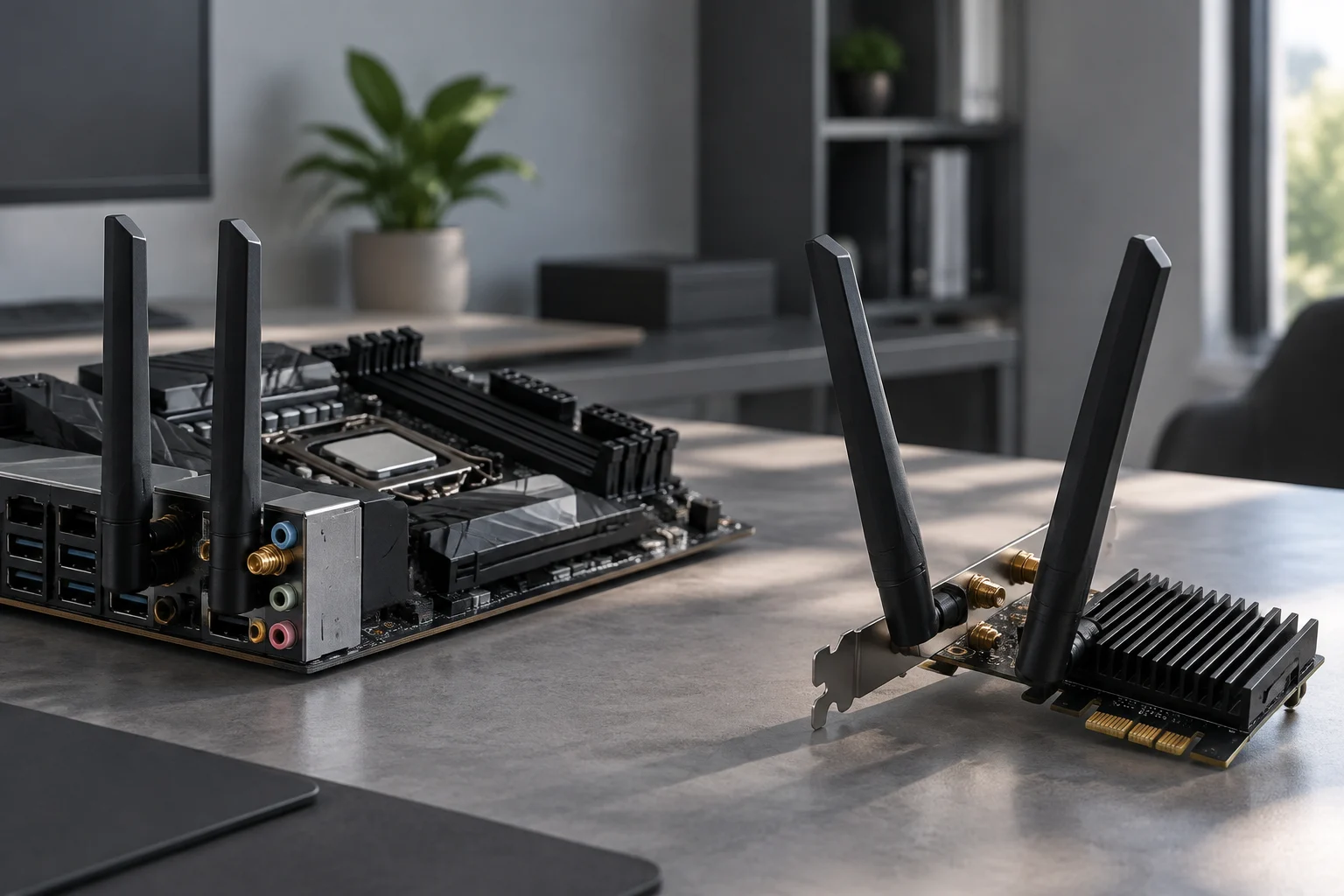
Lors du montage ou de la mise à niveau d’un PC, la connectivité sans fil peut être intégrée à la carte mère ou ajoutée au moyen d’un adaptateur. La première option réduit le nombre de composants séparés et place généralement l’antenne à l’arrière de l’ordinateur ; la seconde permet de choisir l’adaptateur indépendamment et de le remplacer sans changer toute la carte mère. Aucune de ces solutions ne garantit à elle seule une meilleure portée ou une vitesse supérieure. Le choix dépend de l’ensemble formé par le matériel, le routeur, l’emplacement et les besoins de connexion. Commencez par définir ce que votre configuration doit permettre, plutôt que de supposer qu’un format est forcément meilleur.
Le point de départ utile est le modèle exact, et non une appellation commerciale prise isolément. Pour une carte mère, consultez sa fiche technique et son manuel afin de confirmer qu’elle intègre réellement la connectivité sans fil, de connaître la norme annoncée, les bandes prises en charge et l’antenne nécessaire. Pour un adaptateur, vérifiez les mêmes caractéristiques et ajoutez l’interface utilisée pour le connecter à l’ordinateur. Une carte mère avec Wi-Fi et une carte sans Wi-Fi sont deux variantes distinctes, même si leurs noms se ressemblent ; ne déduisez pas les fonctions de la famille du produit ou de l’apparence du panneau arrière.
ASUS conseille, par exemple, d’identifier le modèle de carte mère et de consulter ses caractéristiques afin de vérifier la présence d’une fonction sans fil. Cette vérification simple évite d’acheter une carte dépourvue de radio intégrée en pensant que le nom de la série suffit à le confirmer. Le catalogue général des cartes mères ne remplace pas la fiche du modèle exact. Quelle que soit la marque, la règle pratique reste la même : confrontez le numéro de modèle complet aux spécifications officielles et, si les connexions ou le montage ne sont pas clairs, consultez le manuel correspondant.
Bandes et normes : la compatibilité avant les chiffres maximaux
Wi-Fi 6, Wi-Fi 6E et Wi-Fi 7 ne sont pas des noms interchangeables désignant une même capacité. Les bandes disponibles dépendent de la norme et de l’appareil : Wi-Fi 6 fonctionne sur 2,4 et 5 GHz, tandis que la prise en charge de 6 GHz est associée au Wi-Fi 6E et peut également exister avec le Wi-Fi 7. Ainsi, la mention « Wi-Fi 6 » sur une fiche technique ne permet pas de conclure que l’appareil fonctionnera en 6 GHz. Vérifiez que l’adaptateur ou la carte mère et le routeur prennent en charge la bande que vous souhaitez utiliser.
La bande 2,4 GHz est souvent utile lorsqu’une large compatibilité ou le passage à travers davantage d’obstacles est important. Les bandes 5 et 6 GHz peuvent offrir davantage de capacité dans des conditions favorables, mais leur disponibilité et leur comportement dépendent de l’environnement, du routeur et de la réglementation en vigueur. Cette comparaison ne constitue pas une promesse universelle de portée ou de vitesse : murs, distance, interférences et configuration influent sur le résultat. Une fiche technique décrit des capacités compatibles, pas ce qu’un ordinateur donné recevra dans une pièce donnée.
Notez séparément la norme et les bandes prises en charge, au lieu de considérer la génération comme une garantie de performances. Vérifiez aussi que le routeur prend en charge cette génération et cette bande, que le système d’exploitation et les pilotes sont compatibles, et que la configuration du réseau permet de les utiliser. Si le routeur ne propose qu’une bande donnée, acheter une carte compatible avec d’autres bandes ne vous y donnera pas accès. Ces capacités pourront être utiles après une future mise à niveau, mais leur intérêt actuel dépend du reste du réseau.
Antennes, connecteurs et emplacement de l’ordinateur
Le type et l’emplacement de l’antenne méritent une vérification particulière. Certaines cartes mères sont livrées avec des antennes externes qui se raccordent à l’arrière de l’ordinateur ; selon le modèle, les adaptateurs PCIe peuvent comporter une antenne fixe ou une base d’antenne reliée par câble. Ne supposez pas qu’une antenne donnée est incluse, interchangeable ou orientable d’une manière particulière : consultez la liste des accessoires et les instructions du fabricant. Pour les modèles dotés de connecteurs externes, prévoyez également l’espace nécessaire pour les installer et les laisser accessibles.
L’emplacement du PC peut modifier les conditions de réception. Une tour placée sous un bureau, contre un mur ou dans un meuble n’évolue pas dans le même environnement qu’un ordinateur disposant d’espace autour de lui. Une antenne située derrière un boîtier métallique ou dans une position peu pratique ne pourra peut-être pas être orientée comme il convient. Il n’est pas possible d’en déduire à l’avance une perte chiffrée : il faut plutôt tenir compte de la configuration des lieux, vérifier la position de l’antenne et ne pas interpréter une vitesse théorique comme un résultat garanti.
ASUS indique que ses cartes mères peuvent utiliser différents types d’antennes Wi-Fi et renvoie à la page des caractéristiques ou au manuel pour déterminer celle qui correspond à chaque modèle. Cet exemple montre pourquoi la mention « Wi-Fi intégré » ne suffit pas : il faut aussi savoir quelle antenne est fournie et comment elle s’installe. Pour un adaptateur indépendant, vérifiez en outre la longueur et la position de l’antenne ou de sa base, sa présence dans le coffret et l’adéquation de sa conception avec les ports, le boîtier et l’espace disponible.
PCIe ou USB : installation et compatibilité pratiques
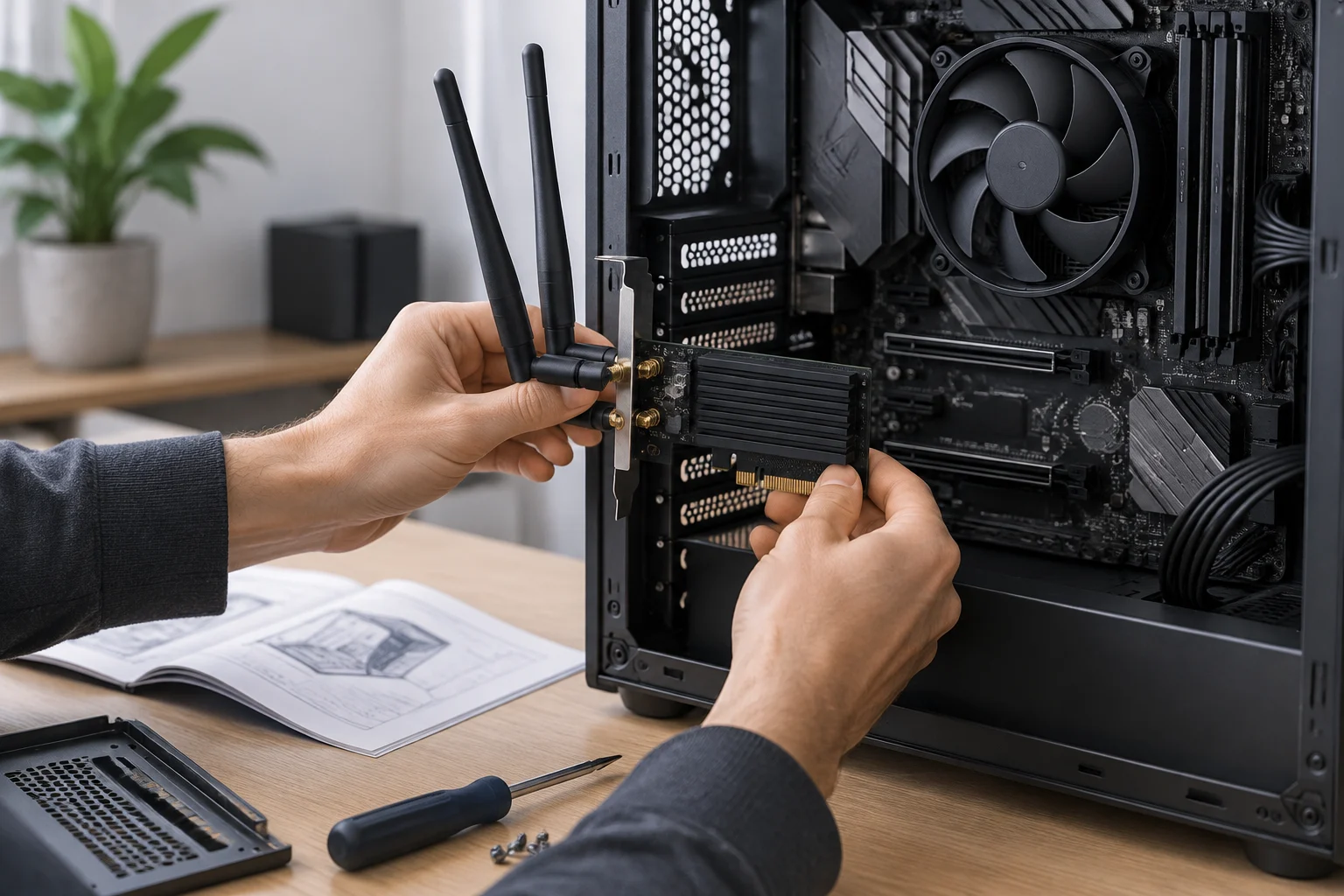
Un adaptateur PCIe nécessite un ordinateur de bureau doté d’un emplacement compatible et d’un espace suffisant pour installer la carte et ses éléments externes. Avant l’achat, consultez le manuel de la carte mère pour repérer les emplacements disponibles et vérifiez si une carte graphique ou un autre composant pourrait en gêner l’accès. Tenez également compte de toute connexion interne indiquée par le fabricant pour des fonctions supplémentaires, si la fiche ou les instructions l’exigent. Ne déduisez pas les besoins internes de l’apparence d’une carte : le manuel de l’adaptateur fait foi.
Un adaptateur USB évite d’occuper un emplacement PCIe, mais il doit correspondre au type de port disponible et peut être davantage exposé aux chocs ou se retrouver dans une position défavorable. Le fait de pouvoir le brancher ne prouve pas que son antenne, ses pilotes ou ses performances conviennent à l’usage prévu. Pour les deux formats, vérifiez explicitement les versions de Windows ou des autres systèmes d’exploitation prises en charge, la disponibilité des pilotes et la procédure d’installation. Dans certains cas, la configuration initiale peut nécessiter le téléchargement du pilote depuis un autre appareil.
Le Wi-Fi intégré permet une installation plus compacte, mais il n’est pas nécessairement plus facile à diagnostiquer en cas de problème. ASUS recommande de vérifier si la carte mère prend réellement en charge le Wi-Fi, ainsi que les paramètres de connexion, les pilotes et le réseau, avant d’accuser un seul composant. Si d’autres appareils ne peuvent pas non plus se connecter, le routeur ou le fournisseur d’accès à Internet peut être en cause ; si seul le PC rencontre un problème, ses paramètres et son pilote doivent également être examinés. Une comparaison raisonnable prend en compte la facilité d’installation et l’assistance, pas seulement le prix initial.
Ce que les tests indépendants peuvent vous apprendre
Les tests comparatifs peuvent aider à évaluer les performances ou la portée, mais seulement s’ils décrivent l’ordinateur, le routeur, les bandes, la distance, les obstacles, les interférences ambiantes et la méthode de mesure. Un chiffre isolé ne peut pas être transposé à tous les logements. Un essai en visibilité directe avec un routeur précis ne représente pas nécessairement une tour située derrière plusieurs murs ; il ne décrit pas non plus automatiquement le comportement d’un autre modèle utilisant la même norme.
Pour comparer utilement des produits, recherchez des tests portant sur le modèle exact ou, au minimum, sur une radio, une antenne et une configuration suffisamment proches. Vérifiez si les essais mesurent la vitesse soutenue, la latence, la stabilité ou les transferts de fichiers, et s’ils sont répétés à plusieurs endroits. Ce sont des indicateurs différents : une vitesse maximale observée ne révèle pas à elle seule la régularité de la connexion, et un test de portée n’équivaut pas à une mesure de vitesse. Si un article n’explique pas sa méthode, considérez son chiffre comme un repère, pas comme une prédiction.
La documentation d’Intel fournit des informations sur les bandes et les capacités Wi-Fi, mais une page d’information du fabricant n’est pas un test indépendant de réception pour une carte mère précise. De même, une fiche commerciale permet de confirmer les caractéristiques annoncées, pas de déterminer quel appareil recevra le meilleur signal chez vous. Les recherches disponibles pour ce guide ne comportent pas de résultats de tests indépendants comparables pour une paire précise de carte mère et d’adaptateur. Il n’affirme donc pas qu’une solution l’emporte en matière de portée, de vitesse ou de latence.
Choisissez selon votre ordinateur et votre usage
Pour un nouveau PC, comparez le coût et les caractéristiques de la carte mère dans son ensemble, pas seulement la présence du Wi-Fi. Si la carte qui convient par ailleurs à votre processeur, à votre mémoire, à votre format et aux connexions nécessaires intègre un Wi-Fi adapté, l’utiliser peut simplifier l’achat et le montage. Si elle n’en possède pas, un adaptateur permet d’ajouter la connectivité sans remplacer la carte mère. Le choix dépend de la présence d’un emplacement ou d’un port approprié et de la compatibilité de l’adaptateur avec le système d’exploitation et le réseau.
Lors d’une mise à niveau, commencez par identifier la limite actuelle. Si la connexion échoue dans une zone précise, changer d’adaptateur ne résoudra peut-être pas un problème causé par la distance, les obstacles, le routeur ou l’emplacement du PC. Si vous avez besoin d’une bande que votre radio actuelle ne prend pas en charge, vérifiez que le routeur la propose aussi et que l’ensemble du matériel peut l’utiliser. Si votre priorité est de réduire le nombre de pièces et de câbles, une solution intégrée peut être pratique ; si vous souhaitez ne remplacer que le composant sans fil, une carte séparée peut offrir davantage de flexibilité.
Une courte liste permet de finaliser l’achat sans confondre capacités et résultats : modèle exact ; norme et bandes ; antennes fournies et type de connexion ; emplacement PCIe ou port USB nécessaire ; compatibilité du système et des pilotes ; conditions d’installation à l’endroit réel où se trouve l’ordinateur. Vérifiez chaque point dans la documentation officielle du modèle. Pour évaluer la portée ou les performances, ajoutez des tests indépendants dont la méthode ressemble à votre situation, tout en gardant cette limite à l’esprit : les mesures réalisées dans un environnement ne garantissent pas le même résultat dans un autre.