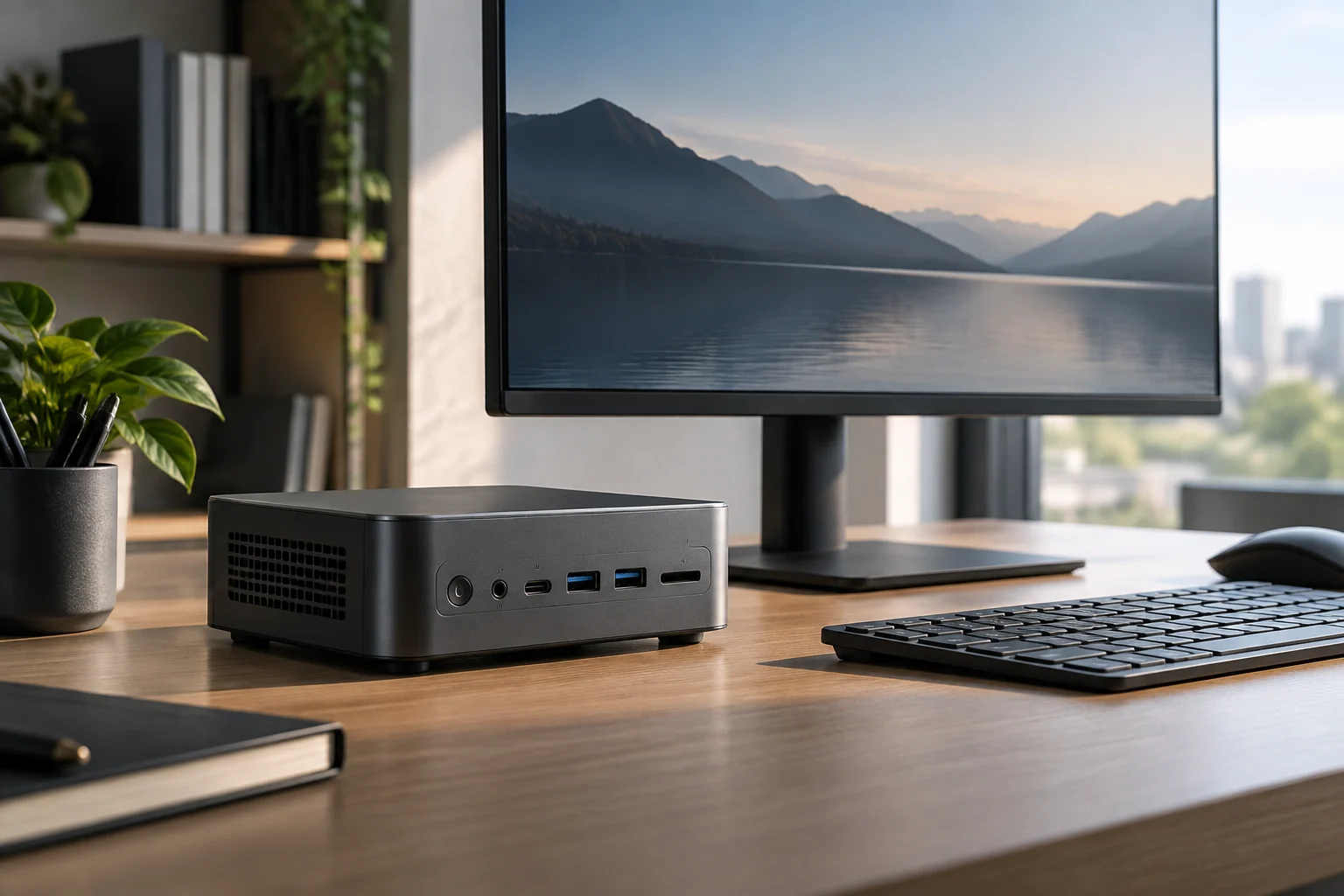
Beginnen Sie mit Ihren Aufgaben und Peripheriegeräten
Bevor Sie Prozessornamen oder Speicherangaben vergleichen, notieren Sie, was der Computer leisten soll und welche Geräte Sie anschließen müssen. Ein Rechner für Dokumente, Websurfen und Videokonferenzen stellt andere Anforderungen als ein Gerät für Videoschnitt, Entwicklungswerkzeuge oder mehrere gleichzeitig geöffnete anspruchsvolle Anwendungen. Übersetzen Sie diese Aufgaben nicht in ein Leistungsversprechen, sondern nutzen Sie sie, um festzulegen, welche technischen Angaben geprüft werden müssen und welche Fragen offenbleiben.
Erstellen Sie außerdem eine Liste Ihrer vorhandenen Peripheriegeräte: Monitor oder Monitore, Tastatur, Maus, externer Speicher, Kopfhörer, Drucker und Netzwerkanschluss. Die praktische Kompatibilität hängt von der gesamten Ausstattung ab, nicht nur davon, ob der Computer einen aktuellen Prozessor besitzt. Fehlt ein Anschluss im Datenblatt oder passt ein Videoausgang nicht zum Bildschirm, müssen Sie möglicherweise Adapter kaufen oder Ihre Arbeitsweise ändern.
Eine kurze Checkliste vor der Modellauswahl
- Legen Sie Ihre wichtigsten Anwendungen fest und notieren Sie, ob sie häufig gleichzeitig laufen.
- Halten Sie fest, wie viele Bildschirme Sie nutzen und welche Eingänge sie unterstützen.
- Ermitteln Sie, welche Geräte Sie per USB, kabelgebundenem Netzwerk oder Audio verbinden.
- Entscheiden Sie, ob Sie Platz für große Dateien benötigen oder externen Speicher nutzen werden.
Diese Liste legt für sich genommen nicht fest, wie viel Rechenleistung erforderlich ist. Sie hilft dabei, ungeeignete Konfigurationen auszusortieren und zu verhindern, dass eine auffällige Zahl einen einfachen Bedarf verdrängt – etwa die richtige Art und Anzahl von Anschlüssen.
Prozessor: Ein Datenblatt ist kein Leistungstest
Der Prozessorname und seine technischen Daten sind ein Ausgangspunkt, aber keine vollständige Vorhersage dafür, wie der Computer bei jeder Aufgabe arbeitet. Prüfen Sie das genaue Modell und nicht nur die Produktfamilie sowie die vom Hersteller angebotene Konfiguration. Ein Datenblatt kann Komponenten oder maximale Taktfrequenzen aufführen; es erklärt nicht unbedingt, welche Leistung das System bei längerer Belastung aufrechterhält oder wie es sich bei mehreren gleichzeitigen Aufgaben verhält.
Bei einem kompakten Gehäuse sollten Sie eine beworbene Zahl besonders wenig als Garantie für dauerhaft abrufbare Leistung verstehen. Für eine Bewertung sind unabhängige Tests des konkreten Modells erforderlich, deren Methodik Arbeitslast, Dauer und Testbedingungen erläutert. Gibt es keine solchen Daten, lautet die korrekte Schlussfolgerung, dass die Dauerleistung durch das Datenblatt nicht belegt ist – nicht, dass der Computer gut oder schlecht abschneiden wird.
Auch die Arbeitslast spielt eine Rolle: Je nach Anwendung, Konfiguration und gleichzeitig ausgeführten Aufgaben kann sich das Verhalten unterscheiden. Intels Dokumentation zur CPU-Auslastung behandelt die Diagnose einer hohen Auslastung, belegt aber nicht, wie ein bestimmter Mini-PC selbst abschneidet. Vergleichen Sie Prozessoren nicht anhand einer einzelnen isolierten Zahl; suchen Sie nach aussagekräftigen Informationen zum gesamten System, statt eine Gleichwertigkeit unterschiedlicher Produkte anzunehmen. (Der Intel-Leitfaden ist eine Referenz des Prozessorherstellers und kein unabhängiger Test des Mini-PCs.)
Arbeitsspeicher und Speicherlaufwerk: Erweiterbarkeit für das genaue Modell prüfen
Die installierte RAM-Menge ist nur ein Teil der Entscheidung. Prüfen Sie, ob sich der Arbeitsspeicher erweitern lässt, welche Höchstkapazität unterstützt wird und welche Konfiguration der Hersteller für das genaue Modell und die Variante beschreibt. Leiten Sie nicht aus ähnlichem Aussehen oder ähnlichen Namen ab, dass zwei Computer denselben internen Aufbau haben. Erklärt die Dokumentation nicht, wie der Speicher installiert ist oder ob er ausgetauscht werden kann, bleibt dieses Merkmal unbestätigt.
Ein allgemeiner Intel-Leitfaden zu RAM kann dabei helfen, die Bedeutung des Arbeitsspeichers im Verhältnis zur Nutzung einzuordnen. Er bestätigt jedoch nicht die Erweiterungsmöglichkeiten eines bestimmten kommerziellen Computers. Suchen Sie dafür im Wartungshandbuch, im offiziellen Datenblatt oder in einer Supportantwort zum jeweiligen Modell. Unterscheiden Sie zwischen enthaltenem RAM, maximal unterstütztem RAM und vom Nutzer austauschbarem RAM: Das sind keine austauschbaren Angaben.
Speicherkapazität und Zugriff
Prüfen Sie die Kapazität der enthaltenen SSD und ob der Hersteller einen zweiten Steckplatz oder den Austausch des Laufwerks dokumentiert. Die ab Werk vorhandene Kapazität beweist nicht, dass im Inneren Platz für eine zusätzliche SSD vorhanden ist. Ebenso bestätigt die Möglichkeit, ein Laufwerk auszutauschen, nicht, dass ein zweites installiert werden kann. Gibt das Datenblatt nur eine Kapazität an, halten Sie diese fest und setzen Sie eine Erweiterbarkeit nicht voraus. Vergleichen Sie bei großen Dateien die Kapazität mit Ihrem Bedarf und berücksichtigen Sie auch Kosten und Komfort externen Speichers, ohne dem Computer ein nicht dokumentiertes Merkmal zuzuschreiben.
Anschlüsse, Bildschirme und Netzwerk: Übertragen Sie die Angaben auf Ihren Arbeitsplatz
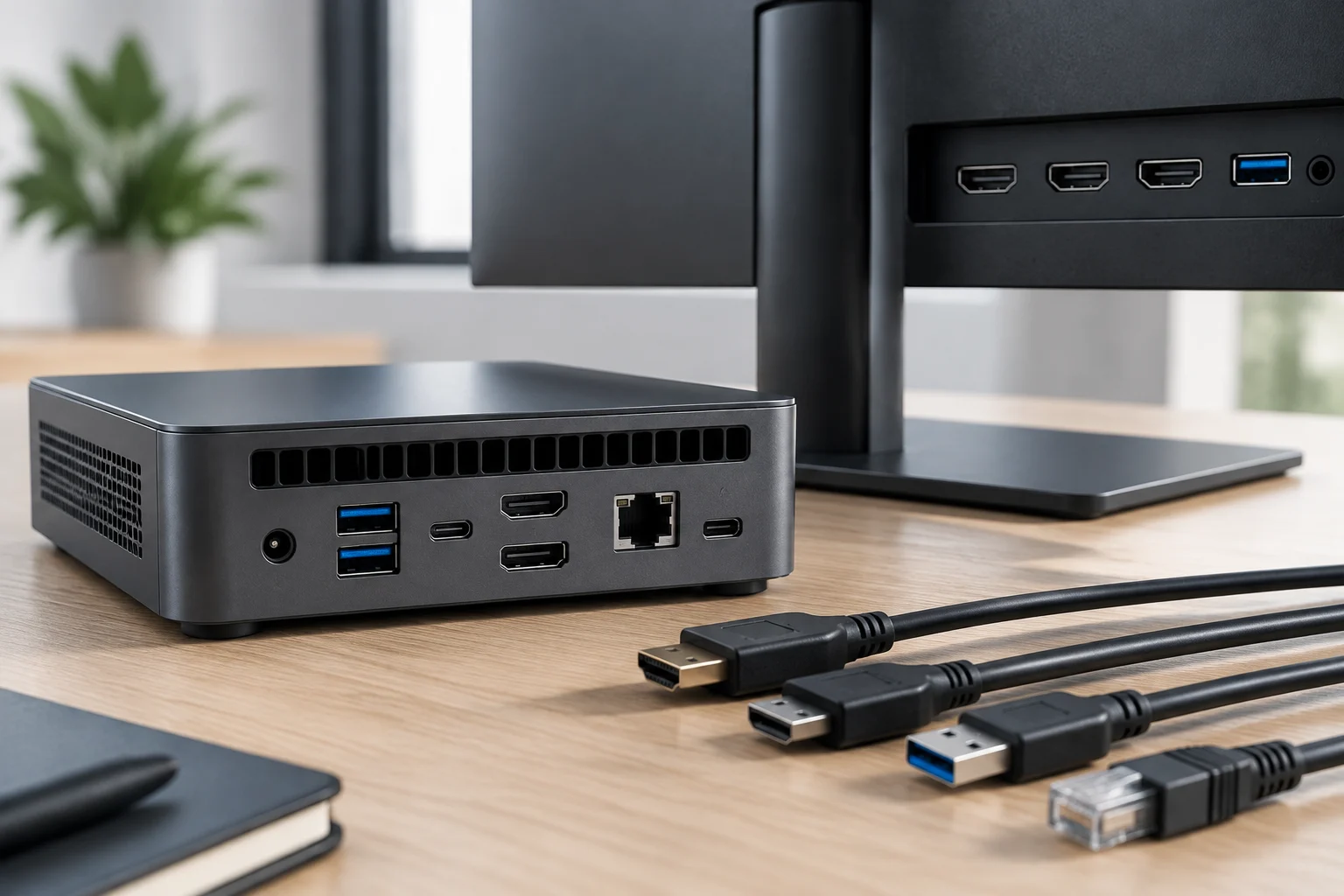
Lesen Sie die Anschlussliste Anschluss für Anschluss. Prüfen Sie, wie viele USB-Anschlüsse vorhanden sind, welche Typen angegeben werden und ob ihre Funktionen beschrieben sind; die Form eines Steckers reicht nicht aus, um alle Fähigkeiten abzuleiten. Kontrollieren Sie bei Bildschirmen die verfügbaren Videoausgänge und vergleichen Sie sie mit den Eingängen Ihres Monitors. Wenn Sie mehrere Bildschirme verwenden möchten, suchen Sie nach einer ausdrücklichen Bestätigung, dass diese Kombination unterstützt wird. Leiten Sie dies nicht allein aus der Zahl der auf einem Foto sichtbaren Anschlüsse ab.
Gehen Sie beim Netzwerk ebenso vor: Prüfen Sie, ob für das Modell Ethernet, eine drahtlose Verbindung oder beides dokumentiert ist, und vergleichen Sie die Angaben mit Ihrer Installation zu Hause oder im Büro. Notieren Sie außerdem den Stromanschluss und den Lieferumfang der angebotenen Konfiguration. Ein Foto des Gehäuses kann dabei helfen, die Anschlüsse räumlich zu finden, ersetzt aber keine technischen Angaben: Es kann Anschlüsse verdecken, eine andere Variante zeigen oder die jeweilige Funktion offenlassen.
Eine kompakte Vergleichstabelle ist nützlicher als eine Liste von Produktnamen. Füllen Sie sie anhand offizieller Datenblätter aus und kennzeichnen Sie nicht auffindbare Angaben als „nicht bestätigt“:
| Prüfung | Was festzuhalten ist | Was nicht vorausgesetzt werden sollte |
|---|---|---|
| Video | Angegebene Ausgänge und benötigte Bildschirme | Nicht dokumentierte Auflösung oder Bildschirmkombination |
| USB | Anzahl, Typ und beschriebene Funktionen | Dass alle Anschlüsse dieselben Fähigkeiten bieten |
| Netzwerk | Aufgeführte Netzwerkverbindungen | Dass eine bestimmte drahtlose Verbindung enthalten ist |
| Erweiterung | Unterstützter Arbeitsspeicher und Speicher | Dass der Innenraum zusätzliche Komponenten ermöglicht |
Betriebssystem, Treiber und Supportzeitraum
Prüfen Sie vor dem Kauf, welches Betriebssystem die Konfiguration enthält und ob der Hersteller Treiber, Handbücher und Firmware für das Modell bereitstellt. Die Supportseite des Herstellers kann als Zugang zu diesen Ressourcen dienen. Ein allgemeines Supportportal beweist jedoch nicht, dass für jeden Computer Updates verfügbar sind oder jedes Betriebssystem unbegrenzt unterstützt wird. Suchen Sie die Supportseite des konkreten Modells und prüfen Sie, ob sie wirklich zu genau diesem Gerät gehört.
Die Firmware des Mainboards ist am Startvorgang und an der Initialisierung des Systems beteiligt. ASUS beschreibt diese Aufgaben in seiner Dokumentation zur BIOS-Aktualisierung, die auch auf Vorsichtsmaßnahmen beim Vorgang hinweist. Verfügbare Supportinformationen sind deshalb ein praktisches Kriterium: Es ist sinnvoll, die Anleitung zu finden, bevor Sie auf ein Update angewiesen sind, und bei einer Aktualisierung den offiziellen Hinweisen zu folgen. Das bedeutet nicht, dass Sie ohne konkreten Grund aktualisieren sollten oder dass ein Update bei jedem Computer eine bestimmte Verbesserung garantiert.
Bei Spezialanwendungen oder älteren Peripheriegeräten sollten Sie die Kompatibilität mit dem Betriebssystem und die Verfügbarkeit des passenden Treibers separat prüfen. Eine Treiberseite für ein anderes Produkt oder Betriebssystem bestätigt die Kompatibilität mit Ihrem Mini-PC nicht. Support muss für das konkrete Modell und Betriebssystem geprüft werden, nicht für eine Marke im Allgemeinen. Hat eine Anwendung eigene Anforderungen, wenden Sie sich auch an deren Entwickler: Die empfohlenen Anforderungen eines Spiels sind beispielsweise keine allgemeine Bewertung des Computers.
Was das Datenblatt nicht verrät und wie Sie den Vergleich abschließen
Ein Datenblatt ermöglicht den Vergleich angegebener Merkmale, ersetzt aber keinen Test des Computers. Für sich allein belegt es weder die Lüfterlautstärke noch die Temperatur unter Last, die Dauerleistung, die Stabilität über einen Arbeitstag oder die Reaktionsfähigkeit mit einer bestimmten Programmkombination. Dafür sind Messungen oder unabhängige Tests des Modells und der Konfiguration erforderlich. Sind diese nicht verfügbar, sollten Sie die Unsicherheit sichtbar lassen, statt eine Erwartung als Tatsache darzustellen.
Auch die Aussagekraft von Belegen ist begrenzt. Eine allgemeine Empfehlung eines Herstellers zu RAM oder Prozessoren überprüft nicht den internen Aufbau eines Produkts eines anderen Herstellers. Eine allgemeine Supportseite bestätigt nicht die Updatepolitik für ein bestimmtes Modell. Außerdem kann ein Verkaufsdatenblatt eine andere Variante beschreiben als die, die ein Händler anbietet. Notieren Sie den vollständigen Namen, die Konfiguration und, falls vorhanden, die Modellkennung, damit Sie keine Angaben ähnlicher Computer miteinander vermischen.
Abschließende Checkliste
- Nutzung: Sind die üblichen Anwendungen und Aufgaben klar?
- Konfiguration: Sind Prozessor, RAM und SSD der konkreten Variante aufgeführt?
- Erweiterung: Belegt die Dokumentation, was geändert werden kann und welche Höchstkapazität unterstützt wird?
- Anschlüsse: Passen Videoausgänge, Anschlüsse und Netzwerk zu den tatsächlich vorhandenen Peripheriegeräten?
- Support: Haben Sie Treiber, Handbücher und Firmware für dieses Modell und Betriebssystem gefunden?
- Unabhängige Belege: Gibt es Tests zu Lautstärke und Dauerleistung, oder bleiben diese Punkte unbestätigt?
Wenn Sie mehrere Kandidaten vergleichen, führen Sie getrennte Spalten für „vom Hersteller bestätigt“, „in einem unabhängigen Test beobachtet“ und „nicht dokumentiert“. So vermischen Sie beworbene Spezifikationen nicht mit gemessenen Ergebnissen. Ist ein entscheidendes Merkmal noch ungeprüft – etwa die benötigte Erweiterbarkeit oder die Kompatibilität mit einem Bildschirm –, bitten Sie den Hersteller vor dem Kauf um Bestätigung. Die fundierteste Wahl ist nicht der Mini-PC mit der höchsten Zahl, sondern derjenige, der Ihre überprüfbaren Anforderungen erfüllt, ohne auf Annahmen angewiesen zu sein.