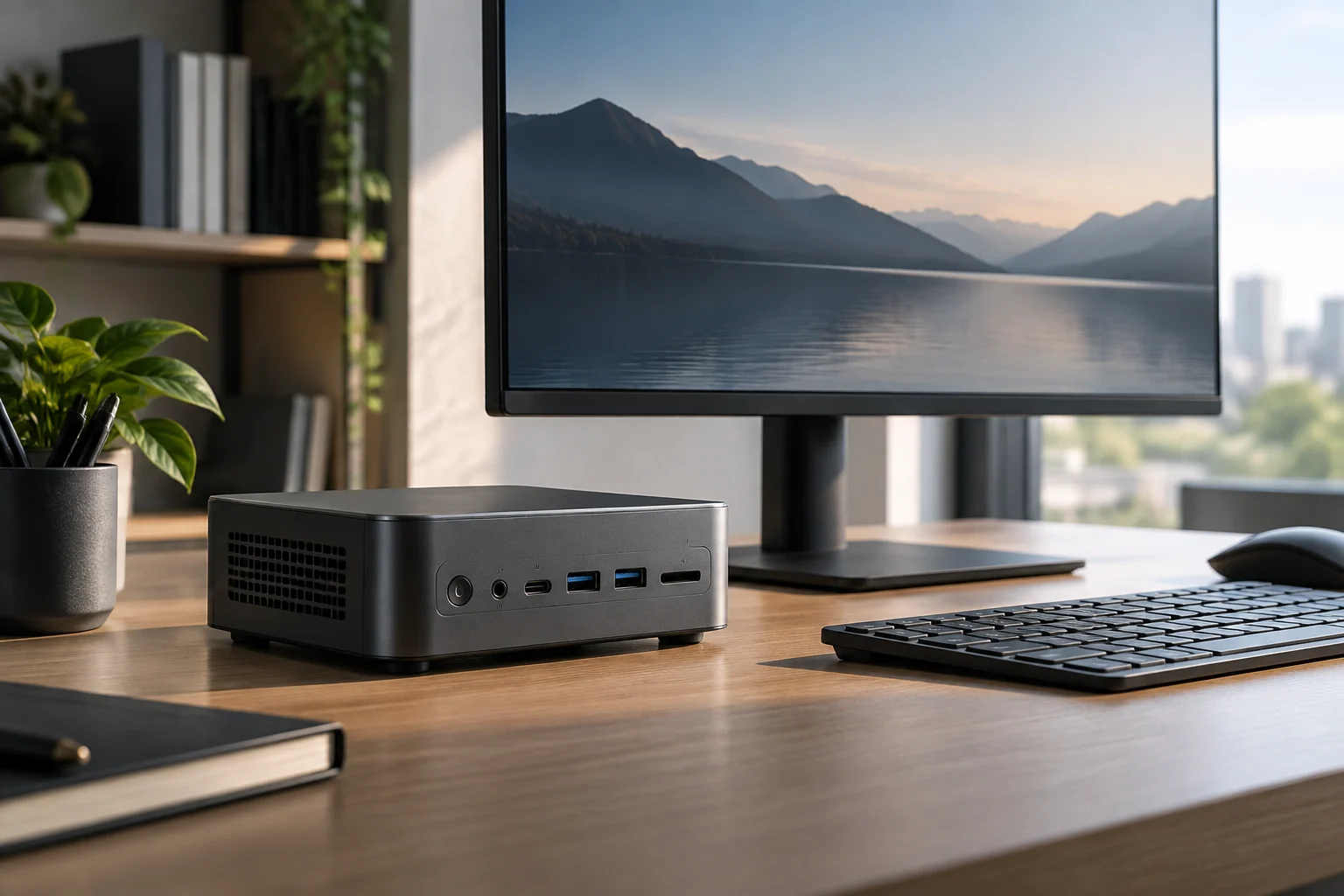
Commencez par vos usages et vos périphériques
Avant de comparer les noms de processeurs ou les capacités mémoire, notez ce que vous attendez de l’ordinateur et les appareils que vous devez connecter. Un ordinateur destiné aux documents, à la navigation et aux appels vidéo n’a pas les mêmes exigences qu’un modèle utilisé pour le montage vidéo, les outils de développement ou l’exécution simultanée de plusieurs applications exigeantes. Plutôt que de transformer ces tâches en promesse de performances, servez-vous-en pour déterminer les spécifications à vérifier et les questions qui restent ouvertes.
Faites également l’inventaire de vos périphériques : écran ou écrans, clavier, souris, stockage externe, casque, imprimante et connexion réseau. La compatibilité pratique dépend de l’ensemble de la configuration, pas seulement de la présence d’un processeur récent. Une connexion absente de la fiche ou une sortie vidéo incompatible avec l’écran peut vous obliger à acheter des adaptateurs ou à modifier vos habitudes.
Une courte liste avant de consulter les modèles
- Définissez vos applications principales et indiquez si elles fonctionnent souvent en même temps.
- Notez le nombre d’écrans utilisés et les entrées qu’ils acceptent.
- Identifiez les appareils à connecter en USB, au réseau filaire ou à l’audio.
- Décidez si vous avez besoin d’espace pour de gros fichiers ou si vous utiliserez un stockage externe.
Cette liste ne permet pas, à elle seule, de déterminer la puissance nécessaire. Elle sert à écarter les configurations inadaptées et à éviter qu’un chiffre impressionnant ne fasse oublier un besoin simple, comme disposer du bon type et du bon nombre de connexions.
Processeur : une fiche technique n’est pas un test de performances
Le nom et les caractéristiques du processeur constituent un point de départ, et non une prédiction complète des performances de l’ordinateur dans toutes les tâches. Vérifiez la référence exacte, pas seulement la famille commerciale, ainsi que la configuration vendue par le fabricant. La fiche peut décrire les composants ou des fréquences maximales ; elle n’indique pas nécessairement les performances que le système maintiendra lors d’une charge prolongée ni son comportement lorsque plusieurs tâches s’exécutent simultanément.
Dans un boîtier compact, il est particulièrement important de ne pas considérer un chiffre annoncé comme une garantie de performances soutenues. Pour évaluer ce point, il faut des tests indépendants du modèle précis, réalisés selon une méthode qui décrit la charge de travail, la durée et les conditions d’essai. En l’absence de telles données, la conclusion correcte est que la fiche n’établit pas les performances prolongées, et non que l’ordinateur sera performant ou peu performant.
La charge de travail compte également : le comportement peut varier selon l’application, la configuration et les tâches concurrentes. La documentation d’Intel sur l’utilisation du processeur traite du diagnostic d’une utilisation élevée, mais ne permet pas à elle seule d’établir les performances d’un mini PC précis. Ne comparez pas les processeurs à partir d’un seul chiffre isolé ; recherchez des informations contextualisées sur le système complet, plutôt qu’une équivalence supposée entre des produits différents. (Le guide Intel est une référence du fabricant du processeur, pas un test indépendant du mini PC.)
Mémoire et stockage : vérifiez les possibilités d’extension pour le modèle exact
La quantité de RAM installée n’est qu’un élément de la décision. Vérifiez si la mémoire peut être étendue, la capacité maximale prise en charge et le type de configuration indiqué par le fabricant pour le modèle et la variante exacts. Ne supposez pas que deux ordinateurs au nom ou à l’apparence similaires partagent la même organisation interne. Si la documentation ne précise pas comment la mémoire est installée ni si elle peut être remplacée, considérez ce point comme non confirmé.
Un guide général d’Intel sur la RAM peut aider à comprendre pourquoi il faut tenir compte de la mémoire en fonction des usages, mais il ne confirme pas les possibilités d’extension d’un ordinateur commercial précis. Pour cela, consultez le manuel de maintenance, la fiche officielle ou une réponse du support correspondant au modèle. Distinguez la RAM incluse, la RAM maximale prise en charge et la RAM que l’utilisateur peut remplacer : ces informations ne sont pas interchangeables.
Capacité de stockage et accès
Vérifiez la capacité du SSD fourni et si le fabricant documente un second emplacement ou le remplacement du disque. La capacité d’origine ne prouve pas qu’il existe de la place à l’intérieur pour ajouter un autre SSD ; de même, la possibilité de remplacer un disque ne confirme pas qu’un second puisse être installé. Si la fiche indique une seule capacité, consignez-la sans supposer que le stockage peut être étendu. Pour les fichiers volumineux, comparez cette capacité à vos besoins et prenez aussi en compte le coût et la commodité du stockage externe, sans attribuer à l’ordinateur une caractéristique qui n’est pas documentée.
Ports, écrans et réseau : adaptez la fiche à votre espace de travail
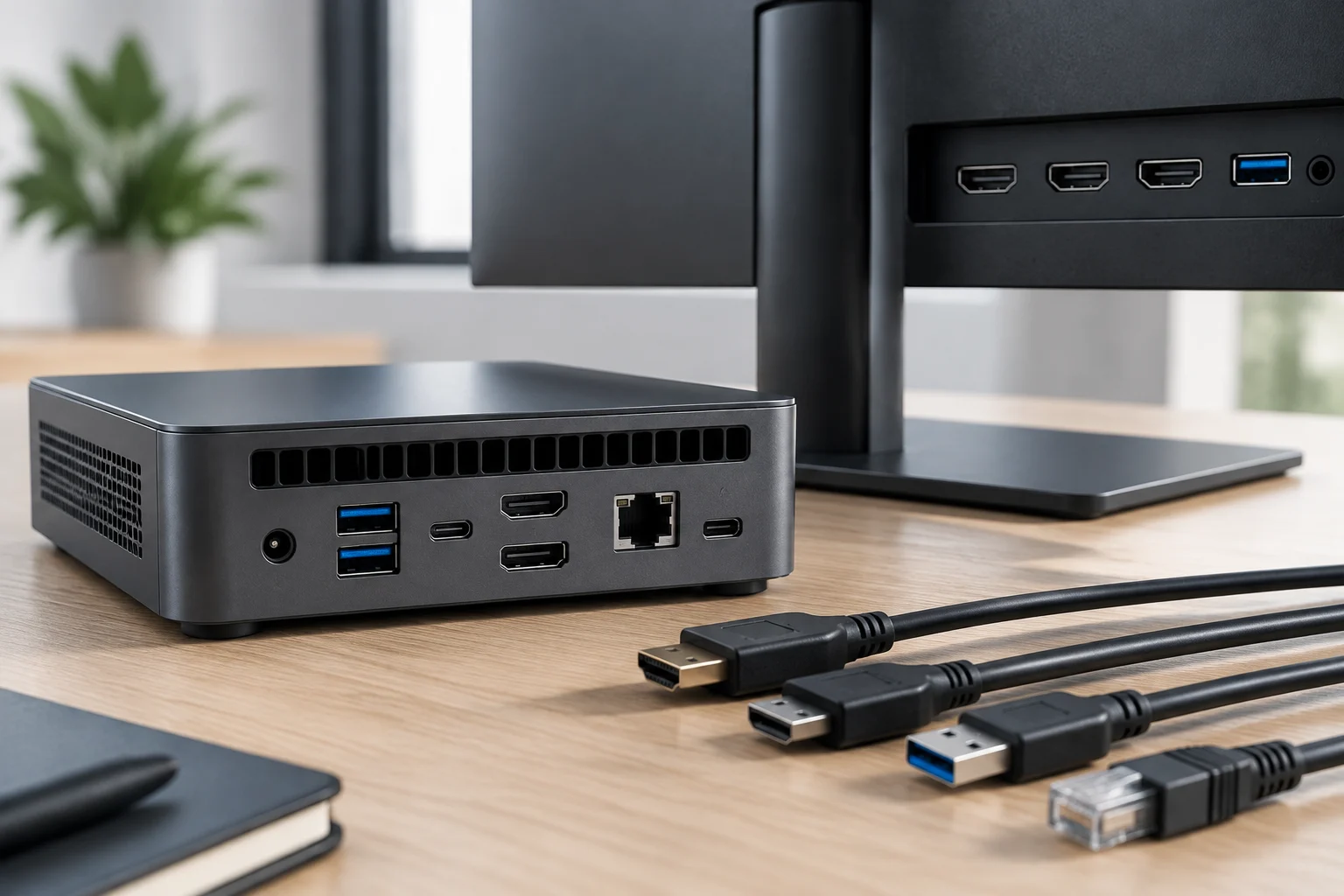
Lisez la liste des connexions port par port. Vérifiez le nombre de ports USB, les types indiqués et les fonctions documentées ; la forme d’un connecteur ne suffit pas à en déduire toutes les capacités. Pour les écrans, vérifiez les sorties vidéo disponibles et comparez-les aux entrées de votre moniteur. Si vous comptez utiliser plusieurs écrans, recherchez une confirmation explicite que cette combinaison est prise en charge ; ne le déduisez pas uniquement du nombre de connecteurs visibles sur une photo.
Procédez de la même manière pour le réseau : déterminez si le modèle indique une connexion Ethernet, une connectivité sans fil ou les deux, puis comparez ces éléments à votre installation à domicile ou au bureau. Notez également le branchement de l’alimentation et le contenu de la configuration vendue. Une photo du boîtier peut aider à localiser physiquement les ports, mais elle ne remplace pas les caractéristiques : elle peut masquer des connexions, montrer une autre variante ou ne pas préciser la fonction de chaque port.
Un tableau de comparaison compact est plus utile qu’une liste de noms de produits. Remplissez-le à partir des fiches officielles et indiquez « non confirmé » pour tout élément introuvable :
| Vérification | Éléments à noter | Ce qu’il ne faut pas supposer |
|---|---|---|
| Vidéo | Sorties indiquées et écrans nécessaires | Résolution ou combinaison d’écrans non documentée |
| USB | Nombre, type et fonctions décrites | Que tous les ports offrent les mêmes capacités |
| Réseau | Connexions réseau répertoriées | Qu’une connexion sans fil précise est incluse |
| Extension | Mémoire et stockage pris en charge | Que l’espace interne permet d’ajouter des composants |
Système d’exploitation, pilotes et durée du support
Avant l’achat, vérifiez le système d’exploitation inclus dans la configuration et la disponibilité des pilotes, manuels et micrologiciels du modèle auprès du fabricant. La page d’assistance du fabricant peut servir de point d’accès à ces ressources, mais l’existence d’un portail général ne prouve pas que des mises à jour sont disponibles pour chaque ordinateur ni qu’elles couvriront indéfiniment tous les systèmes. Recherchez la page d’assistance du modèle précis et vérifiez qu’elle correspond bien à celui que vous envisagez.
Le micrologiciel de la carte mère participe au démarrage et à l’initialisation du système. ASUS décrit ces fonctions dans sa documentation sur la mise à jour du BIOS, qui rappelle également les précautions liées à l’opération. Les ressources publiées deviennent ainsi un critère pratique : il est utile de trouver les instructions avant de compter sur une mise à jour et de suivre les indications officielles si vous en effectuez une. Cela ne signifie pas qu’il faut mettre à jour sans raison précise ni qu’une mise à jour garantit une amélioration déterminée sur chaque ordinateur.
Pour les applications spécialisées ou les anciens périphériques, vérifiez séparément la compatibilité avec le système d’exploitation et la disponibilité du pilote correspondant. Une page de pilotes pour un autre produit ou système ne confirme pas la compatibilité avec votre mini PC. Le support se vérifie pour un modèle et un système précis, pas pour une marque dans l’abstrait. Si une application a ses propres exigences, consultez aussi son développeur : les exigences recommandées d’un jeu, par exemple, ne constituent pas une évaluation générale de l’ordinateur.
Ce que la fiche ne révèle pas et comment finaliser la comparaison
Une fiche technique permet de comparer des caractéristiques déclarées, mais ne remplace pas un test de l’ordinateur. À elle seule, elle ne permet pas d’établir le bruit du ventilateur, la température en charge, les performances soutenues, la stabilité pendant une journée d’utilisation ni la réactivité avec une combinaison précise de programmes. Ces aspects nécessitent des mesures ou des tests indépendants du modèle et de la configuration. Si ces données n’existent pas, gardez l’incertitude visible au lieu de transformer une attente en fait.
La portée des éléments disponibles est également limitée. Une recommandation générale du fabricant concernant la RAM ou les processeurs ne vérifie pas la configuration interne d’un produit d’un autre fabricant. Une page d’assistance générique ne confirme pas la politique de mise à jour d’un modèle particulier. Enfin, une fiche commerciale peut décrire une variante différente de celle proposée en magasin. Notez le nom complet, la configuration et, s’il existe, l’identifiant du modèle afin de ne pas mélanger les informations de machines similaires.
Liste de vérification finale
- Usage : les applications et tâches habituelles sont-elles clairement définies ?
- Configuration : le processeur, la RAM et le SSD exacts de la variante sont-ils indiqués ?
- Extension : une documentation confirme-t-elle les éléments modifiables et la capacité maximale prise en charge ?
- Connexions : les sorties vidéo, les ports et le réseau correspondent-ils à vos périphériques réels ?
- Support : avez-vous trouvé les pilotes, manuels et micrologiciels de ce modèle et de ce système ?
- Éléments indépendants : existe-t-il des tests du bruit et des performances soutenues, ou ces points restent-ils à confirmer ?
Lorsque vous comparez plusieurs candidats, gardez des colonnes distinctes pour « confirmé par le fabricant », « observé dans un test indépendant » et « non documenté ». Vous éviterez ainsi de confondre les caractéristiques annoncées avec les résultats mesurés. Si un point décisif n’est toujours pas vérifié — par exemple l’extension dont vous avez besoin ou la compatibilité avec un écran — demandez confirmation au fabricant avant l’achat. Le meilleur choix n’est pas le mini PC affichant le chiffre le plus élevé, mais celui qui répond à vos exigences vérifiables sans dépendre d’hypothèses.