Was „lokale KI“ in Windows 11 wirklich bedeutet
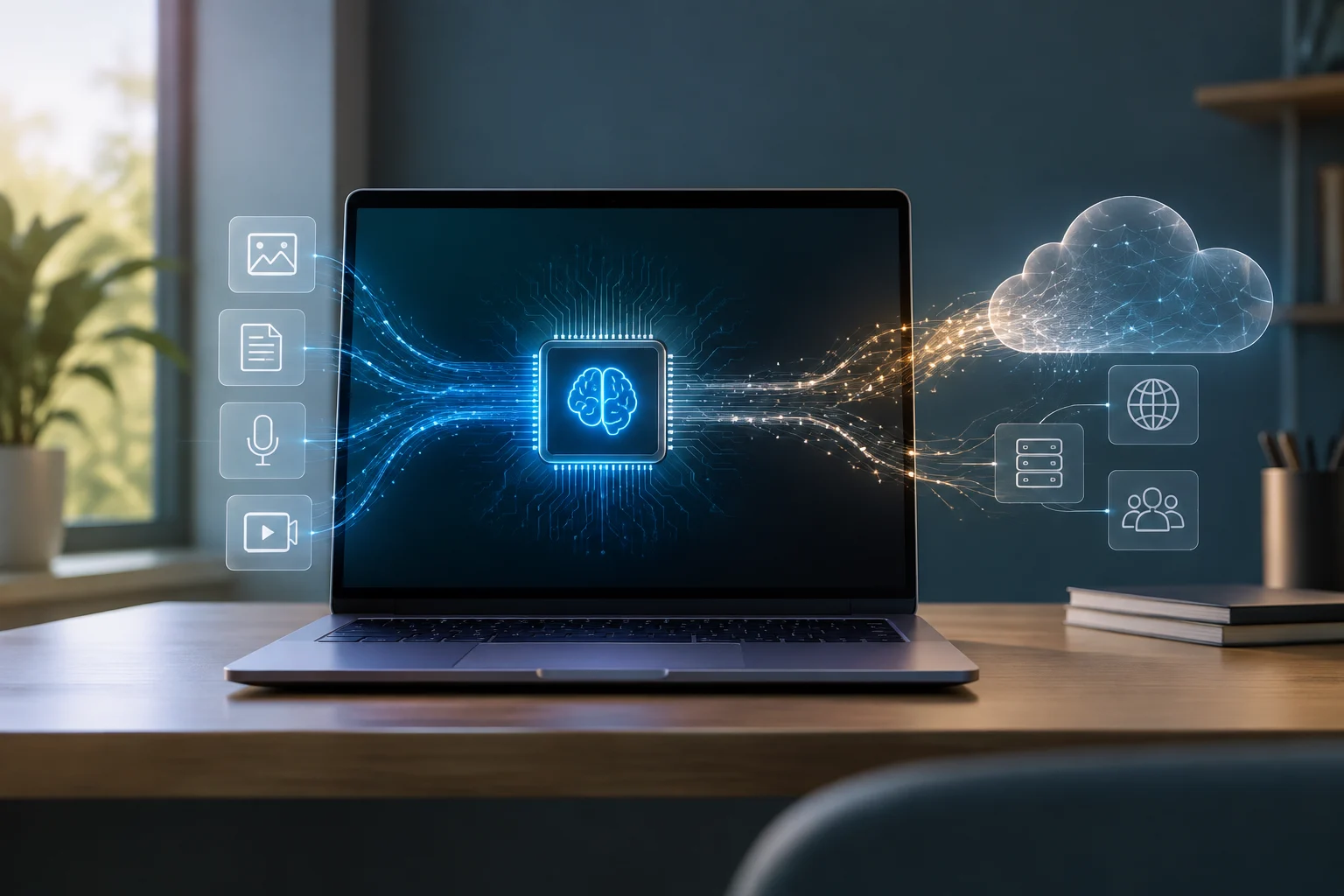
Unter Windows 11 ist „lokale KI“ kein allgemeiner Schalter, der garantiert, dass sämtliche Arbeit mit künstlicher Intelligenz auf dem Laptop bleibt. Wo eine Aufgabe verarbeitet wird, hängt von der jeweiligen Funktion ab: Manche Funktionen verwenden Modelle, die auf dem Gerät laufen, andere greifen auf entfernte Dienste zurück – mitunter sogar innerhalb desselben Microsoft-Produkts.
Die wichtigste praktische Unterscheidung besteht zwischen Windows-Funktionen, die die Hardware des Geräts nutzen, und dem Assistenten Microsoft Copilot. Microsoft führt Recall, Live Captions und Windows Studio Effects als Copilot+-Funktionen auf; das Öffnen des Copilot-Assistenten beweist dagegen nicht, dass eine Anfrage lokal verarbeitet wird. Prüfe die Anforderungen und Bedingungen jedes Tools, statt vom Namen „Copilot+“ auf den Verarbeitungsort zu schließen.
Außerdem ist die Fähigkeit, einige KI-Workloads lokal auszuführen, nicht dasselbe wie die Erfüllung der Anforderungen für die Kategorie Copilot+ PC. Laut Microsoft können bestimmte Windows-11-Geräte mit NPU kompatible lokale Workloads ausführen, ohne sämtliche Copilot+-Anforderungen zu erfüllen. Das Copilot+-Kennzeichen steht für eine Hardwareschwelle und den Zugang zu bestimmten Funktionen; es bedeutet nicht, dass alle Apps oder Anfragen ohne Internetverbindung funktionieren.
Prüfe das Gerät, bevor du nach einer Einstellung suchst
Sieh dir die technischen Daten des exakten Modells an, um Prozessor, Arbeitsspeicher und Windows-Version festzustellen. Microsoft definiert einen Copilot+ PC über eine NPU mit mehr als 40 TOPS, mindestens 16 GB Arbeitsspeicher und 256 GB Speicherplatz; zusätzlich muss das Gerät die weiteren geltenden Hardwareanforderungen erfüllen. Windows 11 oder ein als KI-fähig beworbener Prozessor reichen für sich genommen nicht aus.
Installiere unter Einstellungen > Windows Update verfügbare Updates und starte den Laptop neu, wenn Windows dazu auffordert. Prüfe anschließend die Angaben des Herstellers zum genauen Modell: Prozessorfamilie und Konfiguration sind wichtig, und eine Produktreihe kann Varianten mit unterschiedlichen Fähigkeiten umfassen. Auch die Verfügbarkeit von Funktionen kann je nach Gerät, Region, Sprache und Update variieren.
Nutze diese Liste als erste Prüfung, nicht als Nachweis, dass eine Funktion aktiv ist: Eine Anforderung ermöglicht potenzielle Kompatibilität, bestätigt aber nicht, dass die Funktion installiert oder eingerichtet ist.
- Prüfe Modell und Prozessor unter System > Info.
- Kontrolliere Arbeitsspeicher, Speicherkapazität und freien Speicherplatz.
- Suche die NPU-Angaben für das Modell auf der Website des Herstellers.
- Vergleiche das Ergebnis mit den Anforderungen der konkreten Funktion, nicht nur mit den Mindestanforderungen von Windows 11.
Copilot+ PC: Mindestanforderungen und was sie aussagen
Die Einstufung setzt mehrere Hardwarewerte voraus. Sie belegt weder, dass jede KI-Funktion lokal läuft, noch dass eine Funktion bereits eingerichtet ist.
| NPU | 40+ TOPS |
|---|---|
| Arbeitsspeicher | 16 GB |
| Speicher | 256 GB |
Einzelne Funktionen können zusätzliche Anforderungen haben; Verfügbarkeit und Bedingungen können je nach Gerät und Region variieren.
Quellen und Referenzen1
Was du bei Recall überprüfen kannst
Recall ist eine optionale Funktion für Copilot+ PCs, mit der du Aufnahmen deiner Bildschirmaktivität durchsuchen kannst. Microsoft erklärt, dass Aufnahmen und zugehörige Informationen bei aktivierter Funktion verschlüsselt auf dem lokalen Speicher abgelegt und weder mit Microsoft noch mit Dritten geteilt werden. Diese Beschreibung gilt für Recall, nicht für alle KI-Funktionen von Windows; sie lässt sich nicht pauschal auf Copilot, die Websuche oder Apps von Drittanbietern übertragen.
Um zu prüfen, ob Recall verfügbar und wie es eingerichtet ist, öffne Einstellungen > Datenschutz und Sicherheit > Recall und Aufnahmen. Laut Microsoft ist die Zustimmung des Nutzers erforderlich, um Aufnahmen zu speichern. Auf dieser Seite kannst du das Speichern ein- oder ausschalten, die Aufnahme pausieren und Filter für unterstützte Apps und Websites verwalten. Bei der Ersteinrichtung sind außerdem eine Anmeldung über Windows Hello und die von Microsoft genannten Sicherheitsvorkehrungen erforderlich.
Wenn du Recall nutzen möchtest, prüfe die Filter, bevor du das Speichern aktivierst: Die Funktion kann Inhalte erfassen, die auf dem Bildschirm erscheinen. Schutzmaßnahmen für sensible Informationen machen eine Aufnahme nicht unmöglich und ersetzen nicht die Prüfung deiner Nutzungsgewohnheiten und Inhalte. Wichtig ist das Zusammenspiel von Zustimmung, Filtern und Löschen. Du kannst einzelne Aufnahmen oder den Verlauf löschen sowie die Funktion pausieren oder ausschalten; prüfe die Einstellungen nach Änderungen erneut.
So unterscheidest du lokale Verarbeitung von Cloud-Nutzung
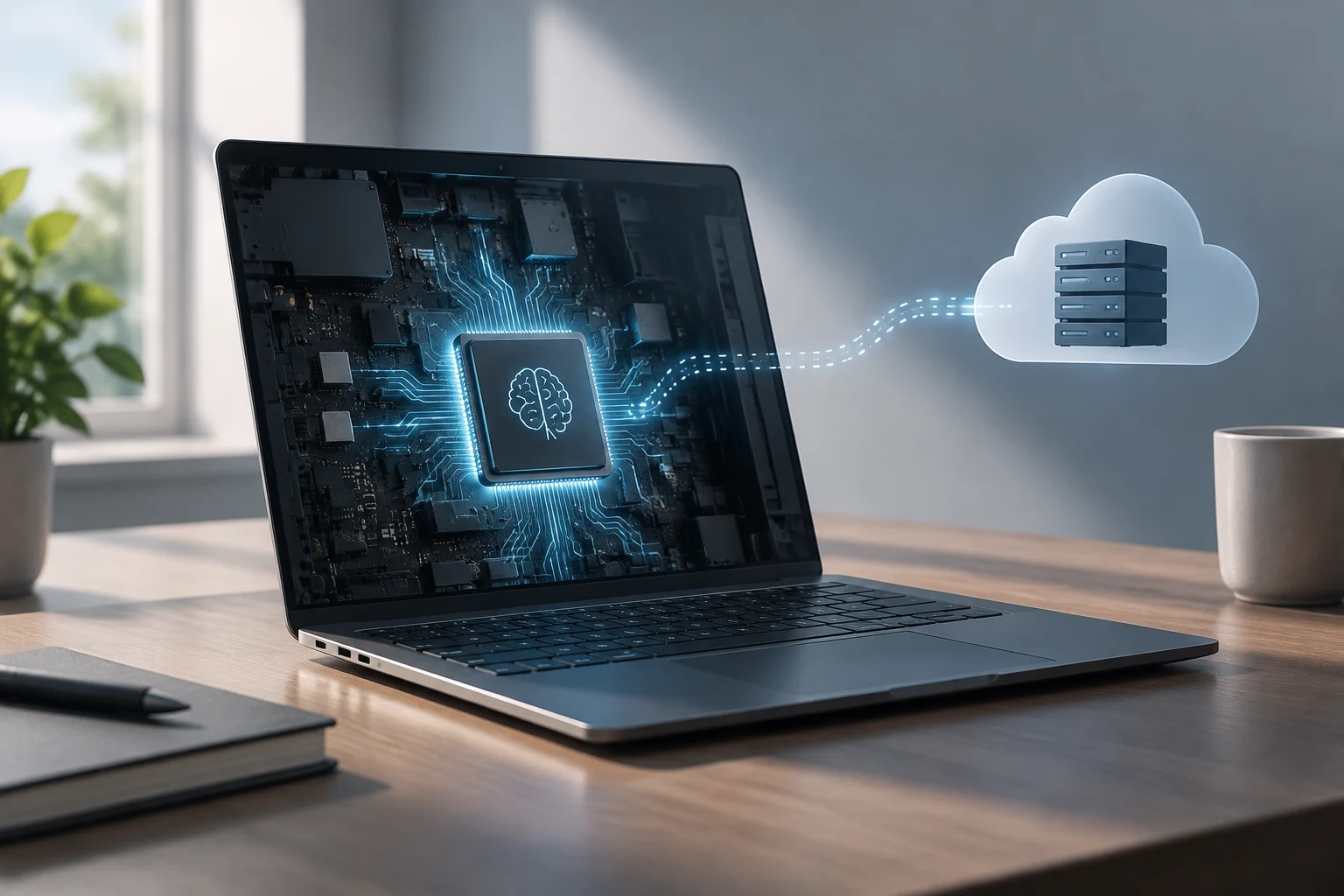
Ein NPU-Symbol oder ein Copilot+ PC allein bestätigt nicht, welchen Weg die Daten nehmen. Um eine bestimmte Funktion einzuschätzen, prüfe ihre Anforderungen, ob sie eine Verbindung oder ein Konto benötigt und wie der Hersteller die Verarbeitung beschreibt.
Bei einem praktischen Test solltest du lokale Funktionen von Onlinediensten unterscheiden, ohne Verfügbarkeit mit Datenschutz gleichzusetzen. Wenn eine Funktion offline weiterarbeitet, kann das einen Hinweis auf ihre Internetabhängigkeit geben. Es zeigt aber allein nicht, welche Daten während einer Verbindung verarbeitet, gespeichert oder übertragen werden. Ebenso bedeutet die Nutzung einer NPU durch eine App nicht, dass jeder Verarbeitungsschritt, jedes Modell oder jeder zugehörige Dienst lokal ausgeführt wird.
Verwende insbesondere „Copilot“ nicht als Synonym für die Ausführung auf dem Gerät. Ein Online-Assistent und eine NPU-beschleunigte Windows-Funktion sind unterschiedliche Fälle. Geht es um sensible Aufgaben, lies die Datenschutzhinweise des betreffenden Dienstes und gib keine vertraulichen Informationen ein, bevor du dessen Verarbeitung verstanden hast. Bei einem von einem Unternehmen oder einer Schule verwalteten Laptop solltest du auch die IT-Verwaltung fragen: Richtlinien können die Verfügbarkeit und die Steuerungsmöglichkeiten beeinflussen.
Datenschutz: konkrete Einstellungen und Grenzen
Der Datenschutz hängt von der jeweiligen Funktion und ihrer Nutzung ab, nicht nur vom Prozessor. Für Recall dokumentiert Microsoft verschlüsselte lokale Speicherung, die Zustimmung zum Speichern von Aufnahmen, Windows Hello und die Möglichkeit, Apps und Websites auszuschließen. Das praktische Risiko besteht darin, dass eine Aufnahme sichtbare Informationen festhält, die du nicht behalten wolltest. Überlege daher, welche Apps du verwendest und wie lange der Verlauf bestehen soll.
Eine Funktion, die mit Onlinediensten verbunden ist, kann Internetzugang oder ein Konto erfordern. Informationen zur Verarbeitung findest du in den Datenschutzhinweisen des jeweiligen Produkts. Gehe nicht davon aus, dass das Ausschalten von Recall Copilot trennt oder das Deaktivieren einer lokalen Funktion das Verhalten der Websuche verändert. Das sind getrennte Einstellungen. Wenn du die Übermittlung von Suchanfragen begrenzen möchtest, prüfe die Einstellungen und Bedingungen des konkreten Suchdienstes.
Als praktische Faustregel gilt: Aktiviere nur die Funktionen, die du brauchst, richte Ausschlüsse ein, bevor du Aktivitäten speicherst, und lösche Daten, die dir nichts mehr nützen. Enthält der Laptop berufliche, medizinische oder finanzielle Informationen oder Daten, für die interne Regeln gelten, befolge die Vorgaben deiner Organisation. Lokale Verarbeitung verringert bei dieser Aufgabe den Bedarf, bestimmte Daten zu senden, ist aber keine allgemeine Garantie für Datenschutz oder Sicherheit.
Wenn die Funktion fehlt oder nicht funktioniert
Falls Recall oder eine andere Copilot+-exklusive Funktion nicht angezeigt wird, prüfe zuerst das genaue Modell und seine technischen Daten, die Windows-Edition und den Update-Stand sowie die Verfügbarkeit in deiner Region und Sprache. Auch ein kompatibler Laptop benötigt möglicherweise noch ein zusätzliches Update; Microsoft weist darauf hin, dass für manche Funktionen eigene Anforderungen und Verfügbarkeitsbedingungen gelten. Eine fehlende Schaltfläche bedeutet nicht automatisch, dass die NPU defekt ist.
Installiere anschließend Treiber und Firmware, die der Hersteller für dieses Modell veröffentlicht hat, sowie Windows-Updates. Wird das Gerät verwaltet, frage die IT-Abteilung, ob deren Richtlinien die Funktion zulassen. Lade keine Treiber von inoffiziellen Websites herunter und ändere die Registrierung nicht anhand allgemeiner Anleitungen: Schritte für eine andere Hardwaregeneration passen möglicherweise nicht zu deinem Laptop.
Wenn du eigene Modelle offline ausführen möchtest, prüfe die Anforderungen der Anwendung, des Modells und der Hardware getrennt. Copilot+ ist kein universeller Modus für lokale KI und garantiert nicht, dass jedes Modell auf der NPU läuft. Entscheidend ist, die Anforderungen jedes Workloads zu prüfen und diese Fähigkeit von den integrierten Windows-Funktionen zu unterscheiden.