Che cosa significa davvero «IA locale» in Windows 11
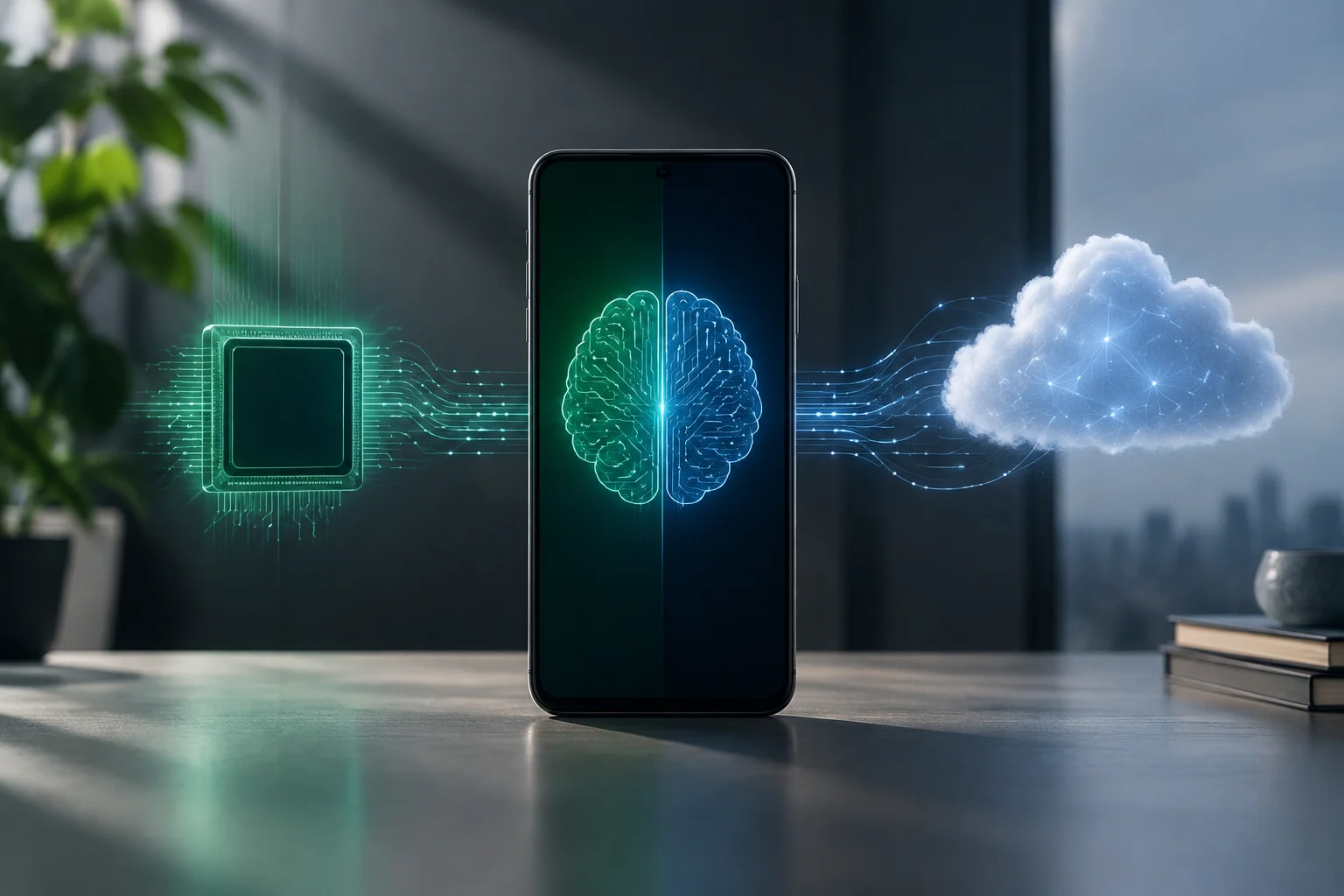
In Windows 11, «IA locale» non è un interruttore generale che garantisce che tutto il lavoro di intelligenza artificiale resti sul portatile. Il luogo in cui viene elaborata un’attività dipende dalla funzione specifica: alcune esperienze utilizzano modelli eseguiti sul dispositivo, mentre altre si basano su servizi remoti, talvolta all’interno dello stesso prodotto Microsoft.
La distinzione pratica più importante è tra le funzioni di Windows che sfruttano l’hardware del dispositivo e l’assistente Microsoft Copilot. Microsoft annovera Recall, Live Captions e Windows Studio Effects tra le esperienze Copilot+; avviare l’assistente Copilot, invece, non dimostra che la richiesta venga elaborata localmente. Controlla requisiti e condizioni di ogni strumento, anziché dedurne il funzionamento dal nome «Copilot+».
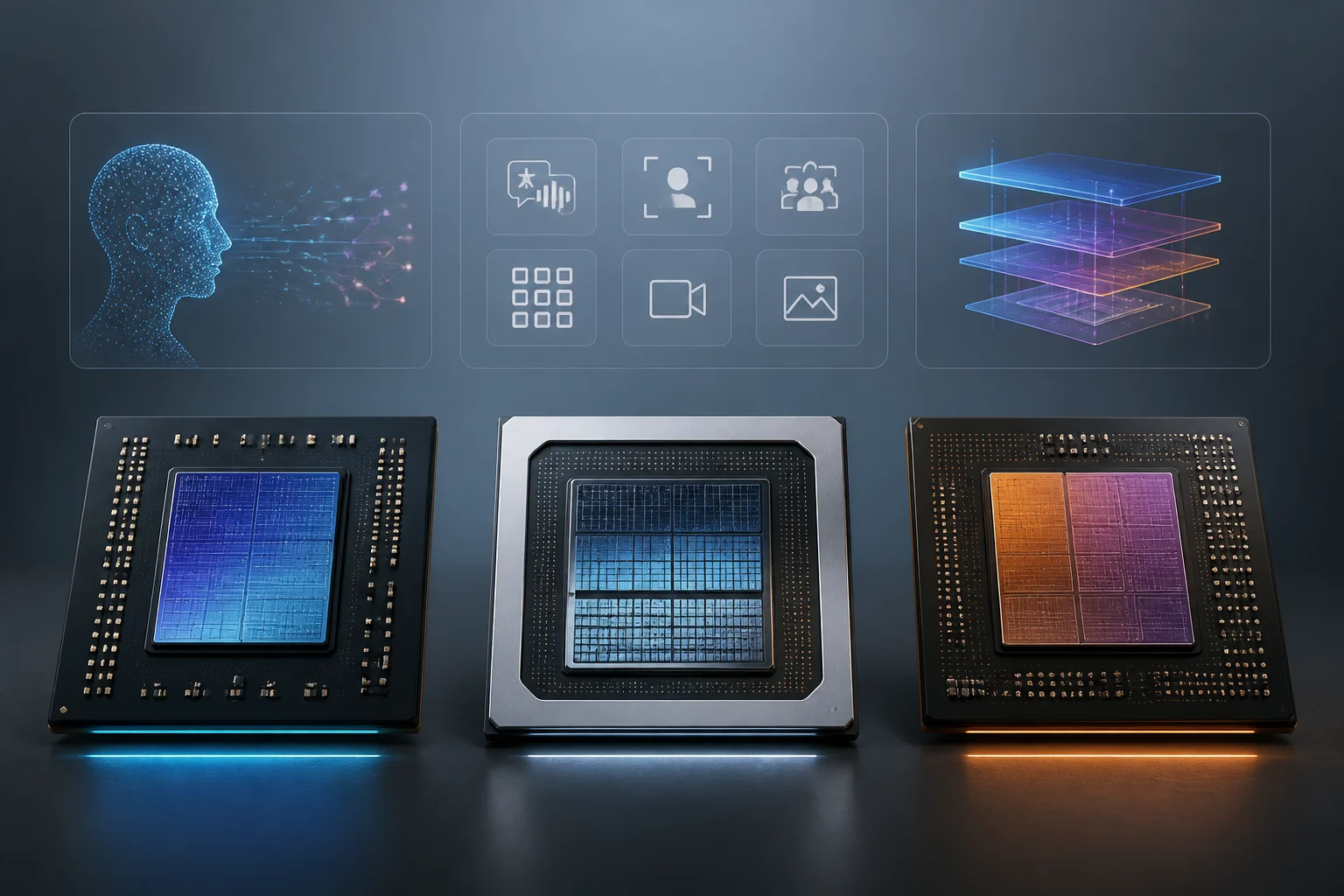
C’è anche una differenza tra poter eseguire alcuni carichi di IA in locale e soddisfare i requisiti della categoria Copilot+ PC. Microsoft spiega che alcuni dispositivi Windows 11 dotati di NPU possono eseguire localmente carichi compatibili senza soddisfare tutti i requisiti Copilot+. L’etichetta Copilot+ stabilisce una soglia hardware e l’accesso a esperienze specifiche, ma non significa che tutte le app o le richieste funzionino senza connessione a internet.
Controlla il dispositivo prima di cercare un’impostazione
Controlla le specifiche del modello esatto per individuare processore, memoria e versione di Windows. La pagina dei requisiti Microsoft definisce Copilot+ PC un dispositivo con una NPU capace di oltre 40 TOPS, almeno 16 GB di memoria e 256 GB di archiviazione; il dispositivo deve inoltre rispettare gli altri requisiti hardware applicabili. Non basta avere Windows 11 o un processore pubblicizzato come adatto all’IA.
In Impostazioni > Windows Update, installa gli aggiornamenti disponibili e riavvia quando Windows lo richiede. Poi consulta le informazioni del produttore per il modello esatto: contano la famiglia e la configurazione del processore, e una stessa linea commerciale può comprendere varianti con capacità differenti. Anche la disponibilità delle funzioni può variare in base a dispositivo, regione, lingua e aggiornamento.
Usa questo elenco come controllo iniziale, non come prova che una funzione sia attiva: un requisito rende possibile la compatibilità, ma non conferma che l’esperienza sia installata o configurata.
- Controlla modello e processore in Sistema > Informazioni su.
- Verifica memoria, capacità di archiviazione e spazio disponibile.
- Cerca le specifiche della NPU del modello sul sito del produttore.
- Confronta il risultato con i requisiti della funzione specifica, non solo con quelli minimi di Windows 11.
Che cosa puoi controllare in Recall
Recall è una funzione facoltativa dei Copilot+ PC che consente di cercare tra le istantanee dell’attività visualizzata sullo schermo. Microsoft spiega che, se attivata, le istantanee e le informazioni associate vengono archiviate localmente in forma crittografata e non sono condivise con Microsoft o con terze parti. Questa descrizione riguarda Recall, non tutte le funzioni IA di Windows: non va estesa a Copilot, alla ricerca sul Web o alle app di terze parti.
Per verificare se Recall è disponibile e come è configurata, apri Impostazioni > Privacy e sicurezza > Recall e istantanee. Microsoft indica che per salvare le istantanee è necessario il consenso; da questa pagina puoi attivare o disattivare il salvataggio, sospendere l’acquisizione e gestire i filtri per le app e i siti Web supportati. La configurazione iniziale richiede anche l’autenticazione tramite Windows Hello e le protezioni di sicurezza indicate da Microsoft.
Se decidi di usarla, controlla i filtri prima di attivare il salvataggio: Recall può acquisire ciò che appare sullo schermo e le protezioni per le informazioni sensibili non rendono impossibili le istantanee né sostituiscono una valutazione delle tue abitudini e dei contenuti. I controlli utili combinano consenso, filtri ed eliminazione. Puoi cancellare singole istantanee o la cronologia e sospendere o disattivare la funzione dai suoi controlli; ricontrolla le impostazioni dopo averle modificate.
Requisiti hardware: Copilot+ PC e Recall
Confronto tra i requisiti minimi della categoria Copilot+ PC e quelli aggiuntivi indicati per Recall.
| NPU per Copilot+ PC | Almeno 40 TOPS |
|---|---|
| Memoria per Copilot+ PC | Almeno 16 GB |
| Archiviazione per Copilot+ PC | Almeno 256 GB |
| Spazio libero richiesto da Recall | Almeno 50 GB |
La compatibilità hardware non conferma che la funzione sia disponibile, installata o attivata sul dispositivo.
Come distinguere l’elaborazione locale dall’uso del cloud
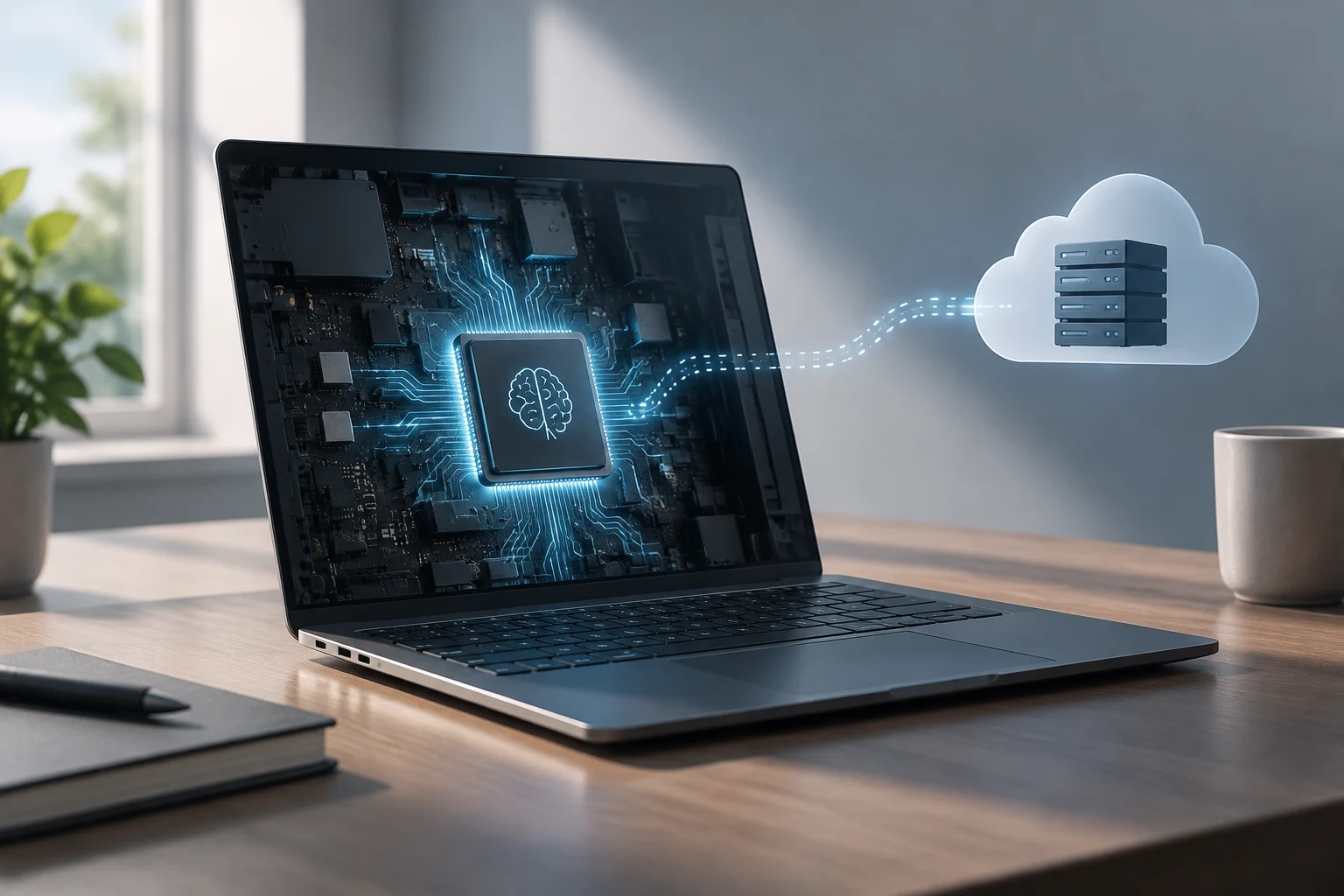
Vedere l’icona di una NPU o avere un PC Copilot+ non basta, da solo, a verificare il percorso dei dati. Per valutare una funzione specifica, controlla i suoi requisiti, se richiede una connessione o un account e come il produttore descrive l’elaborazione.
Per una prova pratica, distingui le funzioni locali dai servizi online senza confondere disponibilità e privacy. Una funzione che continua a operare offline può dare un’indicazione della sua dipendenza da internet, ma da sola non dimostra quali dati vengano elaborati, salvati o trasmessi quando sei connesso. Allo stesso modo, il fatto che un’app usi una NPU non implica che ogni passaggio, modello o servizio associato sia locale.
In particolare, non usare la parola «Copilot» come sinonimo di elaborazione sul dispositivo. Un assistente online e una funzione di Windows accelerata dalla NPU sono casi diversi. Se un’attività riguarda informazioni sensibili, cerca le spiegazioni sulla privacy del servizio ed evita di inserire dati riservati finché non hai capito come vengono elaborati. Se il portatile è gestito da un’azienda o da una scuola, consulta anche l’amministratore: le politiche di gestione possono condizionare disponibilità e controlli.
Privacy: controlli concreti e limiti
La privacy dipende dalla funzione e dal modo in cui la utilizzi, non soltanto dal processore. Per Recall, Microsoft documenta l’archiviazione locale crittografata, il consenso prima di salvare le istantanee, Windows Hello e la possibilità di escludere app e siti Web. Il rischio pratico è che un’istantanea registri informazioni visibili che non volevi conservare; valuta quindi quali app usi e per quanto tempo vuoi mantenere la cronologia.
Una funzione collegata a servizi online può richiedere internet o un account; per conoscere il trattamento dei dati, consulta le informazioni sulla privacy di quel prodotto. Non dare per scontato che disattivare Recall disconnetta Copilot, né che spegnere una funzione locale cambi il comportamento della ricerca sul Web. Sono controlli separati; se vuoi ridurre l’invio delle query, verifica le impostazioni dello specifico servizio di ricerca e le relative condizioni.
Come criterio d’uso, puoi decidere così: attiva solo la funzione necessaria, imposta le esclusioni prima di salvare l’attività ed elimina i dati che non ti servono più. Se il portatile contiene materiale di lavoro, medico o finanziario, oppure soggetto a regole interne, segui le disposizioni della tua organizzazione. L’elaborazione locale riduce la necessità di inviare alcuni dati per quella specifica attività, ma non equivale a una garanzia generale di privacy o sicurezza.
Se la funzione non compare o non funziona
Se Recall o un’altra esperienza riservata a Copilot+ non compare, controlla prima il modello esatto e le sue specifiche, l’edizione e gli aggiornamenti di Windows, e verifica se la funzione è offerta nella tua regione e lingua. Un portatile compatibile potrebbe aver bisogno di un ulteriore aggiornamento, e Microsoft avverte che alcune esperienze hanno requisiti e disponibilità propri. L’assenza di un pulsante non dimostra, da sola, che la NPU sia guasta.
Installa poi i driver e il firmware pubblicati dal produttore per quel modello, oltre agli aggiornamenti di Windows. Se il dispositivo è gestito, chiedi al reparto IT di verificare se le politiche consentono la funzione. Non installare driver da siti non ufficiali e non modificare il registro seguendo guide generiche: le istruzioni per un’altra generazione hardware potrebbero non essere adatte al tuo portatile.
Se vuoi eseguire offline modelli scelti da te, controlla separatamente i requisiti dell’applicazione, del modello e dell’hardware. Copilot+ non è una modalità universale di IA locale e non garantisce che qualsiasi modello possa essere eseguito sulla NPU. Verifica i requisiti di ogni carico di lavoro e distingui questa capacità dalle esperienze integrate in Windows.