Cosa controllare per primo se «Hey Google» non risponde?
Inizia separando tre impostazioni che possono essere confuse: che l'Assistente Google sia attivato, che il rilevamento di «Hey Google» sia abilitato e che Voice Match sia configurato. La guida di Google raccomanda di verificare questi elementi quando l'app Google Home non risponde alla frase di attivazione su un telefono o un tablet Android. Non è necessario reimpostare il telefono per verificare questi controlli.
Apri Google Home e controlla prima lo stato dell'Assistente. Se è disattivato, attivalo; poi esamina «Hey Google» e Voice Match. Su dispositivi con Assistente integrato, come altoparlanti o display, controlla anche che il microfono non sia disattivato. Se il problema si verifica su un telefono, non dare per scontato che i controlli fisici di altri dispositivi si applichino al tuo modello: cerca il permesso o il controllo del microfono corrispondente sul telefono stesso.
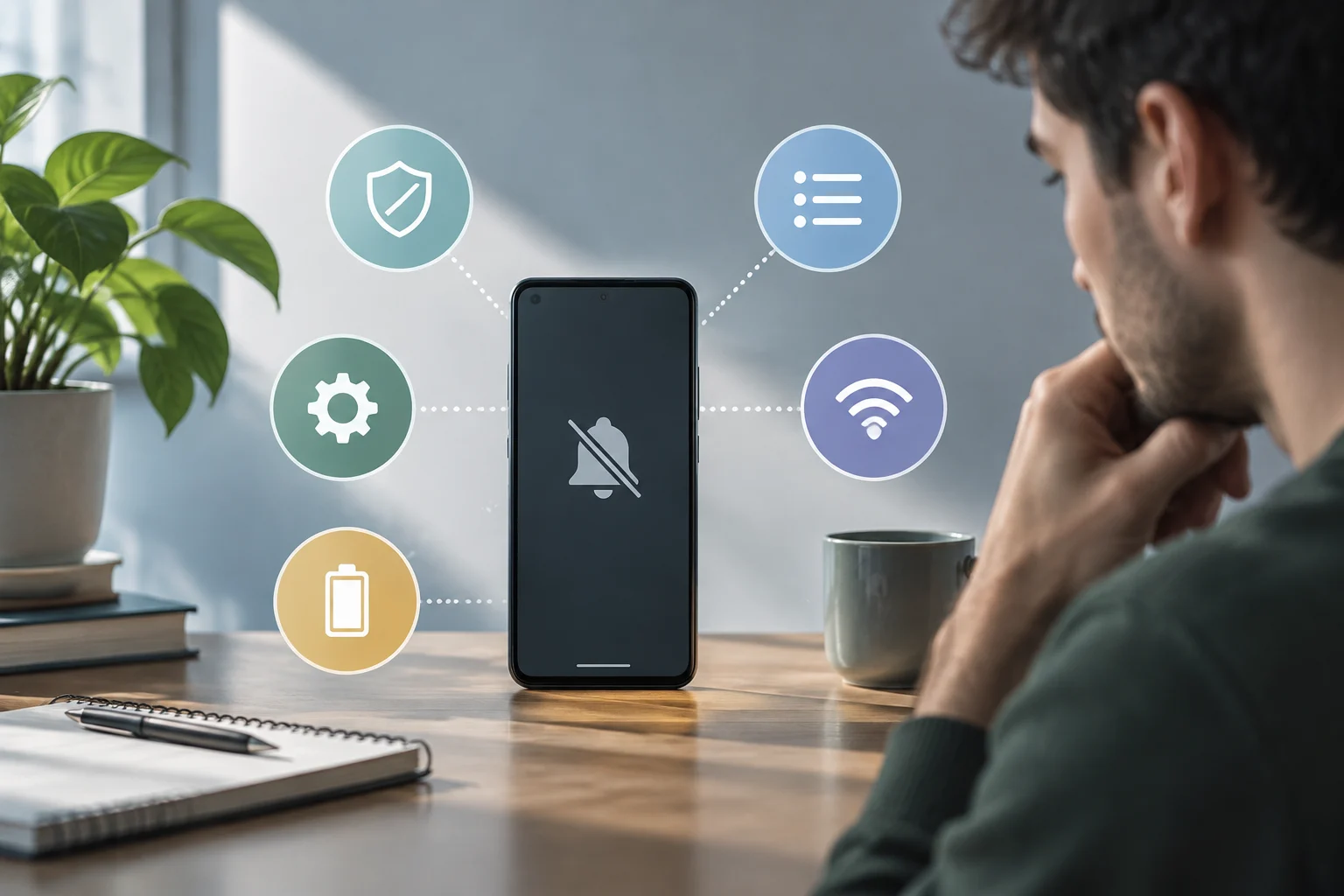
Controlli in ordine per «Hey Google»
Segui i passaggi distinguendo l’attivazione dell’Assistente dal riconoscimento vocale e dai controlli del dispositivo.
-
1. Assistente
Verifica che sia attivo
-
2. Attivazione vocale
«Hey Google» e Voice Match
-
3. Riconoscimento
Ricrea il modello, se serve
-
4. Dispositivo
Microfono, alimentazione e rete
I menu possono variare in base al dispositivo e alla versione; i controlli fisici del microfono riguardano i dispositivi che li possiedono.
Come verificare se «Hey Google» è attivato?
In Google Home, apri Impostazioni > Assistente Google > Voice Match e assicurati che Voice Match sia abilitato per la casa o il dispositivo pertinente. Il percorso e i nomi possono variare tra le versioni, ma Google indica che, se non trovi «Hey Google», devi prima attivare l'Assistente. È consigliabile seguire questo ordine: il rilevamento vocale non sostituisce il servizio principale.
Controlla l'interruttore di «Hey Google» e riprova la frase. Se vuoi che l'Assistente risponda mentre il telefono è bloccato, esamina separatamente l'impostazione dell'Assistente sulla schermata di blocco: è una condizione distinta dall'attivazione del rilevamento vocale. Non abilitare l'accesso dalla schermata di blocco come prima misura se vuoi solo recuperare l'attivazione con il telefono sbloccato.
Come riconfigurare Voice Match?
Se «Hey Google» è attivato ma l'Assistente non riconosce più la tua voce come prima, puoi ricreare il modello. In Google Home, vai nelle impostazioni di Assistente e Voice Match; nell'aiuto di Google, l'opzione appare come Modello vocale > Ricrea il modello vocale. Segui le istruzioni sullo schermo per registrare di nuovo la voce. Il nome esatto del controllo può cambiare a seconda dell'interfaccia.
Voice Match viene utilizzato affinché l'Assistente riconosca una voce e possa offrire risultati personalizzati. Pertanto, riaddestrarlo è pertinente quando il riconoscimento o l'identificazione fallisce, ma non corregge un microfono disattivato né una funzione bloccata dall'account. Dopo aver completato le istruzioni, prova «Hey Google» di nuovo. Se fallisce solo quando il dispositivo è bloccato, esamina l'impostazione della schermata di blocco invece di ripetere l'addestramento senza un motivo concreto.
Cosa fare se l'opzione Voice Match non appare?
Prima, conferma che l'Assistente sia attivo e che tu stia guardando la casa o il dispositivo corretti in Google Home. Voice Match può essere configurato per una casa o per dispositivi compatibili specifici; se un dispositivo non appare, Google raccomanda di verificare che sia stato aggiunto alla casa collegata. La configurazione dipende dal dispositivo e dall'account, quindi non è sicuro assumere che tutti i telefoni mostreranno menu identici.
C'è un'eccezione importante per gli account gestiti: Google avverte che, in Google Workspace for Education, l'amministratore può aver disabilitato l'attivazione di «Hey Google». In tal caso, consulta l'amministratore; reinstallare le app o cambiare le impostazioni del telefono non elimina una restrizione dell'organizzazione. Google segnala anche che le lingue disponibili dipendono dal dispositivo, quindi l'opzione può non essere presentata allo stesso modo su tutti gli apparecchi.
Come distinguere un problema di microfono da uno di Voice Match?
La differenza pratica sta in ciò che accade dopo aver parlato. Se il dispositivo non rileva affatto la frase di attivazione, controlla prima se il microfono è disattivato o se il controllo di «Hey Google» è spento. Se l'Assistente si attiva ma non identifica la tua voce o non offre risultati personalizzati, controlla Voice Match e, se applicabile, ricrea il modello. Sono verifiche distinte: un modello vocale non può compensare un microfono disattivato.
Google raccomanda di controllare l'interruttore del microfono su altoparlanti, display e orologi con Assistente integrato. Su questi dispositivi, verifica anche che siano accesi e connessi a Internet tramite la stessa rete Wi-Fi del telefono cellulare quando applicabile. Per un telefono Android, un test prudente è verificare se il microfono funziona in un'altra app in grado di registrare audio ed esaminare i permessi dell'app Google nelle impostazioni di sistema. Se non cattura suono in altre app, il problema punta al microfono o ai suoi permessi, non specificamente a Voice Match.
Quando è consigliabile esaminare l'account o chiedere aiuto?
Se le verifiche precedenti non risolvono il problema, identifica quale parte fallisce prima di cambiare altre impostazioni: attivazione dell'Assistente, rilevamento di «Hey Google», riconoscimento vocale o accesso dalla schermata di blocco. Se usi un account Google Workspace for Education, chiedi all'amministratore se la funzione è consentita. Per guasti del microfono che si ripetono in diverse app, consulta il supporto del produttore del telefono; per una restrizione dell'account, è opportuno rivolgersi all'amministratore.
Evita misure distruttive come cancellare i dati delle app o reimpostare il telefono come primo ricorso: l'aiuto di Google per «Hey Google» si concentra sul verificare le funzioni, Voice Match e il microfono. Una reimpostazione di fabbrica elimina i dati del dispositivo e non è un passo necessario per ricreare il modello vocale. Prova prima le modifiche reversibili, una alla volta, e ricontrolla il comportamento dopo ogni regolazione. Così saprai quale azione ha aiutato ed eviterai di modificare configurazioni non correlate al guasto.