¿Qué comprobar primero si «Hey Google» no responde?
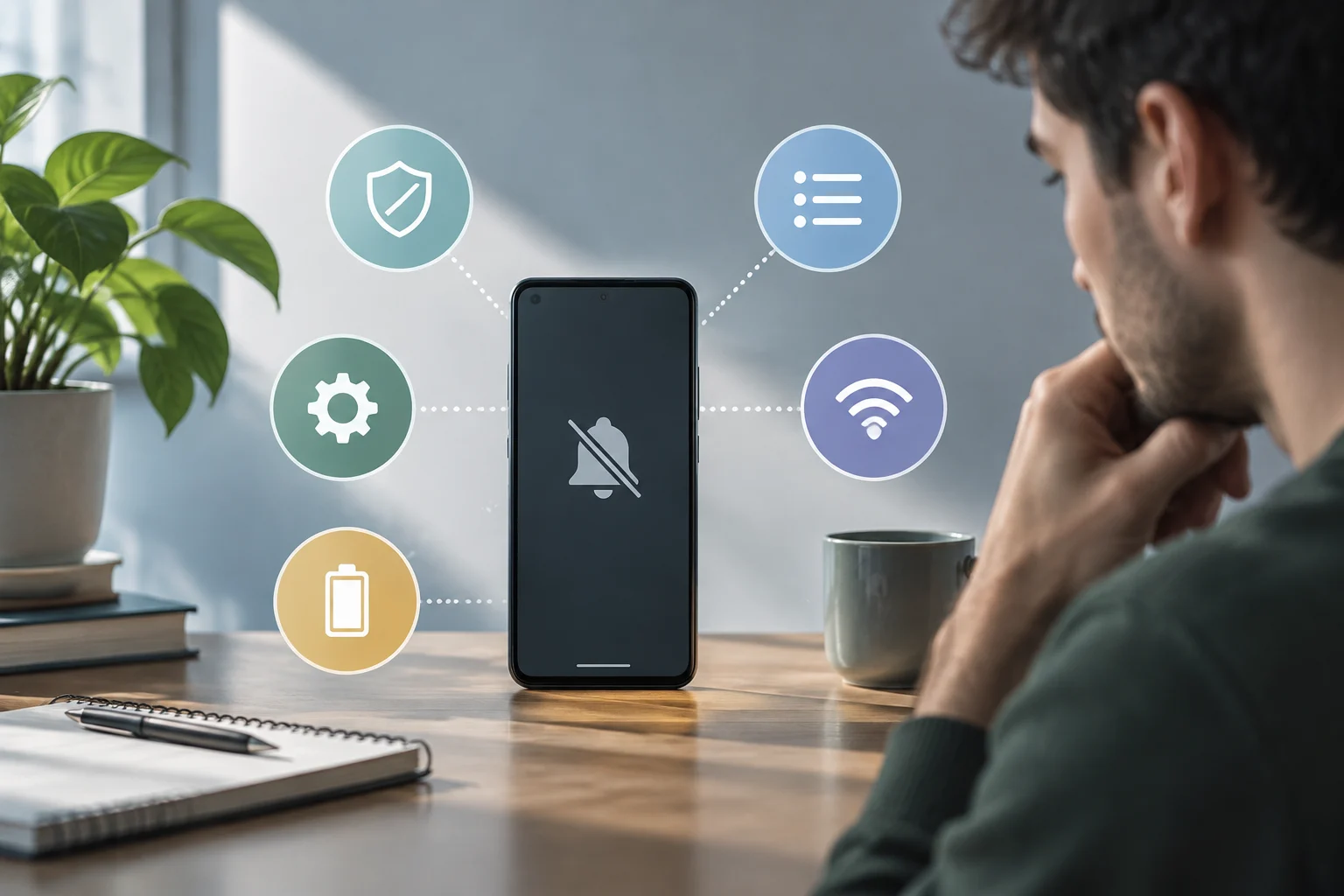
Empieza por separar tres ajustes que pueden confundirse: que el Asistente de Google esté activado, que la detección de «Hey Google» esté habilitada y que Voice Match esté configurado. La guía de Google recomienda comprobar esos elementos cuando la aplicación Google Home no responde a la frase de activación en un teléfono o una tablet Android. No hace falta restablecer el teléfono para verificar estos controles.
Abre Google Home y comprueba primero el estado del Asistente. Si está desactivado, actívalo; después revisa «Hey Google» y Voice Match. En dispositivos con el Asistente integrado, como altavoces o pantallas, comprueba además que el micrófono no esté silenciado. Si el problema ocurre en un teléfono, no des por hecho que los controles físicos de otros dispositivos se aplican a tu modelo: busca el permiso o el control de micrófono correspondiente en el propio teléfono.
¿Cómo revisar si «Hey Google» está activado?
En Google Home, abre Ajustes > Asistente de Google > Voice Match y comprueba que Voice Match esté habilitado para la casa o el dispositivo pertinente. La ruta y los nombres pueden variar entre versiones, pero Google indica que, si no encuentras «Hey Google», primero actives el Asistente. Conviene seguir ese orden: la detección por voz no sustituye al servicio principal.
Comprueba el interruptor de «Hey Google» y vuelve a probar la frase. Si quieres que el Asistente responda mientras el teléfono está bloqueado, revisa por separado el ajuste de Asistente en la pantalla de bloqueo: es una condición distinta de activar la detección por voz. No habilites el acceso desde la pantalla bloqueada como primera medida si solo quieres recuperar la activación con el teléfono desbloqueado.
¿Cómo volver a configurar Voice Match?
Si «Hey Google» está activado pero el Asistente no reconoce tu voz como antes, puedes volver a crear el modelo. En Google Home, entra en Ajustes de Asistente y Voice Match; en la ayuda de Google, la opción aparece como Modelo de voz > Volver a crear el modelo de voz. Sigue las instrucciones en pantalla para registrar de nuevo la voz. El nombre exacto del control puede cambiar según la interfaz.
Voice Match se usa para que el Asistente reconozca una voz y pueda ofrecer resultados personales. Por eso, reentrenarlo es pertinente cuando falla el reconocimiento o la identificación, pero no corrige un micrófono silenciado ni una función bloqueada por la cuenta. Tras completar las indicaciones, prueba «Hey Google» otra vez. Si solo falla cuando el dispositivo está bloqueado, revisa el ajuste de pantalla de bloqueo en vez de repetir el entrenamiento sin una razón concreta.
¿Qué hacer si no aparece la opción Voice Match?
Primero confirma que el Asistente esté activo y que estás mirando la casa o el dispositivo correctos en Google Home. Voice Match puede configurarse para una casa o para dispositivos compatibles concretos; si un dispositivo no aparece, Google recomienda comprobar que se haya añadido a la casa vinculada. La configuración depende del dispositivo y de la cuenta, así que no es seguro asumir que todos los teléfonos mostrarán idénticos menús.
Hay una excepción importante para cuentas administradas: Google advierte que, en Google Workspace for Education, el administrador puede haber inhabilitado la activación de «Hey Google». En ese caso, consulta con el administrador; reinstalar aplicaciones o cambiar ajustes del teléfono no elimina una restricción de la organización. Google también señala que los idiomas disponibles dependen del dispositivo, por lo que la opción puede no presentarse de la misma manera en todos los equipos.
¿Cómo distinguir un problema de micrófono de uno de Voice Match?
La diferencia práctica está en qué ocurre después de hablar. Si el dispositivo no detecta en absoluto la frase de activación, revisa primero si el micrófono está silenciado o si el control de «Hey Google» está apagado. Si el Asistente se activa pero no identifica tu voz o no ofrece resultados personales, comprueba Voice Match y, si corresponde, vuelve a crear el modelo. Son comprobaciones distintas: un modelo de voz no puede compensar un micrófono desactivado.
Google recomienda comprobar el interruptor del micrófono en altavoces, pantallas y relojes con el Asistente integrado. En esos dispositivos, verifica también que estén encendidos y conectados a Internet mediante la misma red Wi‑Fi que el móvil cuando corresponda. Para un teléfono Android, una prueba prudente es comprobar si el micrófono funciona en otra aplicación que pueda grabar audio y revisar los permisos de la aplicación Google en los ajustes del sistema. Si tampoco capta sonido en otras aplicaciones, el problema apunta al micrófono o a sus permisos, no específicamente a Voice Match.
¿Cuándo conviene revisar la cuenta o pedir ayuda?
Si las comprobaciones anteriores no resuelven el problema, identifica qué parte falla antes de cambiar más ajustes: activación del Asistente, detección de «Hey Google», reconocimiento de voz o acceso desde la pantalla bloqueada. Si usas una cuenta de Google Workspace for Education, pregunta al administrador si la función está permitida. Para fallos del micrófono que se repiten en distintas aplicaciones, consulta el soporte del fabricante del teléfono; para una restricción de cuenta, corresponde acudir al administrador.
Evita medidas destructivas como borrar datos de aplicaciones o restablecer el teléfono como primer recurso: la ayuda de Google para «Hey Google» se centra en comprobar las funciones, Voice Match y el micrófono. Un restablecimiento de fábrica elimina datos del dispositivo y no es un paso necesario para volver a crear el modelo de voz. Prueba primero los cambios reversibles, de uno en uno, y vuelve a comprobar el comportamiento después de cada ajuste. Así podrás saber qué acción ayudó y evitar modificar configuraciones que no estaban relacionadas con el fallo.
Pasos para diagnosticar «Hey Google» y reconfigurar Voice Match
Secuencia práctica para comprobar la activación, reentrenar el modelo de voz y revisar el micrófono o la conexión del dispositivo.
-
1. Activar el Asistente
Abre Google Home y activa el Asistente de Google si aparece desactivado.
-
2. Activar Hey Google
Activa la opción Hey Google; si no está visible, activa primero el Asistente de Google.
-
3. Configurar Voice Match
Activa Voice Match y sigue las indicaciones para que el Asistente reconozca tu voz.
-
4. Reentrenar el modelo
Si el Asistente no te reconoce, vuelve a crear el modelo de voz desde la sección de Voice Match.
-
5. Revisar micrófono y conexión
En bocinas, pantallas o relojes, comprueba que estén encendidos, conectados a la misma red Wi-Fi y con el micrófono activado.
-
6. Ajustar la pantalla de bloqueo
Si quieres usar el Asistente con el teléfono bloqueado, activa el ajuste correspondiente de la pantalla de bloqueo.
Los nombres de los menús y la disponibilidad de las opciones pueden variar según el dispositivo, el idioma y la versión de Android.