Que vérifier en premier si « Hey Google » ne répond pas ?
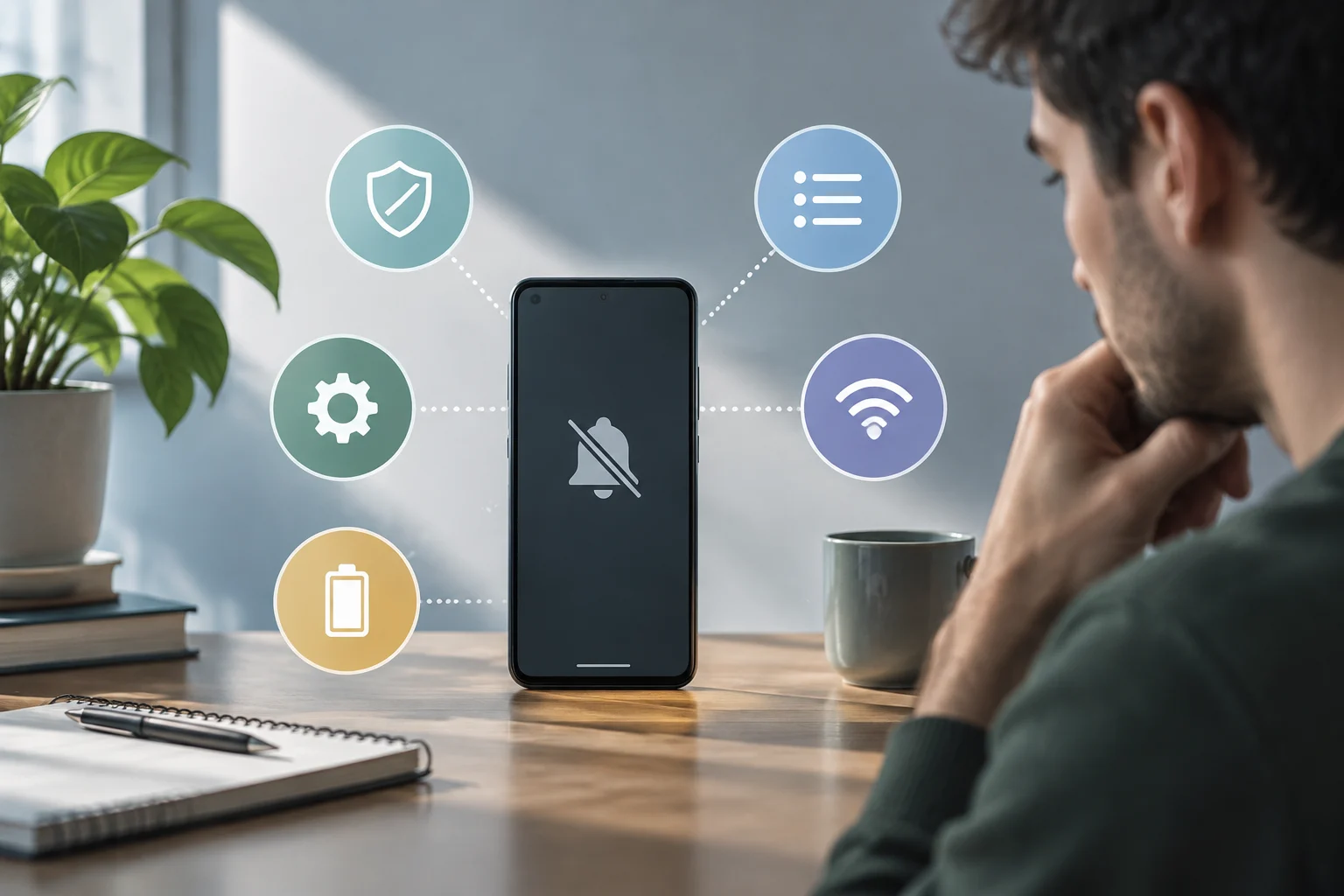
Commencez par séparer trois réglages qui peuvent être confondus : que l'Assistant Google soit activé, que la détection de « Hey Google » soit activée et que Voice Match soit configuré. Le guide de Google recommande de vérifier ces éléments lorsque l'application Google Home ne répond pas à la phrase d'activation sur un téléphone ou une tablette Android. Il n'est pas nécessaire de réinitialiser le téléphone pour vérifier ces contrôles.
Ouvrez Google Home et vérifiez d'abord l'état de l'Assistant. S'il est désactivé, activez-le ; puis examinez « Hey Google » et Voice Match. Sur les appareils avec l'Assistant intégré, tels que les haut-parleurs ou les écrans, vérifiez également que le microphone n'est pas coupé. Si le problème se produit sur un téléphone, ne supposez pas que les contrôles physiques d'autres appareils s'appliquent à votre modèle : cherchez l'autorisation ou le contrôle du microphone correspondant sur le téléphone lui-même.
Comment vérifier si « Hey Google » est activé ?
Dans Google Home, ouvrez Paramètres > Assistant Google > Voice Match et assurez-vous que Voice Match est activé pour la maison ou l'appareil pertinent. Le chemin et les noms peuvent varier entre les versions, mais Google indique que, si vous ne trouvez pas « Hey Google », vous devez d'abord activer l'Assistant. Il est conseillé de suivre cet ordre : la détection vocale ne remplace pas le service principal.
Vérifiez l'interrupteur de « Hey Google » et réessayez la phrase. Si vous voulez que l'Assistant réponde lorsque le téléphone est verrouillé, examinez séparément le réglage de l'Assistant sur l'écran de verrouillage : c'est une condition distincte de l'activation de la détection vocale. N'activez pas l'accès depuis l'écran verrouillé comme première mesure si vous ne voulez que récupérer l'activation avec le téléphone déverrouillé.
Comment reconfigurer Voice Match ?
Si « Hey Google » est activé mais que l'Assistant ne reconnaît plus votre voix comme avant, vous pouvez recréer le modèle. Dans Google Home, allez dans les paramètres de l'Assistant et de Voice Match ; dans l'aide de Google, l'option apparaît comme Modèle vocal > Recréer le modèle vocal. Suivez les instructions à l'écran pour enregistrer à nouveau votre voix. Le nom exact du contrôle peut changer selon l'interface.
Voice Match est utilisé pour que l'Assistant reconnaisse une voix et puisse offrir des résultats personnalisés. Par conséquent, le réentraîner est pertinent lorsque la reconnaissance ou l'identification échoue, mais cela ne corrige pas un microphone coupé ni une fonction bloquée par le compte. Après avoir terminé les instructions, essayez « Hey Google » à nouveau. Si cela échoue uniquement lorsque l'appareil est verrouillé, examinez le réglage de l'écran de verrouillage au lieu de répéter l'entraînement sans raison concrète.
Que faire si l'option Voice Match n'apparaît pas ?
D'abord, confirmez que l'Assistant est actif et que vous regardez la maison ou l'appareil corrects dans Google Home. Voice Match peut être configuré pour une maison ou pour des appareils compatibles spécifiques ; si un appareil n'apparaît pas, Google recommande de vérifier qu'il a été ajouté à la maison liée. La configuration dépend de l'appareil et du compte, il n'est donc pas sûr de supposer que tous les téléphones afficheront des menus identiques.
Il existe une exception importante pour les comptes gérés : Google avertit que, dans Google Workspace for Education, l'administrateur peut avoir désactivé l'activation de « Hey Google ». Dans ce cas, consultez l'administrateur ; réinstaller des applications ou changer les réglages du téléphone n'élimine pas une restriction de l'organisation. Google souligne également que les langues disponibles dépendent de l'appareil, de sorte que l'option peut ne pas être présentée de la même manière sur tous les équipements.
Comment distinguer un problème de microphone d'un problème de Voice Match ?
La différence pratique réside dans ce qui se passe après avoir parlé. Si l'appareil ne détecte pas du tout la phrase d'activation, vérifiez d'abord si le microphone est coupé ou si le contrôle de « Hey Google » est éteint. Si l'Assistant s'active mais n'identifie pas votre voix ou n'offre pas de résultats personnalisés, vérifiez Voice Match et, le cas échéant, recréez le modèle. Ce sont des vérifications distinctes : un modèle vocal ne peut pas compenser un microphone désactivé.
Google recommande de vérifier l'interrupteur du microphone sur les haut-parleurs, les écrans et les montres avec l'Assistant intégré. Sur ces appareils, vérifiez également qu'ils sont allumés et connectés à Internet via le même réseau Wi-Fi que le téléphone mobile le cas échéant. Pour un téléphone Android, un test prudent consiste à vérifier si le microphone fonctionne dans une autre application capable d'enregistrer de l'audio et à examiner les autorisations de l'application Google dans les paramètres du système. S'il ne capte pas de son dans d'autres applications non plus, le problème pointe vers le microphone ou ses autorisations, et non spécifiquement vers Voice Match.
Quand est-il conseillé de vérifier le compte ou de demander de l'aide ?
Si les vérifications précédentes ne résolvent pas le problème, identifiez quelle partie échoue avant de changer d'autres réglages : activation de l'Assistant, détection de « Hey Google », reconnaissance vocale ou accès depuis l'écran verrouillé. Si vous utilisez un compte Google Workspace for Education, demandez à l'administrateur si la fonction est autorisée. Pour les pannes du microphone qui se répètent dans différentes applications, consultez le support du fabricant du téléphone ; pour une restriction de compte, il convient de s'adresser à l'administrateur.
Évitez les mesures destructives telles que l'effacement des données des applications ou la réinitialisation du téléphone comme premier recours : l'aide de Google pour « Hey Google » se concentre sur la vérification des fonctions, de Voice Match et du microphone. Une réinitialisation d'usine supprime les données de l'appareil et n'est pas une étape nécessaire pour recréer le modèle vocal. Essayez d'abord les modifications réversibles, une par une, et revérifiez le comportement après chaque ajustement. Ainsi, vous saurez quelle action a aidé et éviterez de modifier des configurations qui n'étaient pas liées à la panne.