Was zuerst prüfen, wenn „Hey Google“ nicht reagiert?
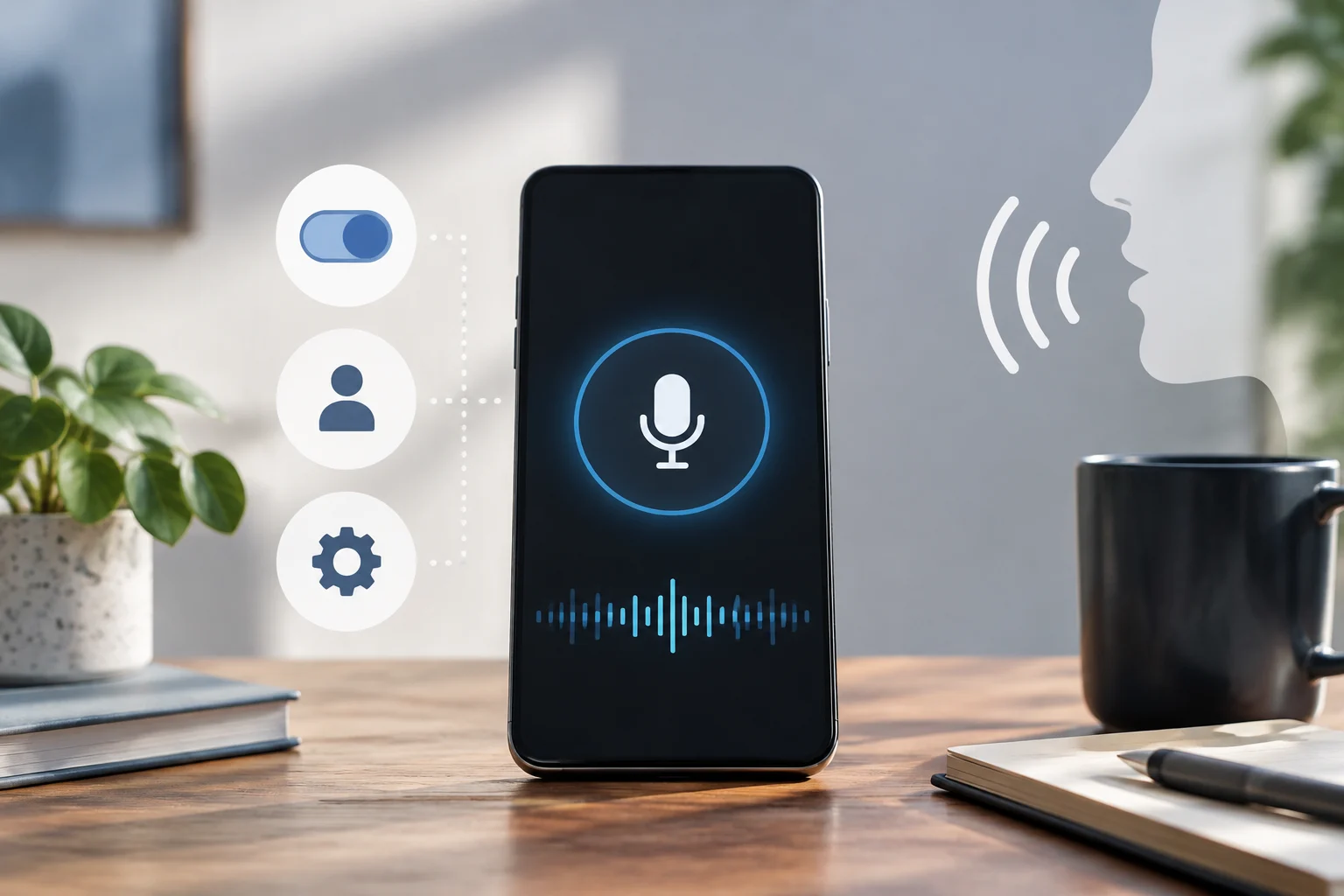
Beginnen Sie damit, drei Einstellungen zu trennen, die leicht verwechselt werden können: dass der Google-Assistent aktiviert ist, dass die Erkennung von „Hey Google“ aktiviert ist und dass Voice Match konfiguriert ist. Der Leitfaden von Google empfiehlt, diese Elemente zu überprüfen, wenn die Google-Home-App auf dem Android-Handy oder -Tablet nicht auf die Aktivierungsphrase reagiert. Sie müssen das Telefon nicht zurücksetzen, um diese Steuerelemente zu überprüfen.
Öffnen Sie Google Home und prüfen Sie zuerst den Status des Assistenten. Wenn er deaktiviert ist, aktivieren Sie ihn; überprüfen Sie dann „Hey Google“ und Voice Match. Bei Geräten mit integriertem Assistenten, wie Lautsprechern oder Displays, prüfen Sie auch, ob das Mikrofon nicht stummgeschaltet ist. Wenn das Problem auf einem Handy auftritt, nehmen Sie nicht an, dass die physischen Steuerelemente anderer Geräte auf Ihr Modell anwendbar sind: Suchen Sie die entsprechende Mikrofonberechtigung oder das Steuerelement auf dem Telefon selbst.
Wie prüfen Sie, ob „Hey Google“ aktiviert ist?
Öffnen Sie in Google Home Einstellungen > Google-Assistent > Voice Match und stellen Sie sicher, dass Voice Match für das relevante Zuhause oder Gerät aktiviert ist. Der Pfad und die Namen können zwischen Versionen variieren, aber Google weist darauf hin, dass Sie, wenn Sie „Hey Google“ nicht finden, zuerst den Assistenten aktivieren sollten. Es ist ratsam, diese Reihenfolge einzuhalten: Die Spracherkennung ersetzt den Hauptdienst nicht.
Prüfen Sie den Schalter für „Hey Google“ und versuchen Sie die Phrase erneut. Wenn Sie möchten, dass der Assistent reagiert, während das Telefon gesperrt ist, überprüfen Sie die Einstellung des Assistenten auf dem Sperrbildschirm separat: Dies ist eine andere Bedingung als die Aktivierung der Spracherkennung. Aktivieren Sie den Zugriff vom Sperrbildschirm nicht als erste Maßnahme, wenn Sie nur die Aktivierung mit entsperrtem Telefon wiederherstellen möchten.
Wie konfigurieren Sie Voice Match neu?
Wenn „Hey Google“ aktiviert ist, der Assistent Ihre Stimme aber nicht mehr wie zuvor erkennt, können Sie das Modell neu erstellen. Gehen Sie in Google Home zu den Einstellungen für Assistent und Voice Match; in der Google-Hilfe erscheint die Option als Sprachmodell > Sprachmodell neu erstellen. Befolgen Sie die Anweisungen auf dem Bildschirm, um Ihre Stimme erneut zu registrieren. Der genaue Name des Steuerelements kann je nach Oberfläche variieren.
Voice Match wird verwendet, damit der Assistent eine Stimme erkennen und personalisierte Ergebnisse anbieten kann. Daher ist ein erneutes Training relevant, wenn die Erkennung oder Identifizierung fehlschlägt, behebt aber kein stummes Mikrofon oder eine durch das Konto blockierte Funktion. Nach Abschluss der Anweisungen versuchen Sie „Hey Google“ erneut. Wenn es nur fehlschlägt, wenn das Gerät gesperrt ist, überprüfen Sie die Sperrbildschirmeinstellung, anstatt das Training ohne konkreten Grund zu wiederholen.
Was tun, wenn die Voice-Match-Option nicht erscheint?
Bestätigen Sie zuerst, dass der Assistent aktiv ist und Sie in Google Home das richtige Zuhause oder Gerät betrachten. Voice Match kann für ein Zuhause oder für bestimmte kompatible Geräte konfiguriert werden; wenn ein Gerät nicht erscheint, empfiehlt Google, zu überprüfen, ob es dem verknüpften Zuhause hinzugefügt wurde. Die Konfiguration hängt vom Gerät und Konto ab, daher ist es nicht sicher anzunehmen, dass alle Handys identische Menüs anzeigen.
Es gibt eine wichtige Ausnahme für verwaltete Konten: Google warnt, dass bei Google Workspace for Education der Administrator die Aktivierung von „Hey Google“ deaktiviert haben kann. In diesem Fall wenden Sie sich an den Administrator; das Neuinstallieren von Apps oder Ändern der Telefoneinstellungen entfernt keine Organisationsbeschränkung. Google weist auch darauf hin, dass die verfügbaren Sprachen vom Gerät abhängen, daher kann die Option nicht auf allen Geräten gleich dargestellt werden.
Wie unterscheiden Sie ein Mikrofonproblem von einem Voice-Match-Problem?
Der praktische Unterschied liegt darin, was nach dem Sprechen passiert. Wenn das Gerät die Aktivierungsphrase überhaupt nicht erkennt, prüfen Sie zuerst, ob das Mikrofon stummgeschaltet ist oder das „Hey Google“-Steuerelement ausgeschaltet ist. Wenn der Assistent aktiviert wird, aber Ihre Stimme nicht identifiziert oder keine personalisierten Ergebnisse anbietet, prüfen Sie Voice Match und erstellen Sie bei Bedarf das Modell neu. Das sind unterschiedliche Prüfungen: Ein Sprachmodell kann ein deaktiviertes Mikrofon nicht kompensieren.
Google empfiehlt, den Mikrofonumschalter bei Lautsprechern, Displays und Uhren mit integriertem Assistenten zu prüfen. Bei diesen Geräten stellen Sie auch sicher, dass sie eingeschaltet und über dasselbe WLAN-Netzwerk wie das Mobiltelefon mit dem Internet verbunden sind, wenn zutreffend. Für ein Android-Handy ist ein vorsichtiger Test, zu prüfen, ob das Mikrofon in einer anderen App funktioniert, die Audio aufnehmen kann, und die Berechtigungen der Google-App in den Systemeinstellungen zu überprüfen. Wenn es auch in anderen Apps keinen Ton einfängt, deutet das Problem auf das Mikrofon oder seine Berechtigungen hin, nicht spezifisch auf Voice Match.
Wann ist es ratsam, das Konto zu überprüfen oder Hilfe zu suchen?
Wenn die vorherigen Prüfungen das Problem nicht lösen, identifizieren Sie, welcher Teil fehlschlägt, bevor Sie weitere Einstellungen ändern: Aktivierung des Assistenten, Erkennung von „Hey Google“, Spracherkennung oder Zugriff vom Sperrbildschirm. Wenn Sie ein Google-Workspace-for-Education-Konto verwenden, fragen Sie den Administrator, ob die Funktion erlaubt ist. Für Mikrofonfehler, die sich in verschiedenen Apps wiederholen, wenden Sie sich an den Support des Telefonherstellers; für eine Kontobeschränkung ist es angemessen, sich an den Administrator zu wenden.
Vermeiden Sie destruktive Maßnahmen wie das Löschen von App-Daten oder das Zurücksetzen des Telefons als erste Maßnahme: Die Google-Hilfe für „Hey Google“ konzentriert sich auf die Überprüfung der Funktionen, von Voice Match und des Mikrofons. Ein Werksreset löscht Gerätedaten und ist kein notwendiger Schritt, um das Sprachmodell neu zu erstellen. Versuchen Sie zuerst reversible Änderungen, eine nach der anderen, und überprüfen Sie das Verhalten nach jeder Anpassung erneut. So wissen Sie, welche Maßnahme geholfen hat, und vermeiden es, Einstellungen zu ändern, die nicht mit dem Fehler zusammenhingen.