Verbindungsabbruch von Geschwindigkeitsdegradation unterscheiden
Es ist nicht dasselbe, wenn das Internet ausgefallen ist, als wenn Seiten langsam laden, ein Videocall einfriert oder ein Download langsam vorankommt. Die erste Situation deutet auf eine Unterbrechung oder ein Verbindungsproblem hin; die zweite kann in der Leitung, die ins Haus kommt, dem Router, dem Wi-Fi-Netzwerk oder dem Gerät selbst ihren Ursprung haben. Die Symptome zu trennen verhindert, die Ursache sofort dem Anbieter zuzuordnen oder einen Router zu kaufen, ohne zu prüfen, wo die Leistung nachlässt.
Beginnen Sie damit, festzuhalten, welcher Dienst ausfällt, zu welchem Zeitpunkt und aus welchem Raum. Prüfen Sie auch, ob es auf mehreren Geräten und mit verschiedenen Anwendungen auftritt. Wenn nur eine Website oder eine App langsam ist, nehmen Sie nicht an, dass die gesamte Heimverbindung betroffen ist; wenn das Problem gleichzeitig auf mehreren Geräten und Diensten auftritt, wird der Vergleich des Kabelzugangs mit Wi-Fi nützlicher. Diese Beschreibung identifiziert nicht allein die Ursache, ermöglicht aber, die Tests mit einem konsistenten Kriterium zu wiederholen.
Die Verbindung unter vergleichbaren Bedingungen messen
Ein Speedtest ist eine punktuelle Beobachtung, kein Urteil über den Anbieter. Das Ergebnis ändert sich je nach Geräteverbindung, Aktivität anderer Geräte, dem gewählten Server und dem Zeitpunkt der Messung. Damit der Vergleich nützlich ist, behalten Sie dasselbe Gerät und denselben Testdienst bei, pausieren Sie Downloads oder Synchronisierungen, die warten können, und protokollieren Sie Download, Upload, Uhrzeit und Verbindungstyp. Die Wiederholung unter ähnlichen Bedingungen liefert mehr Informationen als eine isolierte Zahl.
Führen Sie zuerst den Test mit einem Computer durch, der per Ethernet mit dem Router verbunden ist, wenn möglich. Wiederholen Sie ihn dann per Wi-Fi vom selben Ort aus und mit derselben Ausrüstung. Vergleichen Sie die Ergebnisse mit dem vertraglich vereinbarten Dienst und dem, was Sie tun müssen, aber vermeiden Sie, eine einzelne Messung als Vertragsverstoß zu interpretieren: Die Bedingungen eines Heimtests ersetzen nicht die Vertragsbedingungen oder die in jedem Land geltenden Regeln. Die verfügbaren Quellen erlauben es nicht, eine universelle rechtliche Schwelle für Ansprüche festzulegen.
Protokollieren Sie die Ergebnisse in einer einfachen Tabelle, damit der Anbieter das Muster verstehen kann. Sie können beispielsweise Datum und Uhrzeit, Gerät, verwendete Verbindung, Download- und Upload-Ergebnisse und ob es andere Netzwerkaktivitäten gab, speichern. Es ist nicht nötig, eine geschätzte Zahl zu verwenden, um Felder auszufüllen, die Sie nicht kennen: Das Ziel ist es, reproduzierbare Beobachtungen zu dokumentieren, keine professionelle Messung zu erstellen.
Das Heimnetzwerk isolieren: Kabel, Wi-Fi und Abdeckung
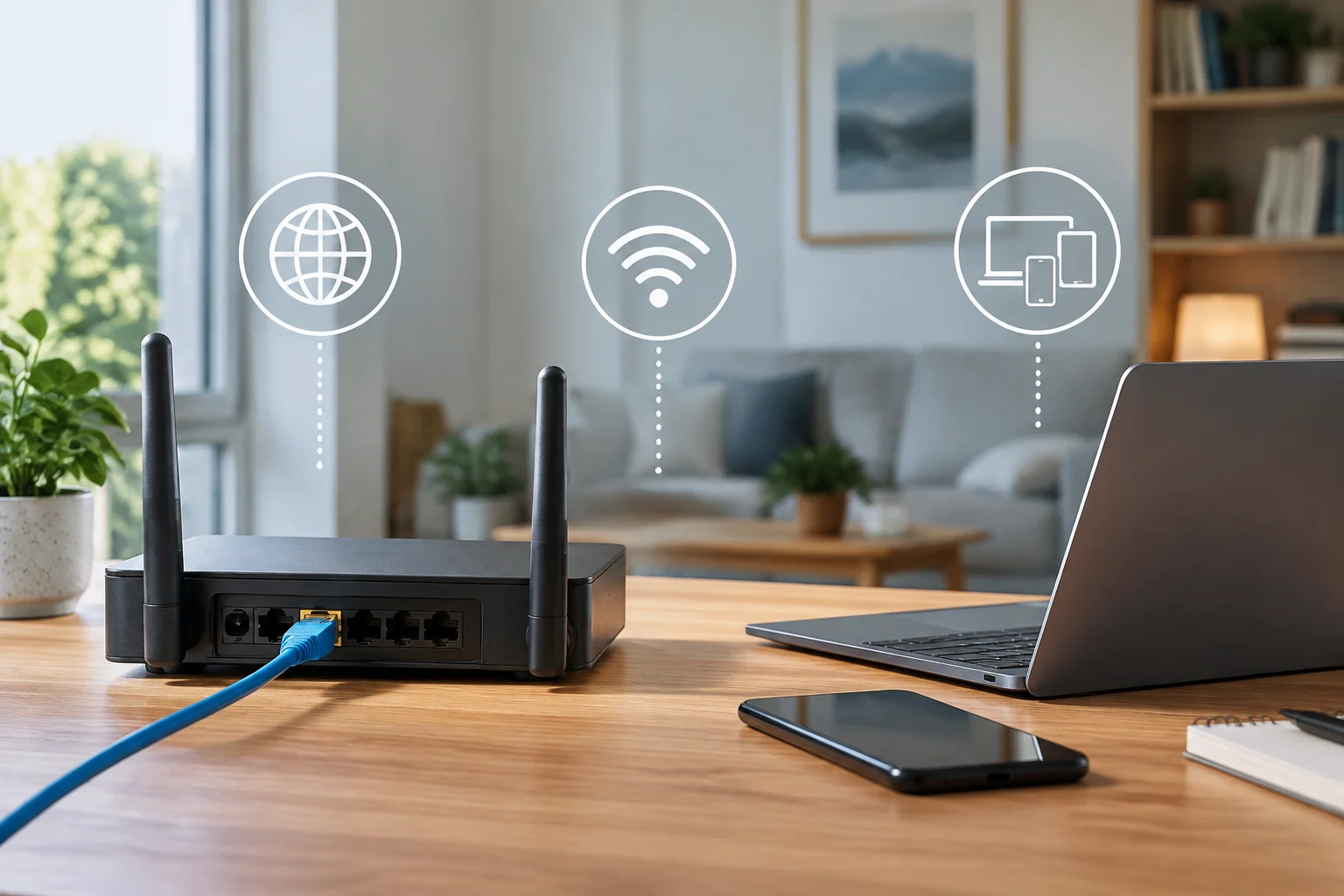
Der Vergleich per Kabel und per Wi-Fi hilft, den Abschnitt zu lokalisieren, der mehr Aufmerksamkeit verdient. Wenn die Kabelverbindung in einem Test unter ähnlichen Bedingungen deutlich besser funktioniert als die drahtlose, weist das Ergebnis auf Wi-Fi als mögliche Einschränkung hin; wenn beide niedrige Ergebnisse liefern, bleiben mehrere Möglichkeiten offen, darunter der Router, die Testausrüstung oder die externe Verbindung. Der Vergleich leitet, beweist aber nicht allein, dass der Anbieter verantwortlich ist oder nicht.
Wenn Wi-Fi in der Nähe des Routers gut funktioniert und in einem anderen Raum schlechter wird, versuchen Sie zuerst, den Standort zu ändern: Stellen Sie den Router an einen freieren und zentraleren Punkt und wiederholen Sie die Messung an denselben Orten. Distanz und Hindernisse können die drahtlose Abdeckung beeinflussen. Wenn sich die Leistung von Raum zu Raum stark ändert, ist das ein Hinweis darauf, dass die lokale Abdeckung Aufmerksamkeit verdient, bevor der Internetplan geändert wird.
Die Bänder 2,4 und 5 GHz bieten unterschiedliche Kompromisse. Das 5-GHz-Band kann unter günstigen Bedingungen mehr Geschwindigkeit bieten, hat aber normalerweise eine geringere Reichweite; 2,4 GHz kann weiter reichen, ist aber auch stärker Störungen ausgesetzt. Es gibt kein besseres Band in allen Haushalten: Vergleichen Sie das Ergebnis an der Stelle, an der Sie das Gerät verwenden. Wenn eine Konsole, ein Computer oder ein Fernseher per Kabel verbunden werden kann, eliminiert dieser Test die Variable des Wi-Fi-Links für dieses Gerät.
Den Router überprüfen, ohne jede Einstellung zu einer Lösung zu machen
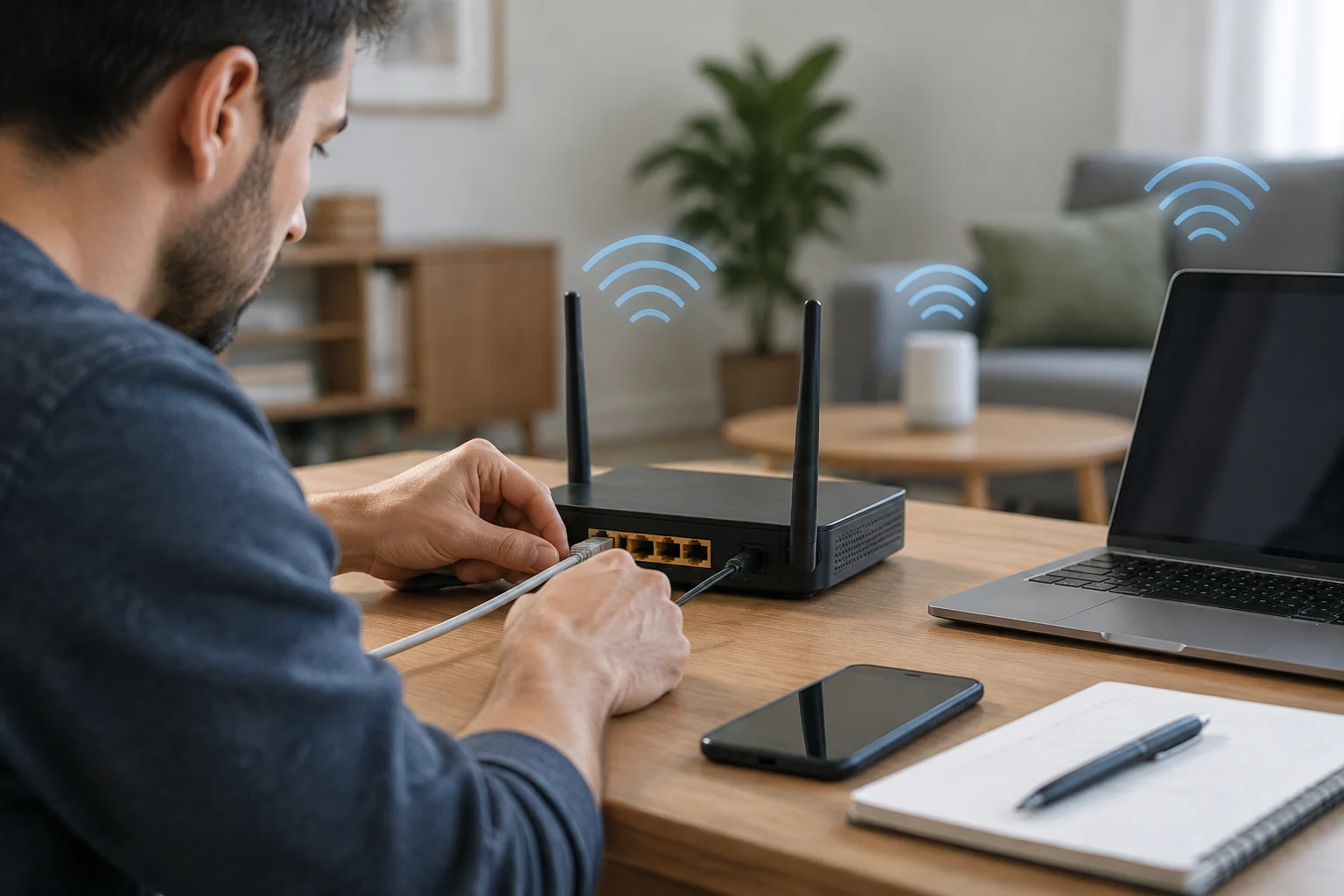
Bevor Sie erweiterte Optionen berühren, prüfen Sie, ob der Router funktioniert, ob seine Kabel gut angeschlossen sind und ob der Ausfall nicht auf ein einzelnes Gerät beschränkt ist. Wenn Sie sich entscheiden, ihn neu zu starten, bedenken Sie, dass Sie die Verbindung vorübergehend unterbrechen; notieren Sie das Symptom und die vorherigen Messungen, um später zu prüfen, ob sich etwas geändert hat. Ändern Sie einen Parameter nach dem anderen und messen Sie erneut, anstatt mehrere Einstellungen gleichzeitig zu ändern und den Überblick darüber zu verlieren, welche den Einfluss hatte.
Die Einstellungen für Kanäle, Bänder und drahtlose Standards hängen vom Modell und den verbundenen Geräten ab. Ein Leitfaden für Router weist darauf hin, dass einige Geräte die Kompatibilität mit älteren Wi-Fi-Protokollen deaktivieren lassen, aber das kann veraltete Geräte ohne Verbindung lassen. Es ist nicht ratsam, eine generische Empfehlung anzuwenden, als würde sie eine Verbesserung garantieren: Prüfen Sie, welche Option Ihr Gerät bietet, welche Geräte davon abhängen und wie man sie wiederherstellen kann, bevor Sie sie ändern.
Halten Sie das Firmware nur durch Befolgen der Anweisungen des Herstellers oder des Geräteanbieters auf dem neuesten Stand. Das Update kann Geräteprobleme beheben, aber die verfügbaren Quellen erlauben es nicht zu behaupten, dass es die Geschwindigkeit in allen Fällen erhöhen wird. DNS ist auch kein allgemeiner Beschleuniger der Verbindung: Es kann die Namensauflösung und die Ladezeit beeinflussen, erhöht aber nicht allein die vertraglich vereinbarte Kapazität oder die Übertragungsrate eines bereits begonnenen Downloads. QoS, wenn der Router es bietet, dient der Prioritätsverwaltung; es erstellt keine zusätzliche Bandbreite.
Geräte und Netzwerkaktivität überprüfen
Langsamkeit kann mit einem Download, einer Sicherung oder einem laufenden Update zusammenfallen. Um dies zu überprüfen, beobachten Sie, ob sich das Problem ändert, wenn Sie nicht benötigte Aktivitäten vorübergehend pausieren, wie einen großen Download oder die Dateisynchronisation. Führen Sie einen Vorher-Nachher-Vergleich durch, ohne andere Personen unerwartet zu trennen. Eine Verbesserung beim Pausieren einer Aufgabe deutet darauf hin, dass die Netzwerkaktivität das Symptom beeinflusst, quantifiziert aber nicht allein, wie viel jedes Gerät verbraucht.
Prüfen Sie die Liste der verbundenen Geräte aus der App oder dem Panel des Routers, wenn diese Funktion verfügbar ist. Die Namen können unklar sein: Identifizieren Sie jedes bekannte Gerät, bevor Sie eines blockieren oder entfernen. Nicht alle Router zeigen einen detaillierten Verbrauch pro Gerät an, und es ist falsch anzunehmen, dass ein verbundenes Gerät nur weil es in der Liste erscheint, viel Bandbreite verwendet.
Wenn der Router QoS bietet, konsultieren Sie seine Dokumentation, bevor Sie es konfigurieren. Die Funktion kann bestimmte Arten von Verkehr gegenüber anderen priorisieren, je nach Optionen des Geräts, erhöht aber nicht die Gesamtkapazität der Verbindung. Wenn die Verbindung zwischen mehreren Aktivitäten geteilt wird, kann eine Priorität die Erfahrung einer Anwendung auf Kosten einer anderen verbessern; prüfen Sie daher, ob sie das konkrete Problem löst, und bewahren Sie die vorherigen Werte auf, um sie rückgängig machen zu können.
Wann den Anbieter kontaktieren und welche Daten vorbereiten
Kontaktieren Sie den Anbieter, wenn das Problem auf mehreren Geräten und Diensten persistiert, auch in Kabeltests auftritt und nicht durch eine lokale Aufgabe erklärt wird, die Sie pausieren können. Beschreiben Sie das Symptom und den Zeitpunkt, zu dem es auftritt; liefern Sie wiederholte Ergebnisse, den verwendeten Verbindungstyp, die Testausrüstung und die relevanten Bedingungen. Ein klares Protokoll erleichtert die Untersuchung, obwohl es nicht allein beweist, wo der Fehler liegt, oder zu einem konkreten Schluss zwingt.
Wenn das Problem intermittierend ist, protokollieren Sie mehrere Vorkommnisse, anstatt sich auf das Gedächtnis zu verlassen: Datum, Uhrzeit, Raum, Kabel- oder Wi-Fi-Verbindung, betroffene Geräte und jede relevante Aktivität. Fragen Sie den Anbieter, welches Verfahren er empfiehlt und welche Bedingungen er für die Bewertung des Dienstes verlangt. Rechte und Entschädigungskriterien hängen vom Land, vom Vertrag und der geltenden Rechtsordnung ab; es gibt hier nicht genügend Grundlage, um zu behaupten, dass eine bestimmte Mindestgeschwindigkeit eine allgemeine rechtliche Schwelle ist.
Bevor Sie einen schnelleren Plan abschließen oder den Router ersetzen, nutzen Sie den Vergleich, um den nächsten Schritt zu entscheiden. Ein konsistenter Unterschied zwischen Kabel und Wi-Fi rechtfertigt die Überprüfung des drahtlosen Netzwerks; ein auf ein Gerät beschränktes Problem lädt dazu ein, dieses Gerät zu überprüfen; niedrige Kabelergebnisse bei mehreren Gelegenheiten rechtfertigen, den Anbieter zu bitten, die Verbindung zu überprüfen. Diese Schlussfolgerungen sind Hinweise zum Handeln, keine endgültigen Diagnosen: Die praktische Entscheidung ist, zuerst den durch die Tests angegebenen Abschnitt zu untersuchen und Kosten zu vermeiden, bis eine besser abgegrenzte Ursache vorliegt.