Messen Sie das gesamte Setup, nicht nur den Computer
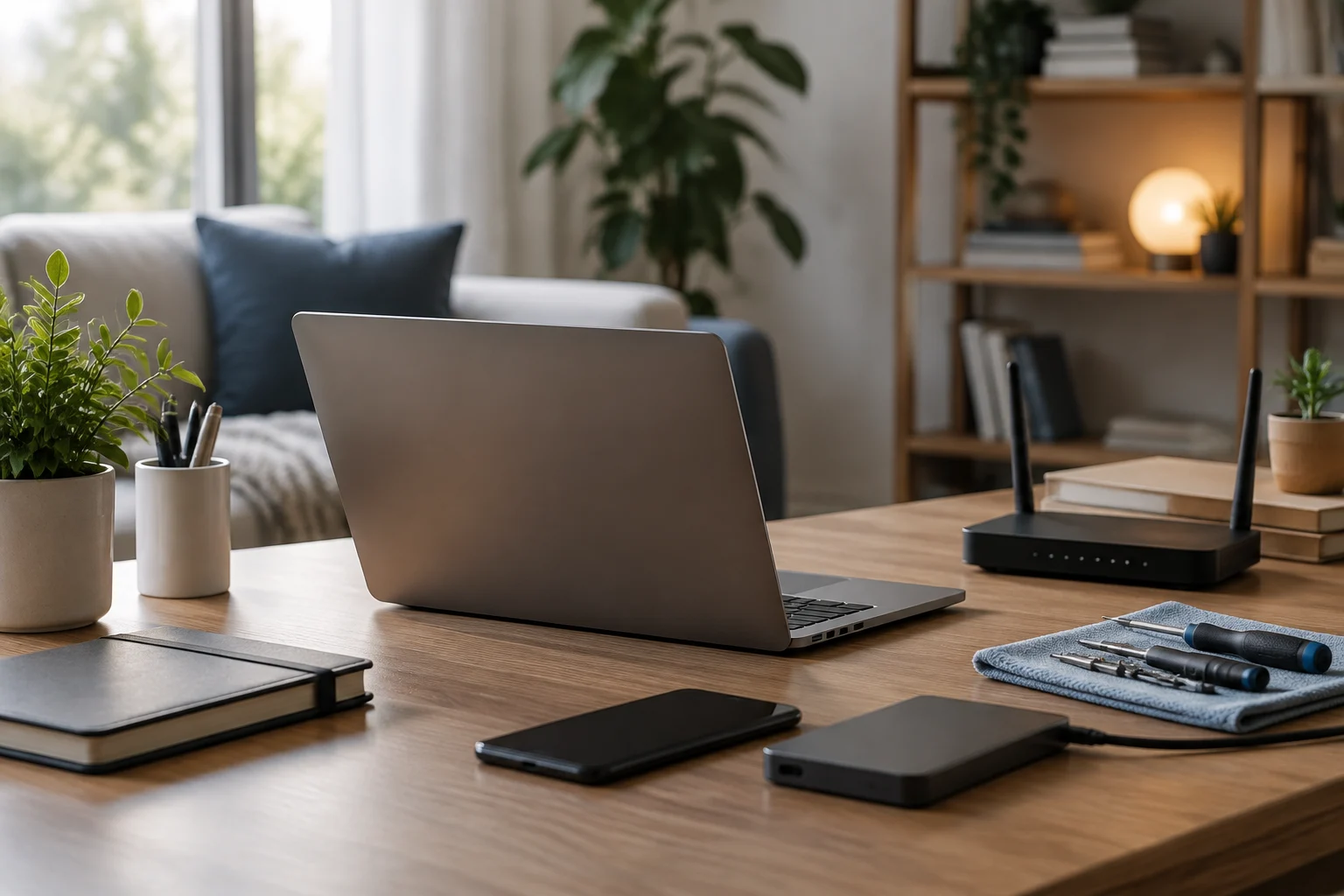
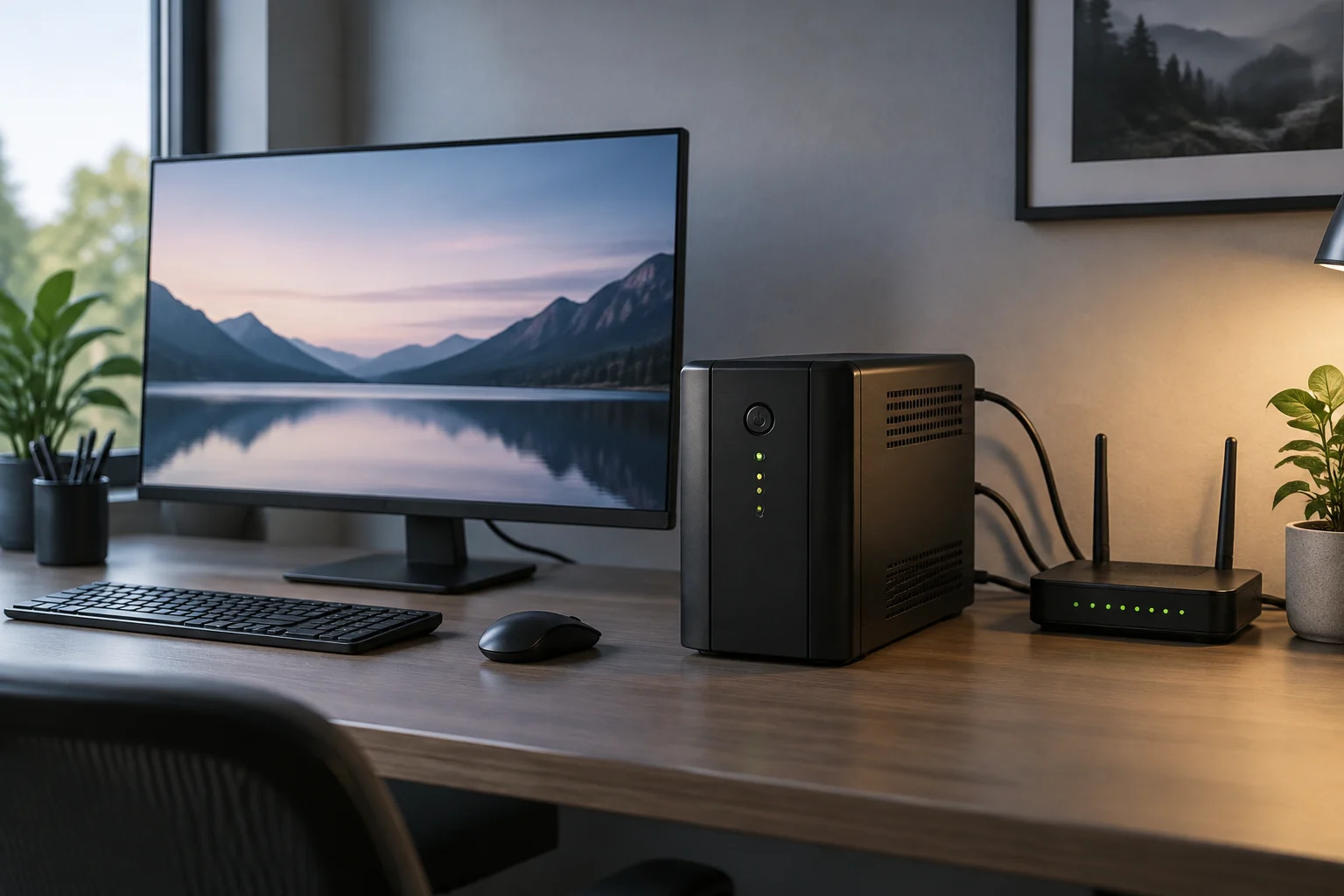
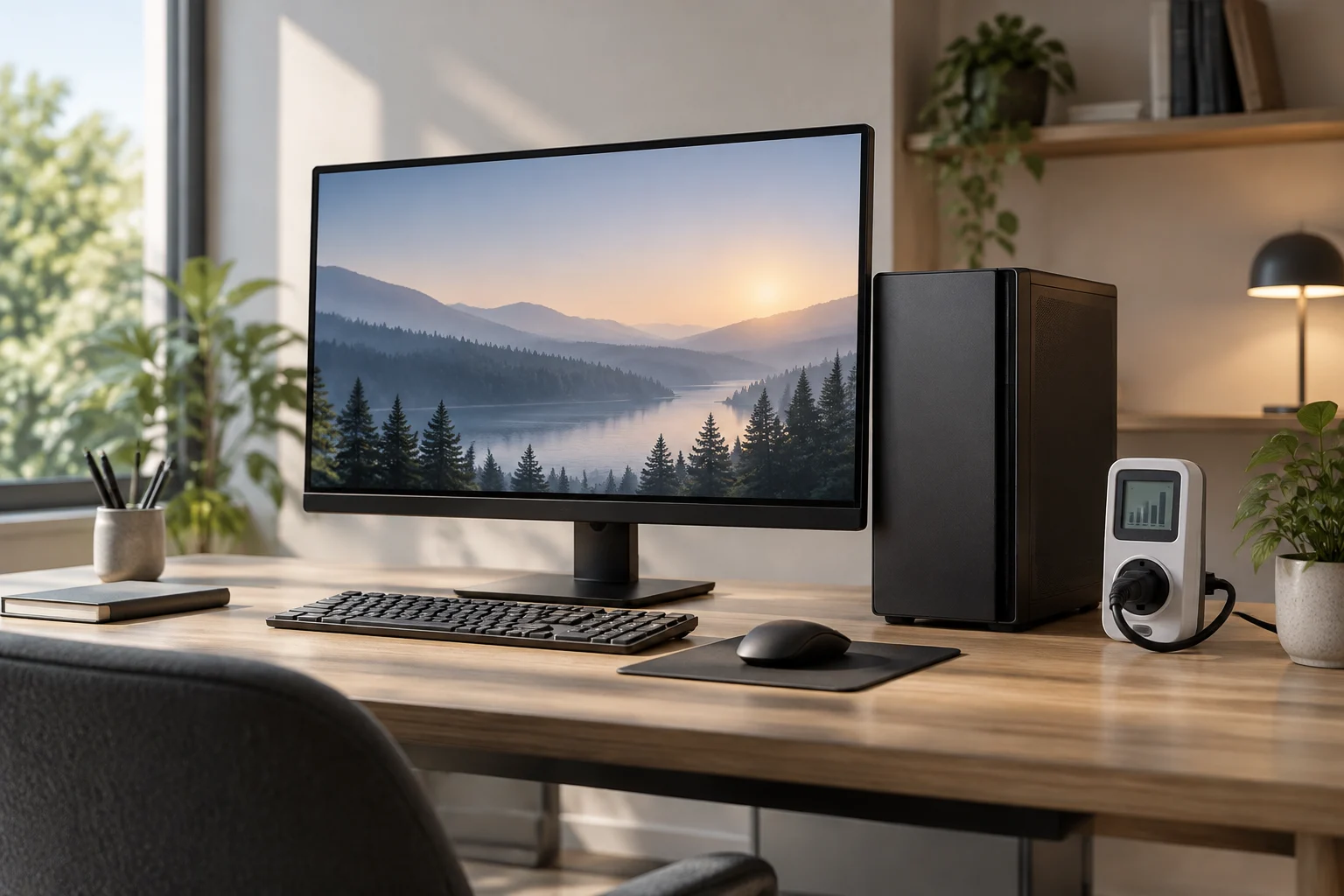
Legen Sie fest, welche Geräte in die Berechnung einfließen sollen: Computer, externer Bildschirm, Dockingstation und weitere Geräte im Homeoffice. Erfassen Sie alle dauerhaft angeschlossenen Geräte und deren Betriebszeiten. Der FEMP-Leitfaden weist darauf hin, dass ein Notebook mit externem Monitor oder Dockingstation mehr Energie verbrauchen kann. Vergleichen Sie daher das komplette Setup, das Sie tatsächlich nutzen.
Suchen Sie nach Leistungsdaten für die einzelnen Betriebsmodi des konkreten Modells und Setups und achten Sie auf die Messbedingungen. Wenn keine vergleichbaren Angaben vorliegen, sollten Sie nicht einfach von einem gleichbleibenden Verbrauch ausgehen. Die EIA unterscheidet zwischen Leistung zu einem bestimmten Zeitpunkt, gemessen in W, und der über einen Zeitraum verbrauchten Energie, gemessen in Wh oder kWh. Für eine Energieschätzung brauchen Sie Leistung und Zeit.
Vergleichen Sie Setups, die dieselbe Arbeit erledigen, anhand des Energieverbrauchs des vollständigen Geräts und seiner Betriebsmodi. Die auf einem Netzteil oder Ladegerät angegebene Leistung ist keine Messung des tatsächlichen Dauerverbrauchs. Halten Sie außerdem Unterschiede bei Aufgaben, Bildschirm und Peripheriegeräten fest, bevor Sie einen Desktop mit einem Notebook vergleichen.
Standby, Ruhezustand und Herunterfahren erfüllen unterschiedliche Zwecke
Der Standby-Modus senkt den Verbrauch und ermöglicht eine schnelle Rückkehr zur Arbeit. Deshalb eignet er sich oft für kurze Pausen. Unter Windows lässt sich festlegen, was beim Zuklappen des Deckels oder beim Drücken des Netzschalters passiert. Menüs und Optionen können je nach Version, Gerät und Hersteller variieren.
Unter Windows speichert der Ruhezustand den Arbeitsstand und verbraucht weniger Energie als der Standby-Modus, allerdings dauert das Fortsetzen länger. Er ist nicht auf allen Computern verfügbar. Für längere Abwesenheiten kann er sinnvoll sein, wenn Sie Ihre Sitzung wiederherstellen möchten. Prüfen Sie, ob Ihr Gerät den Ruhezustand unterstützt und angeschlossene Geräte danach ordnungsgemäß funktionieren.
Beim Herunterfahren wird die Sitzung beendet und der Computer arbeitet nicht mehr im normalen Betrieb. Für längere Zeiten ohne Nutzung kann das eine einfache Lösung sein. Computer, die Netzwerkdienste bereitstellen, Sicherungen ausführen oder geplante Aufgaben empfangen müssen, müssen jedoch möglicherweise eingeschaltet bleiben. Der passende Modus hängt von Aufgabe und Dauer ab, nicht von einer allgemeingültigen Regel.
| Zustand | Typische Nutzung | Zu beachten |
|---|---|---|
| Standby | Kurze Pausen und schnelles Fortsetzen | Hält eine Sitzung zum Weiterarbeiten bereit; kann etwas Energie verbrauchen. |
| Ruhezustand | Längere Abwesenheit mit Wiederherstellung der Sitzung | Verbraucht weniger als Standby, braucht aber länger zum Fortsetzen und ist möglicherweise nicht verfügbar. |
| Herunterfahren | Längere Zeit ohne anstehende Aufgaben | Beendet den normalen Betrieb; prüfen Sie vorher Sicherungen, Updates und Netzwerkaufgaben. |
Passen Sie Bildschirm und System an Ihren Alltag an
Prüfen Sie die Inaktivitätszeiten für Bildschirm und System getrennt. Es kann sinnvoll sein, den Bildschirm früher auszuschalten oder in den Standby-Modus zu versetzen als den Computer, wenn dieser noch eine Aufgabe erledigen muss, etwa eine Sicherung. Steht nichts mehr an, verkürzt ein automatischer Wechsel in den Standby-Modus die Zeit, in der der Computer unnötig im Arbeitszustand bleibt.
Unter Windows können Sie in den Energieoptionen festlegen, was beim Zuklappen des Deckels oder beim Drücken des Netzschalters geschieht, und die Zeiten bis zum Standby-Modus einstellen. Richten Sie diese Optionen nach Ihrem Alltag und den Aufgaben des Computers aus.
ENERGY STAR führt eine Computerspezifikation mit Inkrafttreten am 27. Oktober 2025 auf. Sie berücksichtigt die Effizienz in Modi wie Aus, Standby und Leerlauf sowie Funktionen zur Energieverwaltung. Prüfen Sie die Dokumentation und Einstellungen Ihres Modells. Aktivieren Sie Energiesparfunktionen, die zu Ihrer Arbeit passen, und achten Sie darauf, welche Aufgaben weiterlaufen müssen. Ein animierter Bildschirmschoner schaltet den Bildschirm nicht aus.
Vergleichen Sie Geräte nach Aufgabe und Gesamtverbrauch
Gehen Sie bei der Auswahl eines Computers von den Aufgaben aus, die tatsächlich anfallen: Surfen und Textverarbeitung, Videobearbeitung, Design, Programmierung oder Spiele können unterschiedliche Anforderungen stellen. Ein Notebook kann sich für Mobilität und Platzersparnis eignen; ein Desktop bietet möglicherweise andere Erweiterungs- oder Reparaturmöglichkeiten. Keine Geräteform garantiert für sich allein bei jeder Konfiguration und Nutzung einen geringeren Verbrauch.
Berücksichtigen Sie das gesamte Setup: Ein externer Bildschirm, eine Dockingstation und weiteres Zubehör verbrauchen zusätzliche Energie, wenn sie in Betrieb sind. Im Einkaufsleitfaden von FEMP weist das US-Energieministerium ausdrücklich darauf hin, dass ein Notebook mit externem Monitor oder Dockingstation mehr Energie verbrauchen kann. Das ist ein hilfreicher Vergleichspunkt, aber keine Verbrauchsangabe für jeden Homeoffice-Arbeitsplatz.
Vergleichen Sie konkrete Modelle bei gleicher Aufgabe, nicht nur den Prozessor. Wenn der Hersteller Verbrauchsdaten für verschiedene Modi veröffentlicht, prüfen Sie die Bedingungen. Fehlen solche Angaben, ist eine Messung Ihres eigenen Setups aussagekräftiger als die auf einem Netzteil angegebene maximale Leistung.
Für Käufe in den USA bietet ENERGY STAR eine Suchfunktion für zertifizierte Computer mit Filtern nach Typ und Ausstattung. Die Zertifizierung zeigt, dass ein Modell die Effizienzkriterien des Programms erfüllt. Sie sagt nicht genau voraus, wie hoch die Stromkosten eines Haushalts ausfallen, denn diese hängen von Konfiguration, Nutzungsdauer und örtlichem Strompreis ab.
Berechnen Sie kWh und Kosten anhand Ihrer Nutzungszeiten und Ihres Tarifs
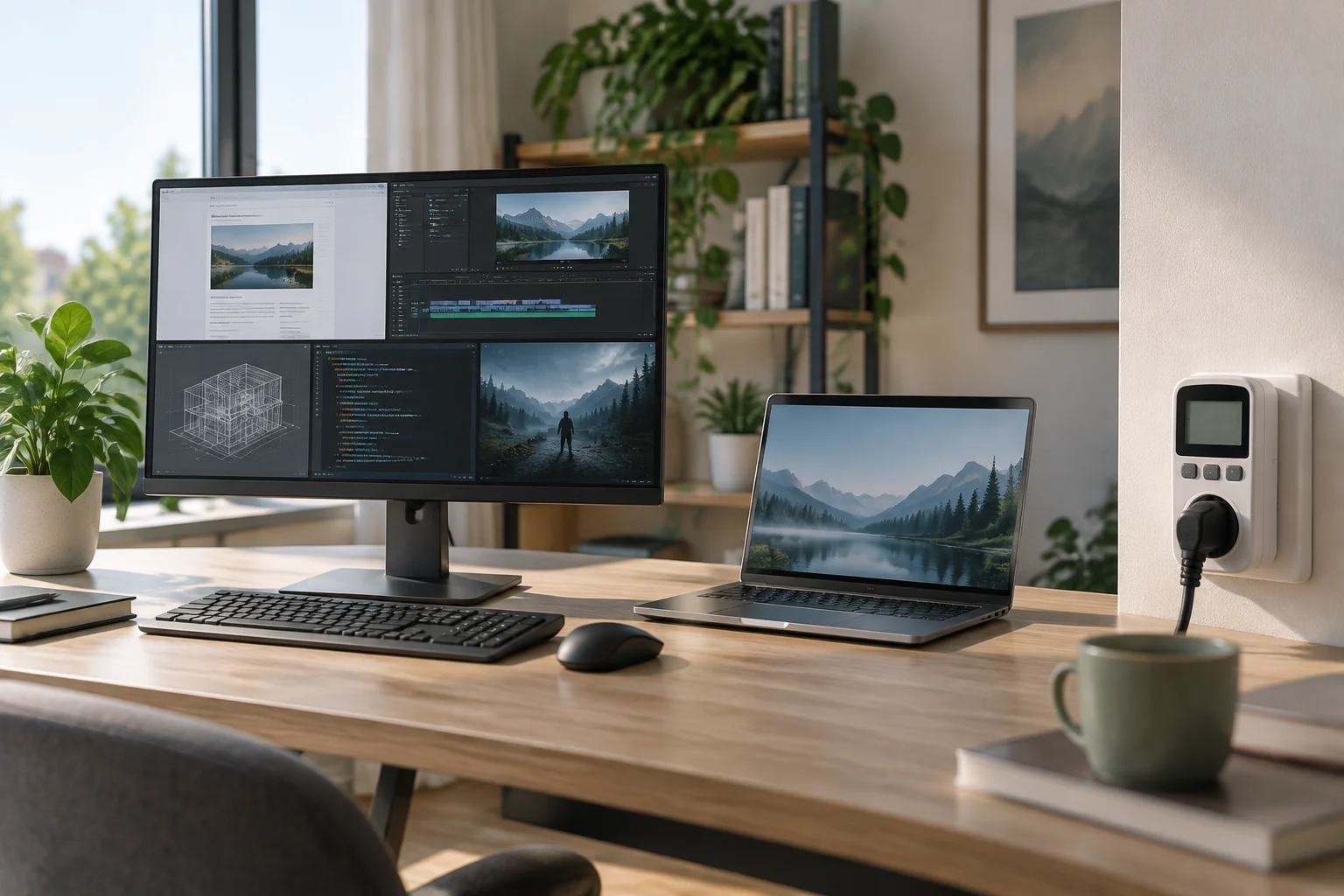
Laut EIA entspricht 1 kW 1000 W; 1 kWh ist die Energie, die bei einer Leistung von 1 kW in einer Stunde verbraucht wird. Für einen Zeitraum gilt: kWh = Leistung in W × Stunden des Zeitraums ÷ 1000. Die verwendete Leistung sollte dem jeweiligen Betriebsmodus entsprechen; ein Momentanwert bildet nicht unbedingt den gesamten Zeitraum ab. Berechnen Sie jeden Zeitraum einzeln, addieren Sie die Ergebnisse und multiplizieren Sie die Summe der kWh mit dem geltenden Tarif, um die verbrauchsabhängigen Kosten zu schätzen.
Ein frei erfundenes, rein hypothetisches Beispiel: Ein Computer läuft an 365 Tagen jeweils 6 Stunden mit 60 W und befindet sich 4 Stunden täglich mit 2 W im Standby. Betrieb: 60 × 6 × 365 ÷ 1000 = 131,40 kWh. Standby: 2 × 4 × 365 ÷ 1000 = 2,92 kWh. Zusammen ergeben die Zeiträume 134,32 kWh. Bei einem fiktiven Tarif von 0,20 US-Dollar pro kWh wären das 134,32 × 0,20 = 26,864 US-Dollar, also gerundet 26,86 US-Dollar. Leistungen, Nutzungszeiten und Tarif sind Annahmen zur Veranschaulichung der Berechnung, keine Messwerte eines Geräts und keine Tarifempfehlung.
| Zeitraum im hypothetischen Beispiel | Angenommene Leistung | Stunden pro Tag | Energie in 365 Tagen |
|---|---|---|---|
| Betrieb | 60 W | 6 h | 131,40 kWh |
| Standby | 2 W | 4 h | 2,92 kWh |
| Summe der Zeiträume | — | 10 h | 134,32 kWh |
Das Beispiel umfasst nur 10 Stunden pro Tag: Die übrigen 14 Stunden sind nicht berücksichtigt. Es bildet weder den vollständigen Jahresverbrauch des Computers ab noch berücksichtigt es Monitor, weitere Peripheriegeräte, Lastschwankungen, Steuern oder Grundgebühren. Für eine Jahresschätzung ergänzen Sie die übrigen Betriebsmodi und Geräte samt Leistung und Nutzungsdauer, ohne Zeiträume doppelt zu zählen. Berechnen Sie die Kosten anhand der tatsächlichen Tarifstruktur.
Ladegeräte, Steckdosenleisten und Hintergrundaufgaben
Der FEMP-Leitfaden für den Einkauf durch US-Bundesbehörden empfiehlt, das Notebook-Netzteil nach dem Laden des Akkus auszustecken. Das ist eine Empfehlung für den dortigen Bundeskontext, keine Pflicht für Privathaushalte. Befolgen Sie zu Hause die Anweisungen des Herstellers und berücksichtigen Sie, welche Funktionen weiterhin verfügbar sein müssen. Leiten Sie aus diesem Hinweis keine bestimmte Einsparung ab.
Speichern Sie Ihre Arbeit und prüfen Sie, ob Updates, Synchronisierungen oder Sicherungen laufen, bevor Sie die Stromversorgung unterbrechen. Ein Computer im Netzwerk muss möglicherweise eingeschaltet bleiben, um Dateien bereitzustellen oder Wartungsaufgaben zu empfangen. Unterbrechen Sie keine laufende Aufgabe, um Energie zu sparen: Wenn das System es zulässt, planen Sie das Herunterfahren oder den Standby-Modus erst nach ihrem Abschluss.
Mit einer schaltbaren Steckdosenleiste lässt sich die Stromversorgung angeschlossener Geräte steuern. Unterbrechen Sie damit nicht die Stromzufuhr, während Daten geschrieben oder Systemupdates installiert werden. Bei verwalteten Geräten oder Netzwerkfunktionen sollten Sie die geltenden Anweisungen und Richtlinien beachten.
ENERGY STAR und EPEAT beantworten unterschiedliche Fragen
ENERGY STAR befasst sich hier mit Energieeffizienz: Über die Suchfunktion lassen sich zertifizierte Computer finden, und das Label kennzeichnet Modelle, die die Programmkriterien erfüllen. Prüfen Sie den Eintrag für das genaue Modell und seine Konfiguration. Gehen Sie nicht davon aus, dass alle Geräte einer Produktfamilie denselben Zertifizierungsstatus haben.
EPEAT 2.0 umfasst derzeit die gemeinsame Kategorie Computer und Displays. Zu den Kriterien dieser Kategorie gehören Klimaschutz, nachhaltige Ressourcennutzung, bedenkliche Chemikalien und verantwortungsvolle Lieferketten. Produkte, die die EPEAT-1.0-Kriterien für Computer und Displays erfüllen, bleiben bis zum 1. Juli 2027 im Register aufgeführt. Prüfen Sie Version und Status des Modells im Register; EPEAT und ENERGY STAR bewerten unterschiedliche Aspekte.
Nutzen Sie Labels als einen Teil Ihrer Entscheidung und vergleichen Sie außerdem Ihre Anforderungen, die Gesamtkosten sowie Reparaturmöglichkeiten. Bevor Sie einen Computer ersetzen, prüfen Sie, ob das vorhandene Gerät die Arbeit noch erledigt, welche Wartung möglich ist und welche Support- oder Reparaturoptionen bestehen. Aus der Stromrechnung allein lässt sich keine vollständige Umweltbilanz ableiten: Dieser Ratgeber schätzt nur den Energieverbrauch im Betrieb und dessen verbrauchsabhängige Kosten, nicht Herstellung, Transport oder Entsorgung.
Kurze Checkliste vor Änderungen oder einem Kauf
- Notieren Sie, welche Geräte eingeschaltet bleiben und zu welchen Zeiten.
- Prüfen Sie die Zeiten für Bildschirm und Standby; berücksichtigen Sie Aufgaben, die Netzwerkzugriff oder Sicherungen erfordern.
- Messen Sie die Leistung in den einzelnen Modi oder verwenden Sie vergleichbare Daten für das konkrete Modell.
- Berechnen Sie kWh und Kosten anhand der tatsächlichen Nutzungszeiten und Ihres Stromtarifs.
- Prüfen Sie bei einem Kauf in den USA das Modell bei ENERGY STAR; bei EPEAT kontrollieren Sie Kategorie, Version und Status im Register.
- Berücksichtigen Sie Wartung und Reparatur, wenn das Gerät Ihre Anforderungen noch erfüllt.