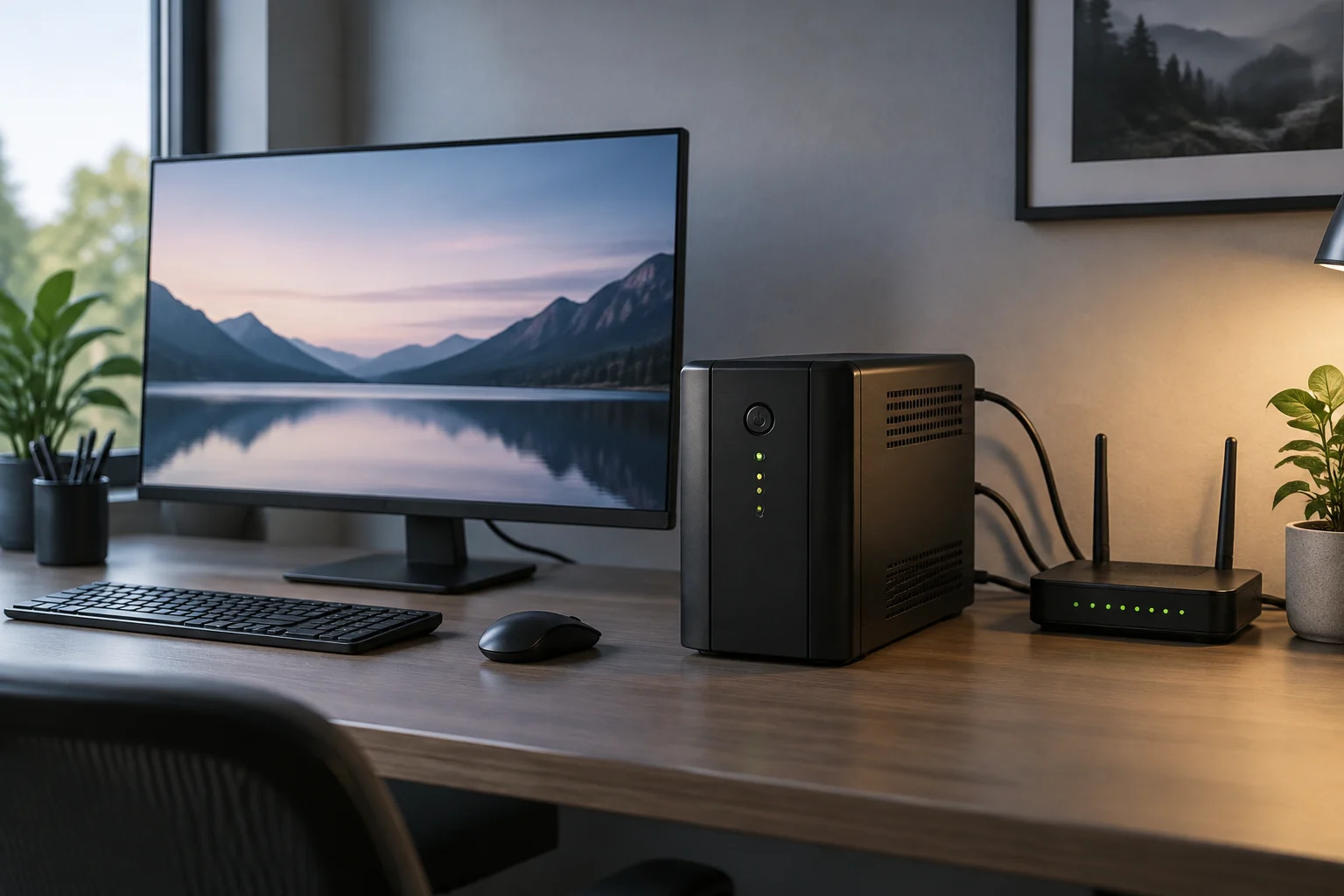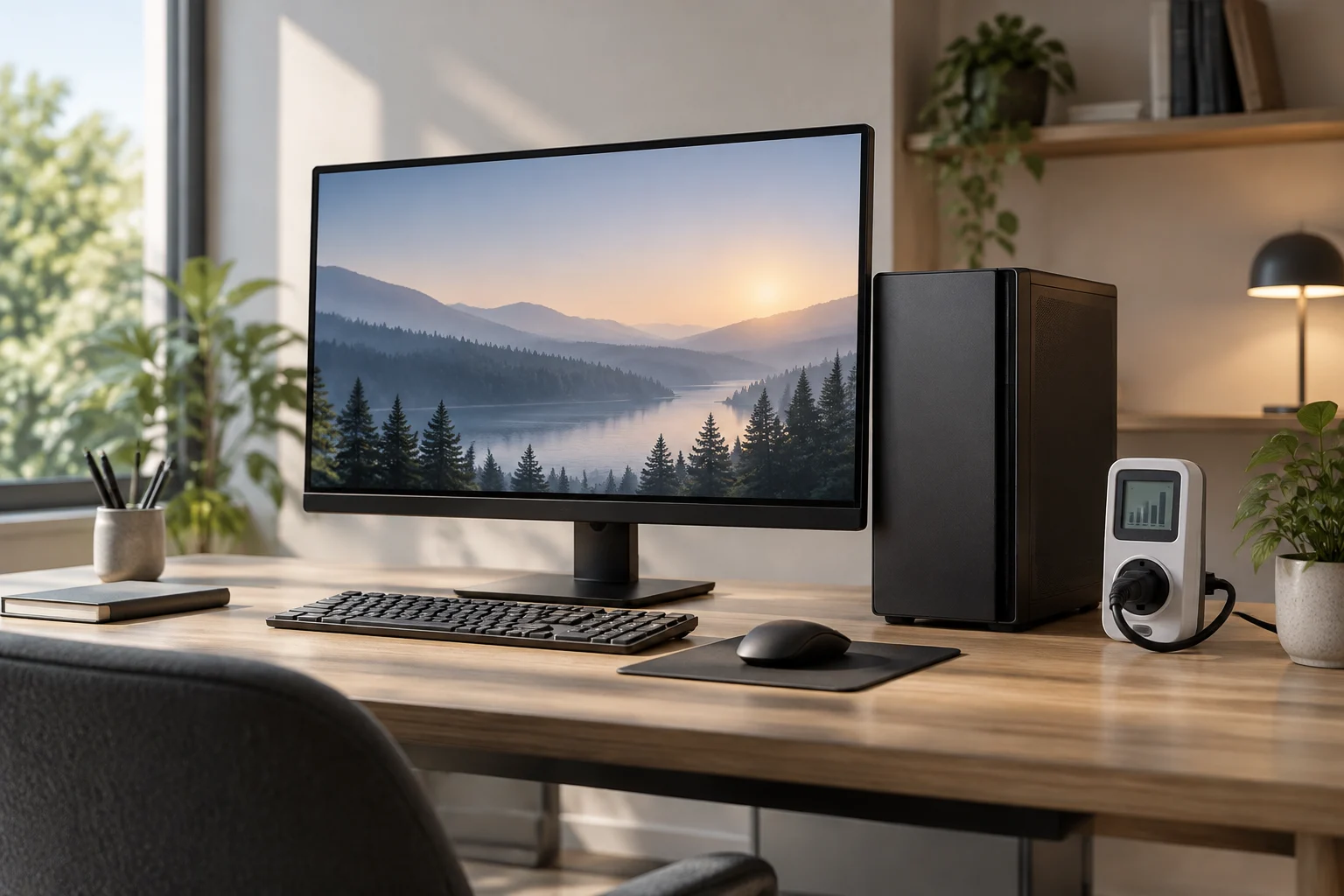
Misura l’intera configurazione, non solo il computer
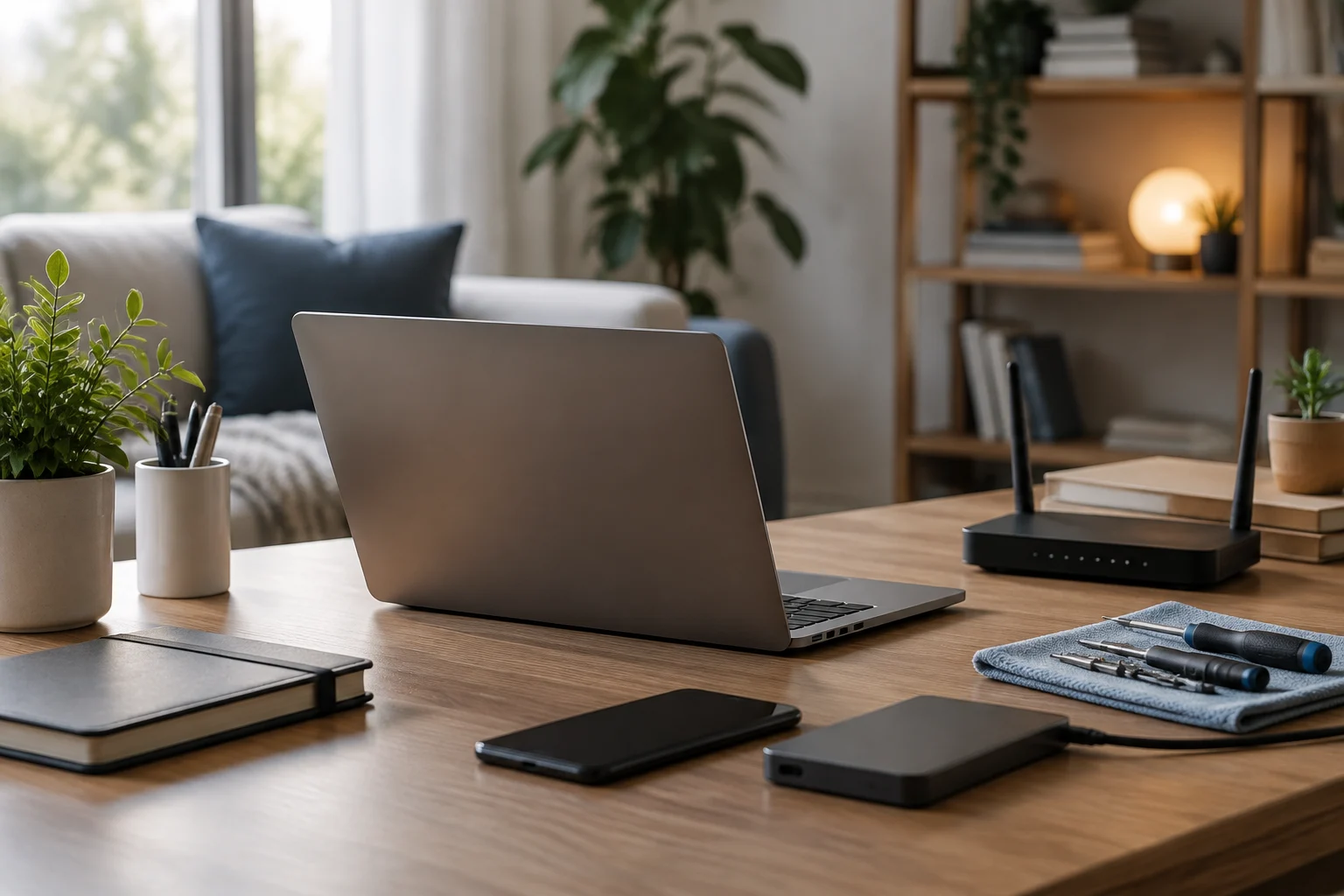
Definisci quali dispositivi includere nel calcolo: computer, monitor esterno, docking station e altri apparecchi dell’ufficio domestico. Fai un inventario dei dispositivi sempre collegati e dei relativi orari di utilizzo. La guida FEMP segnala che l’abbinamento di un portatile con un monitor esterno o una docking station può aumentare i consumi: confronta quindi l’intera configurazione che intendi usare.
Cerca i dati di potenza del modello e della configurazione specifici, distinti per modalità e accompagnati dalle condizioni di misurazione. Se non disponi di dati confrontabili, evita di sostituirli con un’ipotesi di consumo costante. L’EIA distingue la potenza istantanea, misurata in W, dall’energia accumulata nel tempo, misurata in Wh o kWh: per stimare l’energia servono potenza e durata.
Per confrontare configurazioni che svolgono lo stesso lavoro, usa i dati di consumo dell’intero sistema e delle sue modalità operative. La potenza indicata su un caricatore o un alimentatore non rappresenta una misura del consumo costante. Prima di confrontare un desktop con un portatile, annota anche le differenze nelle attività, nello schermo e nelle periferiche.
Sospensione, ibernazione e spegnimento servono a esigenze diverse
La sospensione riduce i consumi e consente di riprendere rapidamente il lavoro, quindi è spesso pratica per le pause brevi. Windows permette di configurare l’azione alla chiusura del coperchio o alla pressione del pulsante di accensione; menu e opzioni possono variare in base alla versione, al dispositivo e al produttore.
In Windows, l’ibernazione salva la sessione di lavoro e consuma meno energia della sospensione, ma la ripresa richiede più tempo. Non è disponibile su tutti i computer. È utile per un’assenza prolungata quando si vuole ritrovare la sessione, ma è opportuno verificare che il dispositivo la supporti e che le periferiche collegate funzionino correttamente alla ripresa.
Lo spegnimento chiude la sessione e interrompe il normale funzionamento del computer. Può essere una scelta semplice per i periodi di inutilizzo più lunghi; tuttavia, i dispositivi che offrono servizi di rete, eseguono backup o devono ricevere attività pianificate potrebbero dover restare accesi. La modalità adatta dipende dall’attività e dalla durata, non da una regola universale.
| Stato | Uso tipico | Aspetti da considerare |
|---|---|---|
| Sospensione | Pause brevi e ripresa rapida | Mantiene la sessione pronta per riprendere il lavoro; può consumare una certa quantità di energia. |
| Ibernazione | Assenze più lunghe, mantenendo la sessione | Consuma meno della sospensione, ma la ripresa è più lenta e la funzione potrebbe non essere disponibile. |
| Spegnimento | Periodi lunghi senza attività in sospeso | Interrompe il normale funzionamento; prima verifica backup, aggiornamenti e necessità di rete. |
Adatta schermo e sistema alla tua routine
Imposta separatamente il tempo di inattività dello schermo e quello del sistema. Spegnere o sospendere lo schermo prima del computer può essere utile se il dispositivo deve continuare un’attività, come un backup. Se non ci sono operazioni in sospeso, configurare la sospensione automatica riduce il tempo trascorso inutilmente in una modalità di lavoro.
In Windows, le opzioni di alimentazione consentono di modificare la risposta alla chiusura del coperchio o alla pressione del pulsante di accensione e di impostare i tempi di sospensione. Regola queste impostazioni in base alla tua routine e alle attività che il computer deve svolgere.
La pagina ENERGY STAR indica una specifica per i computer con entrata in vigore il 27 ottobre 2025, che considera l’efficienza in modalità quali spegnimento, sospensione e inattività, oltre alle funzioni di gestione dell’energia. Controlla la documentazione e le impostazioni del modello che utilizzi. Attiva il risparmio energetico compatibile con il tuo lavoro e verifica quali attività devono continuare. Uno screensaver animato non equivale allo spegnimento dello schermo.
Confronta i computer in base alle attività e ai consumi complessivi
Quando scegli un computer, parti dalle attività concrete: navigazione e documenti, editing audiovisivo, progettazione, programmazione e giochi possono richiedere capacità diverse. Un portatile può essere adatto alla mobilità e occupare meno spazio; un desktop può offrire altre possibilità di espansione o riparazione. Nessuna delle due categorie garantisce da sola consumi inferiori in ogni configurazione e caso d’uso.
Considera l’intera configurazione: monitor esterno, docking station e altri accessori consumano energia quando sono attivi. Nella guida agli acquisti FEMP, il Dipartimento dell’Energia degli Stati Uniti avverte specificamente che abbinare un portatile a un monitor esterno o a una docking station può aumentare il consumo energetico. È un criterio utile per confrontare configurazioni, non un dato valido per qualsiasi ufficio domestico.
Confronta modelli specifici e la stessa attività, non solo il processore. Se il produttore pubblica i consumi per modalità, controlla le condizioni di misurazione; in assenza di questi dati, misurare la configurazione che userai è più pertinente che basarsi sulla potenza massima indicata da un adattatore.
Per gli acquisti negli Stati Uniti, ENERGY STAR offre un motore di ricerca per i computer certificati, con filtri per tipologia e caratteristiche. La certificazione indica che un modello soddisfa i criteri di efficienza energetica; non prevede l’importo esatto della bolletta di ogni famiglia, perché il risultato dipende dalla configurazione, dalle ore di utilizzo e dal prezzo locale dell’elettricità.
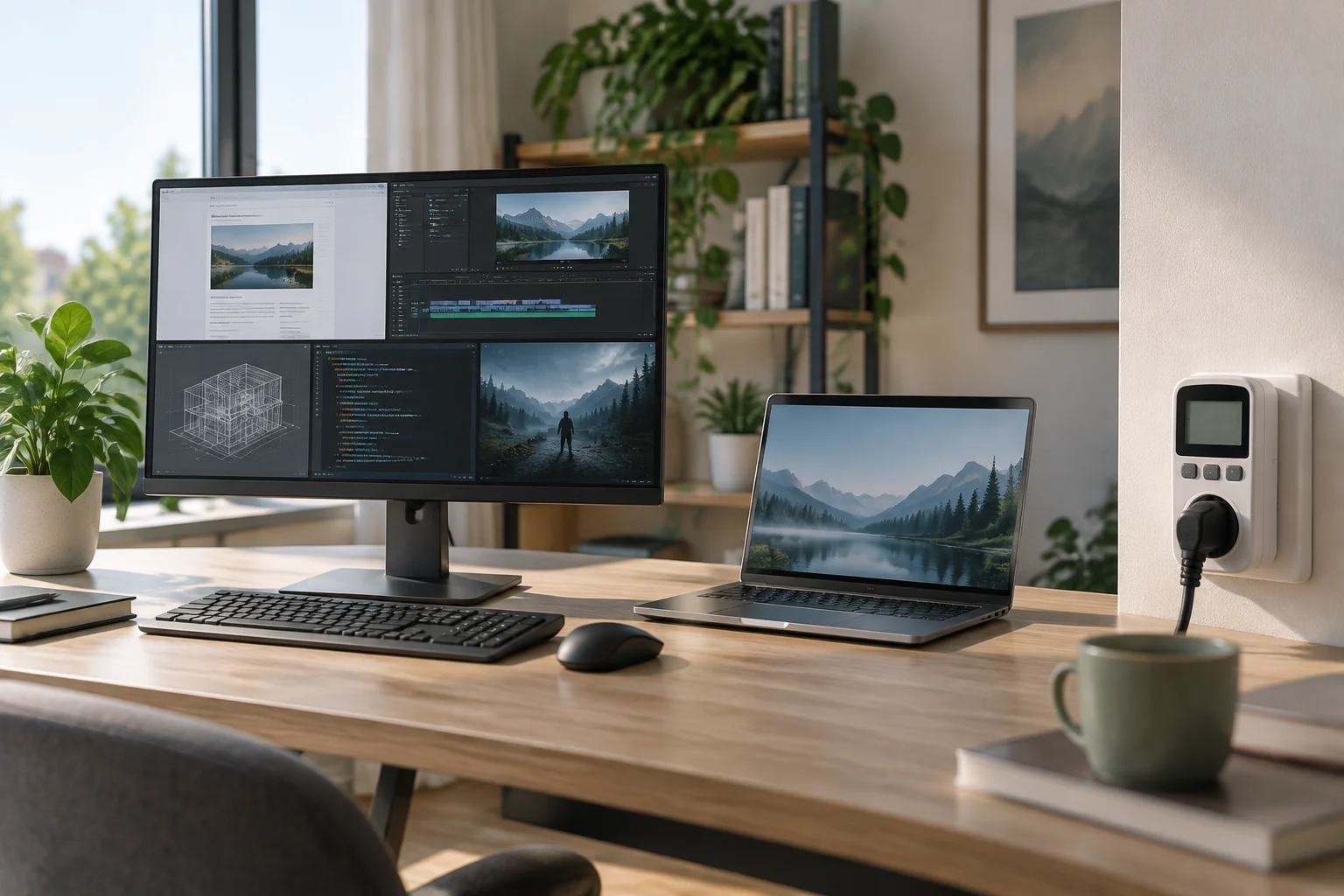
Calcola i kWh e il costo in base alle tue ore e alla tua tariffa
L’EIA spiega che 1 kW equivale a 1000 W e che 1 kWh corrisponde a 1 kW utilizzato per un’ora. Per stimare un intervallo, usa la formula: kWh = potenza in W × ore dell’intervallo ÷ 1000. La potenza utilizzata deve rappresentare quella modalità operativa; una lettura istantanea non descrive necessariamente l’intero intervallo. Calcola separatamente ciascun intervallo, somma i risultati e moltiplica i kWh totali per la tariffa applicabile per stimare la componente variabile del costo.
Esempio originale e del tutto ipotetico: un computer che funziona a 60 W per 6 ore al giorno e in sospensione a 2 W per 4 ore al giorno, per 365 giorni. Uso: 60 × 6 × 365 ÷ 1000 = 131,40 kWh. Sospensione: 2 × 4 × 365 ÷ 1000 = 2,92 kWh. Totale dei due intervalli: 134,32 kWh. Con una tariffa fittizia di 0,20 dollari per kWh: 134,32 × 0,20 = 26,864 dollari, cioè 26,86 dollari arrotondati a due decimali. Potenze, orari e tariffa sono ipotesi a scopo di calcolo, non misurazioni di un computer né un consiglio contrattuale.
| Intervallo dell’esempio ipotetico | Potenza ipotizzata | Ore al giorno | Energia in 365 giorni |
|---|---|---|---|
| Uso | 60 W | 6 h | 131,40 kWh |
| Sospensione | 2 W | 4 h | 2,92 kWh |
| Totale degli intervalli | — | 10 h | 134,32 kWh |
L’esempio copre solo 10 ore al giorno: le altre 14 ore non sono incluse nel calcolo. Non rappresenta il consumo annuo completo del computer e non comprende monitor, altre periferiche, variazioni del carico, imposte o costi fissi. Per stimare l’intero anno, aggiungi le altre modalità e i dispositivi con le rispettive potenze e ore, senza conteggiare due volte lo stesso intervallo; per calcolare il costo, usa la struttura effettiva della tua tariffa.
Caricatori, ciabatte e attività in background
La guida FEMP per gli acquisti federali statunitensi consiglia di scollegare l’alimentatore del portatile dopo aver caricato la batteria. È un’indicazione riferita al contesto federale, non un obbligo per le abitazioni. A casa, segui le istruzioni del produttore e valuta quali funzioni devono rimanere operative; non presumere un risparmio specifico sulla base di questo consiglio.
Prima di interrompere l’alimentazione, salva il lavoro e verifica che non siano in corso aggiornamenti, sincronizzazioni o backup. Un computer collegato alla rete potrebbe dover restare acceso per condividere file o ricevere interventi di manutenzione. Non interrompere un’attività in corso per risparmiare energia: se il sistema lo consente, pianifica lo spegnimento o la sospensione dopo il suo completamento.
Una ciabatta con interruttore consente di controllare l’alimentazione dei dispositivi collegati. Non usarla per interrompere l’alimentazione mentre sono in corso la scrittura di dati o l’aggiornamento del sistema. Per i dispositivi gestiti o con funzioni di rete, consulta le istruzioni e le regole applicabili.
ENERGY STAR ed EPEAT rispondono a domande diverse
In questo contesto, ENERGY STAR riguarda l’efficienza energetica: il suo motore di ricerca permette di individuare computer certificati e l’etichetta contraddistingue i modelli che soddisfano i criteri del programma. Controlla la scheda del modello esatto e la relativa configurazione; non dare per scontato che tutti i dispositivi della stessa linea commerciale abbiano la medesima certificazione.
EPEAT 2.0 comprende attualmente la categoria congiunta computer e schermi. I criteri per questa categoria includono la mitigazione dei cambiamenti climatici, l’uso sostenibile delle risorse, le sostanze chimiche problematiche e catene di fornitura responsabili. I prodotti conformi ai criteri EPEAT 1.0 per computer e schermi resteranno nel registro fino al 1° luglio 2027. Verifica la versione e lo stato del modello nel registro: EPEAT ed ENERGY STAR valutano aspetti diversi.
Usa le etichette come uno degli elementi della scelta e confronta anche le tue esigenze, il costo totale e le possibilità di riparazione. Prima di sostituire un computer, verifica se quello attuale continua a svolgere il lavoro necessario, quali interventi di manutenzione supporta e quali opzioni di assistenza o riparazione sono disponibili. La bolletta elettrica non misura l’intero impatto ambientale: questa guida stima solo l’energia durante l’uso e il relativo costo variabile, non considera produzione, trasporto o fine vita.
Breve lista di controllo prima di modificare le impostazioni o acquistare
- Annota quali dispositivi restano accesi e in quali orari.
- Controlla i tempi di spegnimento dello schermo e di sospensione; considera le attività che richiedono rete o backup.
- Misura i watt per modalità oppure usa dati comparabili del modello specifico.
- Calcola kWh e costo in base alle ore effettive e alla tariffa del tuo contratto.
- Per un acquisto negli Stati Uniti, verifica il modello su ENERGY STAR; per EPEAT, controlla categoria, versione e stato nel registro.
- Se il computer soddisfa ancora le tue esigenze, valuta manutenzione e riparazione.