Empieza por medir el conjunto, no solo el ordenador
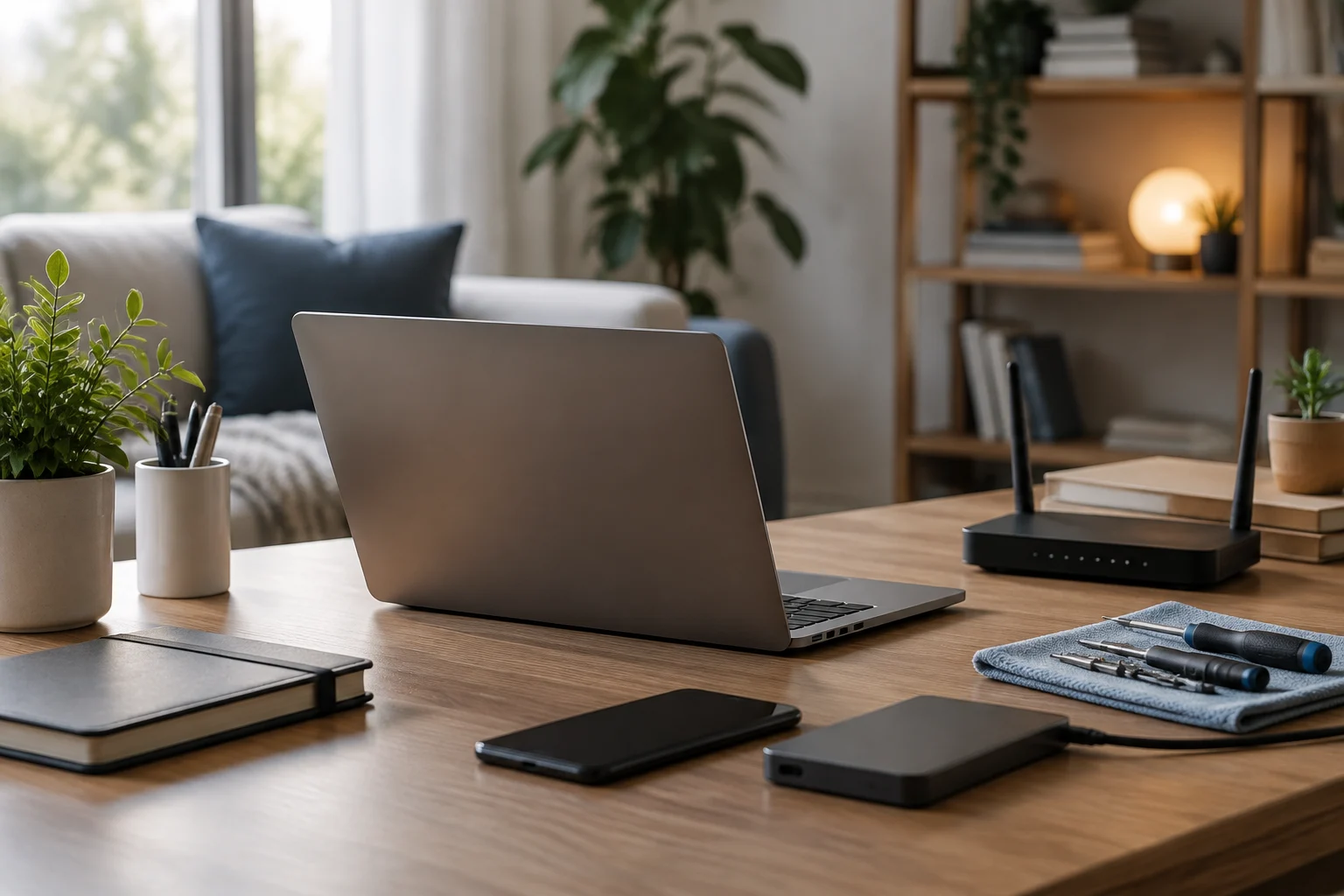
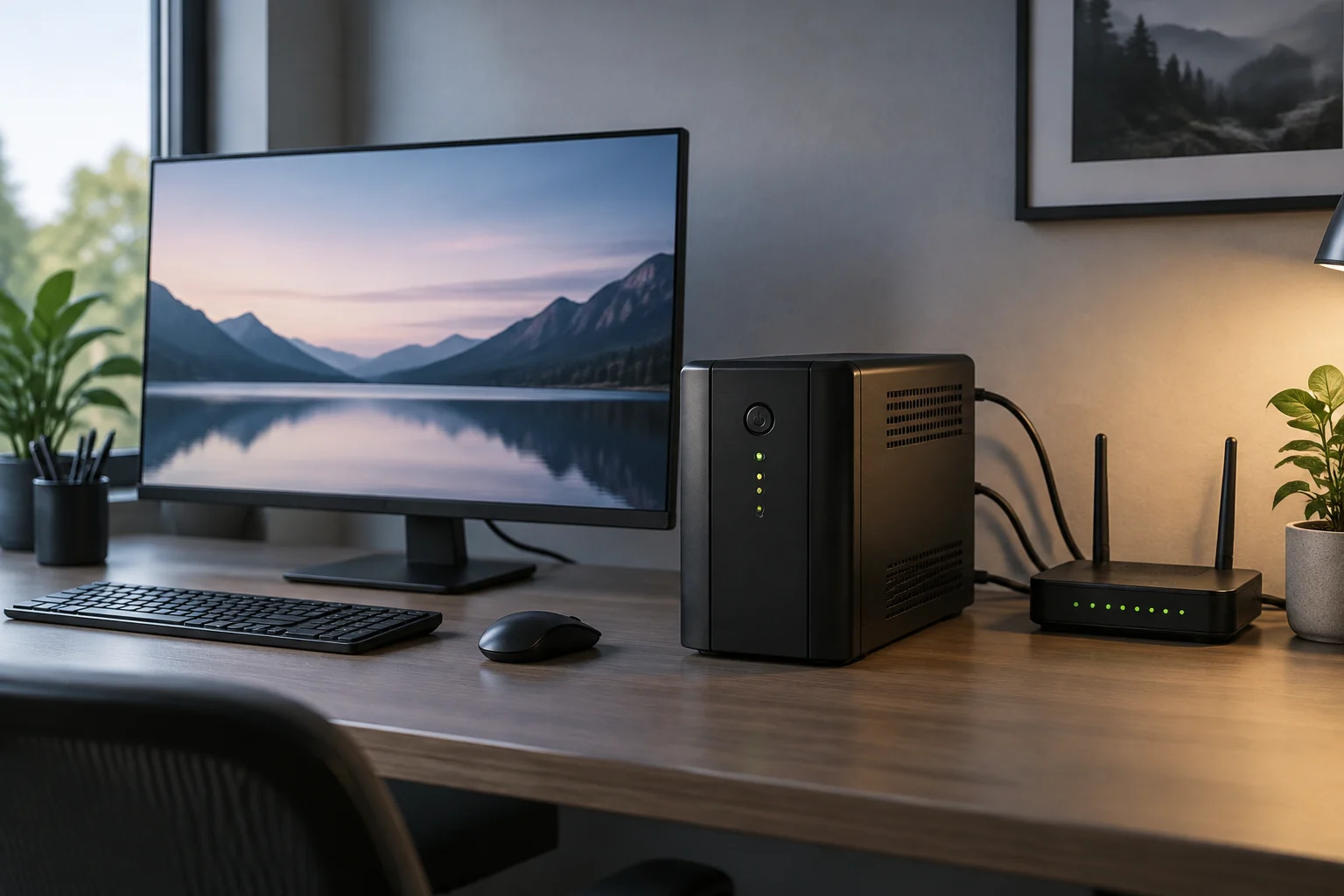
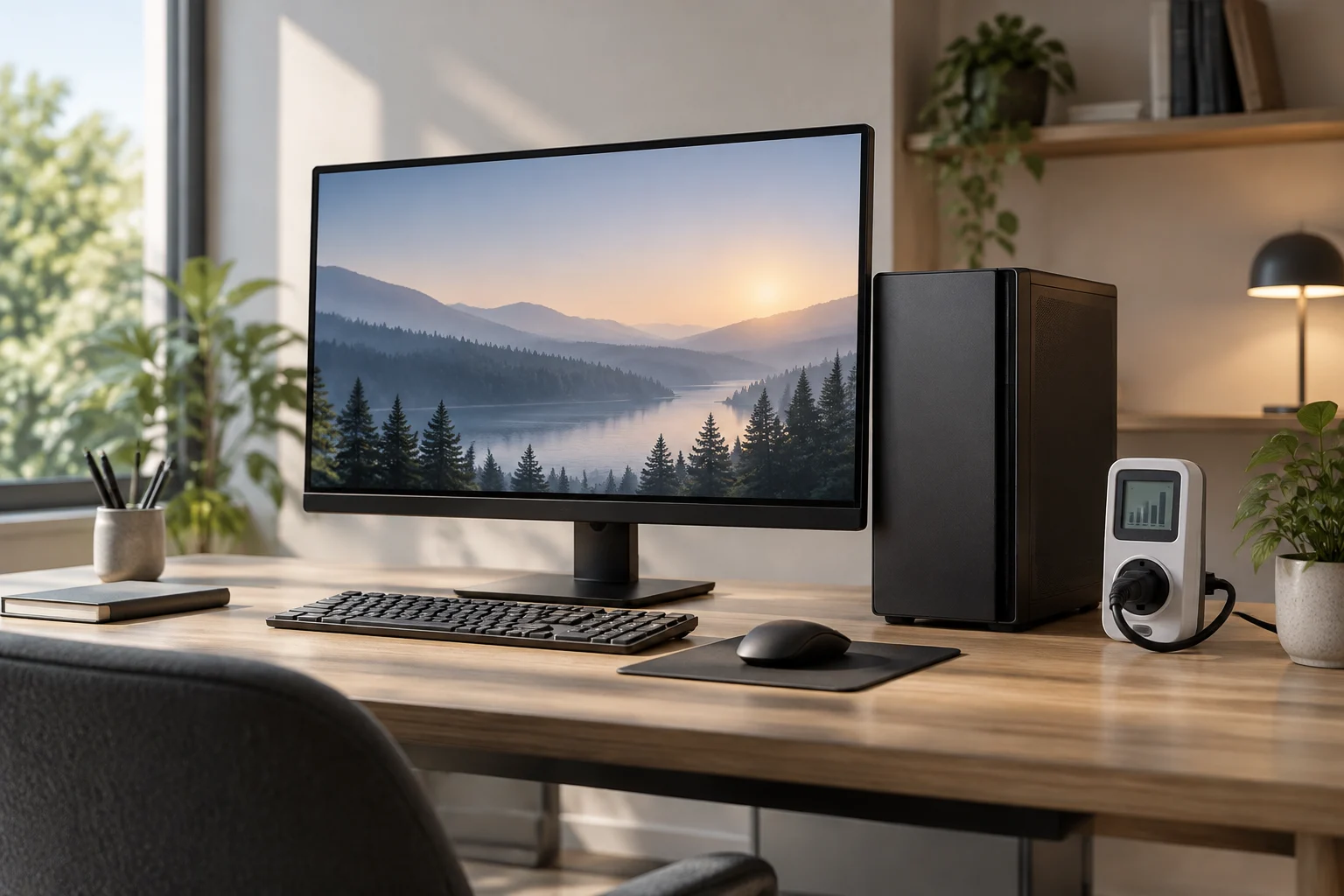
Define qué equipos vas a incluir en el cálculo: ordenador, pantalla externa, estación de acoplamiento y otros dispositivos de tu oficina doméstica. Haz un inventario de lo que permanece conectado y de sus horarios. La guía FEMP señala que combinar un portátil con un monitor externo o una estación de acoplamiento puede aumentar el consumo; compara por ello la configuración completa que utilizarás.
Busca datos de potencia por modo para el modelo y la configuración concretos, junto con las condiciones de medida. Si no dispones de datos comparables, no sustituyas esa información por una suposición sobre el consumo constante. La EIA distingue la potencia en un momento, medida en W, de la energía acumulada durante un periodo, medida en Wh o kWh; para estimar energía necesitas tanto potencia como tiempo.
Para comparar configuraciones que hagan un trabajo equivalente, utiliza datos de consumo del equipo completo y de sus modos. No tomes como una medición de consumo constante la potencia indicada en un cargador o una fuente. Anota también las diferencias de tareas, pantalla y periféricos antes de comparar un sobremesa con un portátil.
Suspensión, hibernación y apagado resuelven situaciones distintas
La suspensión reduce el consumo y permite volver al trabajo con rapidez, por lo que suele ser práctica durante pausas cortas. Windows permite configurar qué ocurre al cerrar la tapa o pulsar el botón de encendido; el menú y las opciones pueden variar según versión, dispositivo y fabricante.
En Windows, la hibernación guarda el estado de trabajo y consume menos energía que la suspensión, aunque la reanudación tarda más. No está disponible en todos los ordenadores. Es útil para una ausencia prolongada cuando se quiere recuperar la sesión, pero conviene comprobar que el equipo la admite y que los dispositivos conectados se comportan correctamente al reanudar.
El apagado cierra la sesión y desactiva el funcionamiento normal del ordenador. Para periodos largos sin uso puede ser una opción sencilla; sin embargo, equipos que prestan servicios de red, ejecutan copias de seguridad o necesitan recibir tareas programadas pueden requerir permanecer encendidos. El modo adecuado depende de la tarea y del intervalo, no de una regla universal.
| Estado | Uso habitual | Qué tener en cuenta |
|---|---|---|
| Suspensión | Pausas breves y reanudación rápida | Conserva una sesión lista para continuar; puede consumir algo de energía. |
| Hibernación | Ausencias más largas con recuperación de la sesión | Consume menos que la suspensión, pero tarda más al reanudar y puede no estar disponible. |
| Apagado | Periodos largos sin tareas pendientes | Detiene el funcionamiento normal; comprueba primero copias, actualizaciones y necesidades de red. |
Ajusta pantalla y sistema a tu rutina
Revisa por separado el tiempo de inactividad de la pantalla y el del sistema. Apagar o suspender la pantalla antes que el ordenador puede ser conveniente si el equipo debe seguir realizando una tarea, como una copia de seguridad. Si no hay actividad pendiente, configurar la suspensión automática reduce el tiempo que permanece en un estado de trabajo sin necesidad.
En Windows, las opciones de energía permiten cambiar la respuesta al cerrar la tapa o pulsar el botón de encendido, además de configurar los tiempos de suspensión. Ajusta estas opciones según la rutina y las tareas que deba realizar el ordenador.
La página de ENERGY STAR identifica una especificación para ordenadores con fecha de entrada en vigor el 27 de octubre de 2025 que contempla eficiencia en modos como apagado, suspensión e inactividad y funciones de gestión de energía. Revisa la documentación y los ajustes del modelo que usas. Activa el ahorro compatible con tu trabajo y comprueba qué tareas deben continuar. Un salvapantallas animado no equivale a apagar la pantalla.
Compara equipos por tarea y por consumo total
Al elegir un ordenador, parte de las tareas reales: navegación y documentos, edición audiovisual, diseño, programación o juegos pueden exigir capacidades distintas. Una portátil puede ser adecuada para movilidad y ahorrar espacio; un sobremesa puede ofrecer otras opciones de ampliación o reparación. Ninguna forma garantiza por sí sola un consumo menor en todas las configuraciones y usos.
Cuenta el conjunto completo: pantalla externa, estación de acoplamiento y otros accesorios añaden consumo cuando están activos. En la guía de adquisición de FEMP, el Departamento de Energía de Estados Unidos advierte específicamente que combinar una portátil con monitor externo o estación de acoplamiento puede aumentar el uso de energía. Es un criterio útil al comparar configuraciones, no una cifra de consumo para cualquier escritorio doméstico.
Compara modelos concretos y el mismo trabajo, no solo el procesador. Si el fabricante publica datos de consumo por modo, revisa sus condiciones; cuando no los haya, medir la configuración que usarás ofrece una base más pertinente que la potencia máxima indicada por un adaptador.
Para compras en Estados Unidos, ENERGY STAR ofrece un buscador de ordenadores certificados y filtros por tipo y características. La certificación señala que un modelo satisface criterios de eficiencia energética; no predice exactamente cuánto pagará cada hogar, porque el resultado depende de la configuración, las horas de uso y el precio local de la electricidad.
Calcula kWh y coste con tus propias horas y tarifa
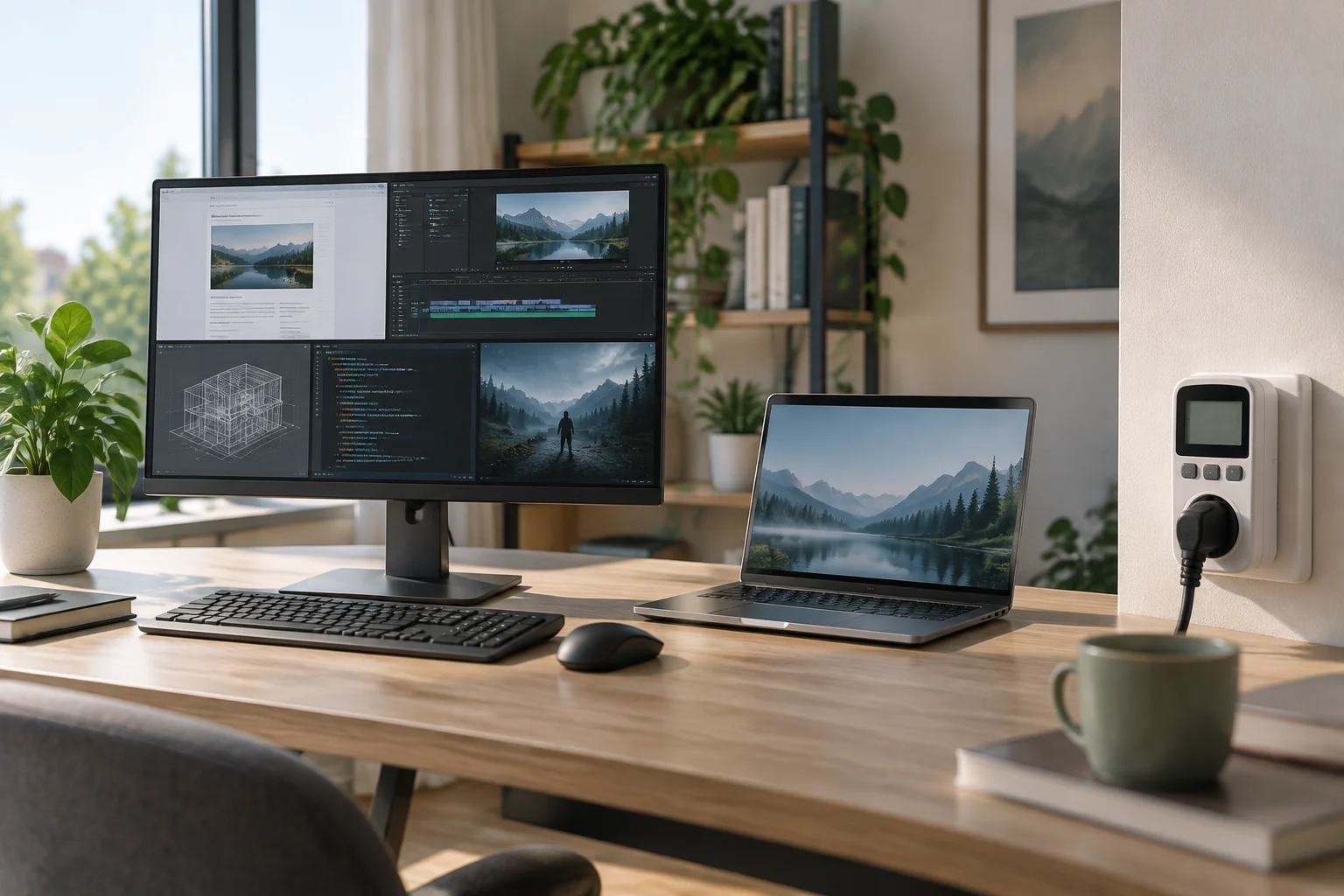
La EIA explica que 1 kW equivale a 1000 W y que 1 kWh corresponde a 1 kW durante una hora. Para estimar un tramo usa: kWh = potencia en W × horas del tramo ÷ 1000. La potencia empleada debe representar ese modo de uso; una lectura instantánea no representa necesariamente todo el intervalo. Calcula cada tramo por separado, suma los resultados y multiplica el total de kWh por la tarifa aplicable para estimar el componente variable del coste.
Ejemplo original y totalmente hipotético: un equipo con 60 W durante 6 horas diarias de uso y 2 W durante 4 horas diarias de suspensión, a lo largo de 365 días. Uso: 60 × 6 × 365 ÷ 1000 = 131,40 kWh. Suspensión: 2 × 4 × 365 ÷ 1000 = 2,92 kWh. Suma de los tramos: 134,32 kWh. Con una tarifa ficticia de 0,20 dólares por kWh: 134,32 × 0,20 = 26,864 dólares, o 26,86 dólares al redondear a dos decimales. Las potencias, horarios y tarifa son supuestos para practicar el cálculo; no son mediciones de un equipo ni una recomendación de contrato.
| Tramo del ejemplo hipotético | Potencia supuesta | Horas diarias | Energía en 365 días |
|---|---|---|---|
| Uso | 60 W | 6 h | 131,40 kWh |
| Suspensión | 2 W | 4 h | 2,92 kWh |
| Suma de tramos | — | 10 h | 134,32 kWh |
El ejemplo cubre solo 10 horas de cada día: las 14 horas restantes no están modeladas. No equivale al consumo anual completo del ordenador y tampoco incluye monitor, otros periféricos, variaciones de carga, impuestos ni cargos fijos. Para estimar todo el año, añade los demás modos y dispositivos con sus potencias y horas, sin contar dos veces un mismo tramo; para estimar el coste utiliza la estructura real de tu tarifa.
Cargadores, regletas y tareas en segundo plano
La guía FEMP de adquisición federal estadounidense incluye el consejo de desconectar el adaptador del portátil después de cargar la batería. Es una orientación de ese contexto federal, no una obligación doméstica. En casa, sigue las instrucciones del fabricante y considera qué funciones deben seguir operativas; no presupongas una cantidad de ahorro a partir de este consejo.
Antes de cortar la alimentación, guarda el trabajo y confirma que no se estén ejecutando actualizaciones, sincronización o copias de seguridad. Un ordenador conectado a la red puede necesitar permanecer encendido para ofrecer archivos o recibir mantenimiento. No interrumpas una tarea activa para ahorrar energía: programa el apagado o la suspensión después de que finalice, si el sistema lo permite.
Una regleta con interruptor permite controlar la alimentación de los dispositivos conectados. No la uses para cortar la alimentación mientras se escriben datos o se actualiza el sistema. Para equipos gestionados o con funciones de red, consulta las instrucciones y políticas aplicables.
ENERGY STAR y EPEAT responden a preguntas diferentes
ENERGY STAR se centra aquí en eficiencia energética: su buscador permite localizar ordenadores certificados, mientras que la etiqueta corresponde a modelos que cumplen los criterios del programa. Revisa la ficha del modelo exacto y su configuración; no des por sentado que todos los equipos de una familia comercial tienen idéntico estado de certificación.
EPEAT 2.0 incluye actualmente la categoría conjunta ordenadores y pantallas. Sus criterios para esa categoría incluyen mitigación del cambio climático, uso sostenible de recursos, sustancias químicas de preocupación y cadenas de suministro responsables. Los productos que cumplen los criterios EPEAT 1.0 para ordenadores y pantallas seguirán apareciendo en el registro hasta el 1 de julio de 2027. Comprueba la versión y el estado del modelo en el registro; EPEAT y ENERGY STAR evalúan aspectos distintos.
Utiliza las etiquetas como una parte de la decisión y compara también tus necesidades, el coste total y las posibilidades de reparación. Antes de reemplazar un ordenador, comprueba si el actual sigue cubriendo el trabajo, qué mantenimiento admite y qué opciones de soporte o reparación hay. No deduzcas un balance ambiental completo a partir de la factura eléctrica: esta guía solo estima energía de uso y su coste variable, no calcula fabricación, transporte ni fin de vida.
Lista breve antes de cambiar ajustes o comprar
- Anota qué equipos permanecen encendidos y en qué horarios.
- Comprueba los tiempos de pantalla y suspensión; conserva las tareas que necesitan red o copias.
- Mide los vatios por modo o usa datos comparables del modelo concreto.
- Calcula kWh y coste con las horas reales y la tarifa de tu contrato.
- En una compra en Estados Unidos, verifica el modelo en ENERGY STAR; para EPEAT, comprueba su categoría, versión y estado en el registro.
- Considera mantenimiento y reparación si el equipo aún cubre tus necesidades.