Por qué la seguridad de tu red se degrada con el tiempo
La configuración inicial de un router suele ser suficiente para el primer mes, pero la seguridad doméstica es dinámica: los protocolos evolucionan, aparecen vulnerabilidades en el firmware y los dispositivos conectados cambian. Si no realizas una revisión periódica, tu red puede quedar expuesta a amenazas que ya tienen parches disponibles o a configuraciones por defecto que facilitan el acceso no autorizado. Esta degradación puede pasar inadvertida porque el entorno digital cambia continuamente y un ajuste que era adecuado al instalar el equipo no necesariamente sigue siéndolo después.
El objetivo de esta guía no es convertirte en un experto en ciberseguridad, sino darte una lista de verificación accionable que puedas ejecutar cada seis meses. Al final, sabrás qué revisar en el panel de administración del router y qué dejar en manos de las actualizaciones automáticas. La idea es reducir la superficie de ataque con pasos concretos, sin convertir el mantenimiento en una tarea compleja ni sacrificar la usabilidad de la conexión cotidiana.
Verificación del cifrado: WPA3 como estándar actual
El primer paso es comprobar qué protocolo de seguridad usa tu red Wi-Fi. WPA3 es la versión actual del estándar de protección de redes inalámbricas: se introdujo en 2018 para sustituir a WPA2, que ya se considera obsoleta debido a vulnerabilidades conocidas. WPA3 incorpora el modo SAE (Simultaneous Authentication of Equals), que resiste mejor los ataques de diccionario y protege las contraseñas débiles durante la autenticación. En la práctica, este mecanismo refuerza la protección del proceso de conexión, no solo la elección de una contraseña.
Para verificarlo, accede al panel de administración del router, normalmente en 192.168.1.1 o 192.168.0.1, y busca la sección de seguridad inalámbrica. Si solo aparecen opciones WPA2-PSK, el equipo no admite WPA3 o podría estar desactualizado. Si el router es reciente, comprueba que esté configurado en WPA3-Personal o en modo mixto WPA2/WPA3, que mantiene la compatibilidad con dispositivos antiguos. Si el router de la operadora no permite cambiar el protocolo, considera adquirir uno propio con soporte WPA3; así podrás escoger una configuración actual cuando el equipo suministrado no ofrezca esa opción.
Actualización del firmware: el paso que más usuarios omiten
El firmware es el software integrado en el router que gestiona sus funciones, desde el tráfico de red hasta los protocolos de seguridad. Mantenerlo actualizado es una medida clave para corregir vulnerabilidades conocidas. La mayoría de los routers modernos permiten comprobar si hay versiones nuevas desde el panel web o la aplicación móvil del fabricante. Revisar esta opción importa porque una actualización puede resolver problemas de seguridad aunque no cambie de forma visible el aspecto o las funciones del equipo.
En ASUS, por ejemplo, puedes actualizar desde la WebGUI o mediante la aplicación ASUS Router. En TP-Link, la sección de firmware suele encontrarse en Sistema > Actualización de firmware. Si tu router no admite actualizaciones automáticas, programa una revisión manual cada tres meses. No ignores las actualizaciones menores: aunque no añadan funciones visibles, pueden incluir parches de seguridad importantes. Si el router de la operadora no permite actualizar el firmware, considera sustituirlo por un modelo de consumo con soporte activo. En cualquier caso, usa las opciones y los pasos que indique el fabricante para tu equipo.
DNS cifrado: DoH y DoT para proteger tus consultas
Al navegar, el dispositivo consulta un servidor DNS para traducir los nombres de dominio en direcciones IP. Sin cifrado, alguien conectado a la misma red puede observar esas consultas y saber qué sitios solicitas. DoH (DNS over HTTPS) y DoT (DNS over TLS) cifran las consultas: DoH las integra en tráfico HTTPS, mientras que DoT las protege mediante una conexión TLS dedicada. De este modo, la consulta DNS no queda expuesta como tráfico sin cifrar en la red local.
El soporte depende del modelo. Los routers TP-Link de la serie AX admiten ambos protocolos, mientras que los de la serie AC solo admiten DoH. Para configurarlo en un router TP-Link, ve a Avanzado > Red > Internet y selecciona DoH o DoT en Privacidad de DNS. Si el router de la operadora no ofrece DNS cifrado, puedes configurarlo por dispositivo: en Android, usa DNS Privado; en Windows 11, activa DoH nativo; y en Firefox o Chrome, habilita la opción de DNS seguro. Comprueba en cada caso que la función está activa en el equipo o la aplicación que utilizas.
Esta alternativa por dispositivo sirve cuando el router no ofrece la opción en su panel o cuando solo necesitas aplicar el ajuste a determinados equipos. La protección cifra las consultas DNS, pero no reemplaza las demás medidas de seguridad de la red. Resulta especialmente útil si te conectas a redes Wi-Fi públicas o compartes red con dispositivos de terceros, porque añade protección frente a la observación de las consultas en el tramo de red.
Segmentación de red y gestión de dispositivos IoT
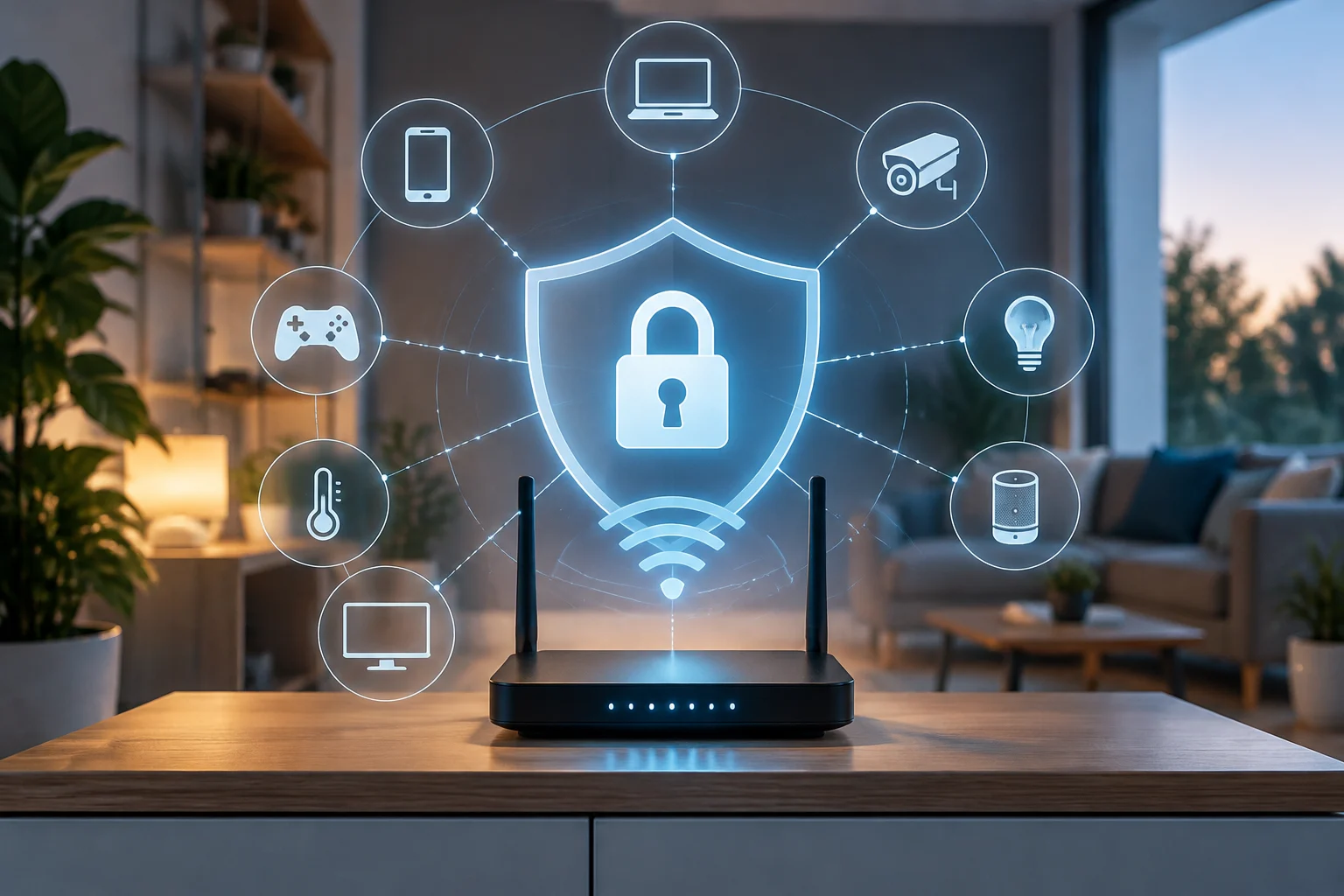
Los dispositivos IoT, como bombillas inteligentes, cámaras y asistentes de voz, suelen tener firmware limitado y no reciben actualizaciones de seguridad con la misma frecuencia que un ordenador. Aislarlos en una red de invitados es una forma sencilla de limitar el daño si uno resulta comprometido. Esa red permite que los dispositivos accedan a Internet sin comunicarse con tus equipos principales, como ordenadores, móviles y NAS. La separación reduce las conexiones directas entre los dispositivos inteligentes y los que utilizas para tus tareas personales.
Activa la red de invitados en el panel del router y asígnale una contraseña separada. Conecta allí los dispositivos IoT y mantén los equipos personales en la red principal. Revisa también periódicamente la lista de dispositivos conectados para detectar elementos que no reconozcas. Si aparece uno desconocido, cambia la contraseña de la red y desactiva WPS (Wi-Fi Protected Setup), una función innecesaria y vulnerable. Desactivar WPS reduce un riesgo evitable y es un ajuste rápido que conviene incluir en la revisión del router.
Frecuencia de revisión y resumen de acciones clave
La seguridad de la red doméstica no es un ajuste único, sino un mantenimiento continuo. Recomendamos una revisión completa cada seis meses: verifica el protocolo de cifrado, comprueba si hay actualizaciones de firmware, revisa la lista de dispositivos conectados y confirma que el DNS cifrado sigue activo. Entre una revisión y otra, activa las actualizaciones automáticas de firmware si tu router lo permite. Así, el mantenimiento combina comprobaciones periódicas con la instalación automática de las versiones nuevas disponibles.
Para que la revisión sea fácil de repetir, puedes seguir este orden: comprobar WPA3 o el modo mixto WPA2/WPA3; revisar el firmware y la opción de actualización automática; confirmar el estado de DoH o DoT, si el equipo los admite; y revisar los dispositivos conectados, la red de invitados y WPS. Una lista estable evita omisiones y permite identificar qué opciones dependen de las capacidades concretas de tu router. No todos los modelos ofrecen los mismos ajustes, por lo que conviene verificar las funciones disponibles en el panel o en la documentación del fabricante.
Si el router de la operadora no permite cambiar el cifrado, actualizar el firmware o activar DNS cifrado, la opción más rentable a largo plazo puede ser adquirir un router de consumo con soporte WPA3, firmware actualizable y opciones de segmentación. Fabricantes como TP-Link, ASUS y Apple publican guías de configuración recomendada que puedes consultar como referencia. La seguridad doméstica no requiere conocimientos avanzados: depende de mantener una rutina clara y aplicar las opciones que el equipo permite, en lugar de configurar funciones que no están disponibles.