Perché la sicurezza della tua rete si degrada nel tempo
La configurazione iniziale di un router è di solito sufficiente per il primo mese, ma la sicurezza domestica è dinamica: i protocolli evolvono, appaiono vulnerabilità nel firmware e i dispositivi connessi cambiano. Se non esegui una revisione periodica, la tua rete può rimanere esposta a minacce che hanno già patch disponibili o a configurazioni predefinite che facilitano l'accesso non autorizzato. Questo degrado può passare inosservato perché l'ambiente digitale cambia continuamente e un'impostazione che era adeguata all'installazione dell'attrezzatura non lo è necessariamente dopo.
L'obiettivo di questa guida non è trasformarti in un esperto di cybersecurity, ma darti un elenco di controllo azionabile che puoi eseguire ogni sei mesi. Alla fine, saprai cosa verificare nel pannello di amministrazione del router e cosa lasciare agli aggiornamenti automatici. L'idea è ridurre la superficie di attacco con passi concreti, senza trasformare la manutenzione in un compito complesso o sacrificare l'usabilità della connessione quotidiana.
Verifica della crittografia: WPA3 come standard attuale
Il primo passo è controllare quale protocollo di sicurezza usa la tua rete Wi-Fi. WPA3 è la versione attuale dello standard di protezione delle reti wireless: è stato introdotto nel 2018 per sostituire WPA2, che ora si considera obsoleto a causa di vulnerabilità note. WPA3 incorpora la modalità SAE (Simultaneous Authentication of Equals), che resiste meglio agli attacchi a dizionario e protegge le password deboli durante l'autenticazione. Nella pratica, questo meccanismo rafforza la protezione del processo di connessione, non solo la scelta di una password.
Per verificarlo, accedi al pannello di amministrazione del router, normalmente in 192.168.1.1 o 192.168.0.1, e cerca la sezione di sicurezza wireless. Se appaiono solo opzioni WPA2-PSK, l'attrezzatura non supporta WPA3 o potrebbe essere datata. Se il router è recente, assicurati che sia configurato in WPA3-Personal o in modalità mista WPA2/WPA3, che mantiene la compatibilità con i dispositivi vecchi. Se il router dell'operatore non permette di cambiare il protocollo, considera di acquistarne uno con supporto WPA3; così potrai scegliere una configurazione attuale quando l'attrezzatura fornita non offre quell'opzione.
Aggiornamento del firmware: il passo che più utenti omettono
Il firmware è il software integrato nel router che gestisce le sue funzioni, dal traffico di rete ai protocolli di sicurezza. Mantenerlo aggiornato è una misura chiave per correggere le vulnerabilità note. La maggior parte dei router moderni permette di verificare se ci sono nuove versioni dal pannello web o dall'app mobile del produttore. Esaminare questa opzione conta perché un aggiornamento può risolvere problemi di sicurezza anche se non cambia visibilmente l'aspetto o le funzioni dell'attrezzatura.
In ASUS, per esempio, puoi aggiornare dalla WebGUI o tramite l'app ASUS Router. In TP-Link, la sezione firmware si trova di solito in Sistema > Aggiornamento firmware. Se il tuo router non supporta aggiornamenti automatici, programma una revisione manuale ogni tre mesi. Non ignorare gli aggiornamenti minori: anche se non aggiungono funzioni visibili, possono includere patch di sicurezza importanti. Se il router dell'operatore non permette di aggiornare il firmware, considera di sostituirlo con un modello consumer con supporto attivo. In ogni caso, usa le opzioni e i passi indicati dal produttore per il tuo dispositivo.
DNS cifrato: DoH e DoT per proteggere le tue query
Durante la navigazione, il dispositivo interroga un server DNS per tradurre i nomi di dominio in indirizzi IP. Senza cifratura, qualcuno connesso alla stessa rete può osservare quelle query e sapere quali siti richiedi. DoH (DNS over HTTPS) e DoT (DNS over TLS) cifrano le query: DoH le integra nel traffico HTTPS, mentre DoT le protegge mediante una connessione TLS dedicata. In questo modo, la query DNS non resta esposta come traffico non cifrato nella rete locale.
Il supporto dipende dal modello. I router TP-Link della serie AX supportano entrambi i protocolli, mentre quelli della serie AC supportano solo DoH. Per configurarlo su un router TP-Link, vai in Avanzate > Rete > Internet e seleziona DoH o DoT in Privacy DNS. Se il router dell'operatore non offre DNS cifrato, puoi configurarlo per dispositivo: su Android, usa DNS Privato; su Windows 11, attiva DoH nativo; e in Firefox o Chrome, abilita l'opzione DNS sicuro. Verifica in ogni caso che la funzione sia attiva sul dispositivo o sull'app che utilizzi.
Questa alternativa per dispositivo serve quando il router non offre l'opzione nel suo pannello o quando hai bisogno di applicare l'impostazione solo a determinati dispositivi. La protezione cifra le query DNS, ma non sostituisce le altre misure di sicurezza della rete. È particolarmente utile se ti connetti a reti Wi-Fi pubbliche o condividi la rete con dispositivi di terze parti, perché aggiunge protezione contro l'osservazione delle query nel segmento di rete.
Segmentazione di rete e gestione dei dispositivi IoT
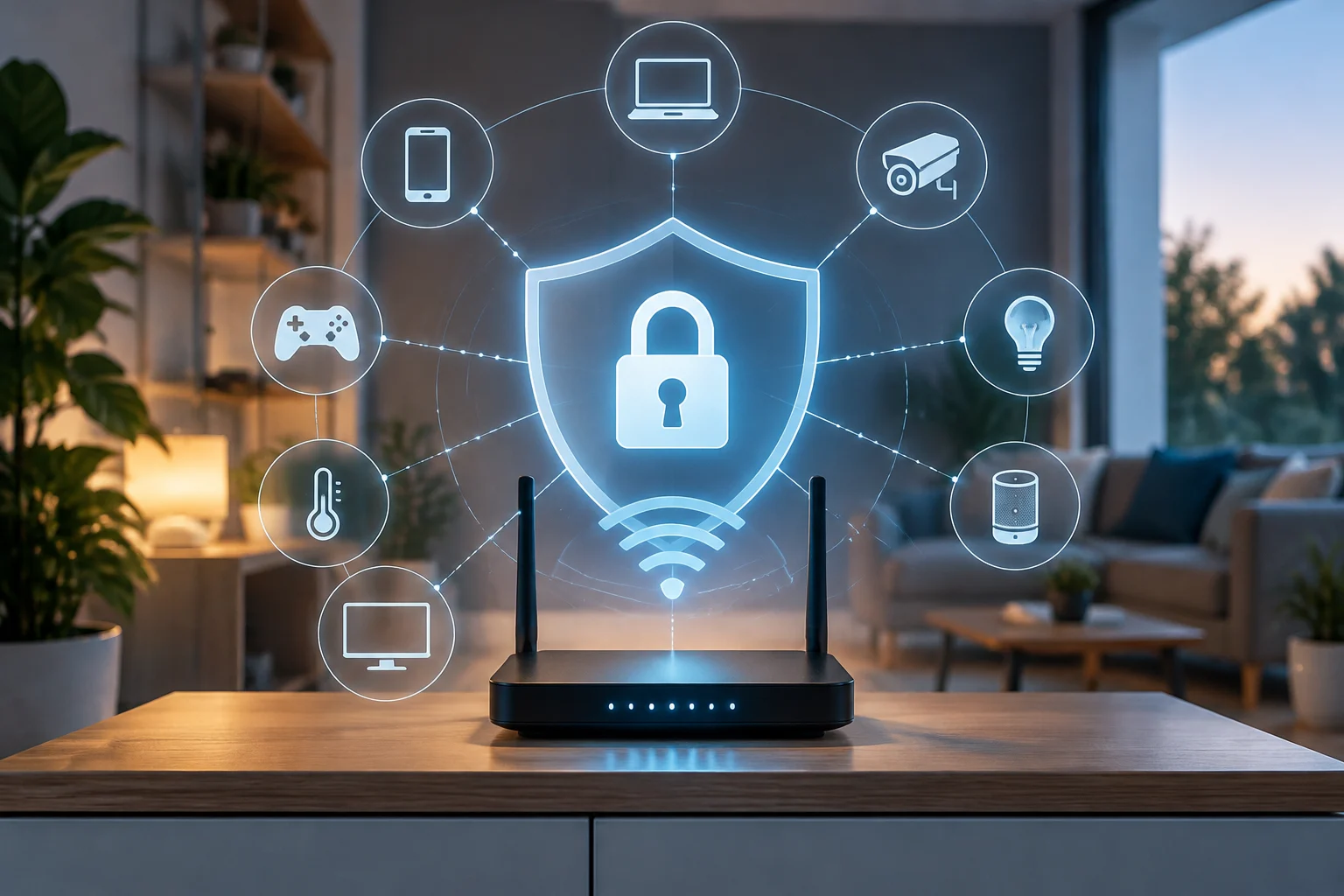
I dispositivi IoT, come lampadine intelligenti, telecamere e assistenti vocali, hanno di solito firmware limitato e non ricevono aggiornamenti di sicurezza con la stessa frequenza di un computer. Isolarli in una rete ospiti è un modo semplice per limitare il danno se uno viene compromesso. Questa rete permette ai dispositivi di accedere a Internet senza comunicare con i tuoi dispositivi principali, come computer, telefoni e NAS. La separazione riduce le connessioni dirette tra i dispositivi intelligenti e quelli che usi per i tuoi compiti personali.
Attiva la rete ospiti nel pannello del router e assegnale una password separata. Collega lì i dispositivi IoT e mantieni i dispositivi personali nella rete principale. Esamina anche periodicamente l'elenco dei dispositivi connessi per rilevare elementi che non riconosci. Se ne appare uno sconosciuto, cambia la password della rete e disattiva WPS (Wi-Fi Protected Setup), una funzione inutile e vulnerabile. Disattivare WPS riduce un rischio evitabile ed è un'impostazione rapida da includere nella revisione del router.
Frequenza di revisione e riepilogo delle azioni chiave
La sicurezza della rete domestica non è un'impostazione unica, ma una manutenzione continua. Raccomandiamo una revisione completa ogni sei mesi: verifica il protocollo di crittografia, controlla se ci sono aggiornamenti del firmware, esamina l'elenco dei dispositivi connessi e conferma che il DNS cifrato resti attivo. Tra una revisione e l'altra, attiva gli aggiornamenti automatici del firmware se il tuo router lo permette. Così, la manutenzione combina verifiche periodiche con l'installazione automatica delle nuove versioni disponibili.
Per rendere la revisione facile da ripetere, puoi seguire questo ordine: verificare WPA3 o la modalità mista WPA2/WPA3; esaminare il firmware e l'opzione di aggiornamento automatico; confermare lo stato di DoH o DoT, se il dispositivo li supporta; e esaminare i dispositivi connessi, la rete ospiti e WPS. Un elenco stabile evita omissioni e permette di identificare quali opzioni dipendono dalle capacità specifiche del tuo router. Non tutti i modelli offrono le stesse impostazioni, quindi è consigliabile verificare le funzioni disponibili nel pannello o nella documentazione del produttore.
Se il router dell'operatore non permette di cambiare la crittografia, aggiornare il firmware o attivare il DNS cifrato, l'opzione più conveniente a lungo termine può essere acquistare un router consumer con supporto WPA3, firmware aggiornabile e opzioni di segmentazione. Produttori come TP-Link, ASUS e Apple pubblicano guide di configurazione raccomandata che puoi consultare come riferimento. La sicurezza domestica non richiede conoscenze avanzate: dipende dal mantenere una routine chiara e applicare le opzioni che l'attrezzatura permette, invece di configurare funzioni non disponibili.