Por que a segurança da sua rede se degrada com o tempo
A configuração inicial de um roteador geralmente é suficiente para o primeiro mês, mas a segurança doméstica é dinâmica: os protocolos evoluem, surgem vulnerabilidades no firmware e os dispositivos conectados mudam. Se você não realizar uma revisão periódica, sua rede pode permanecer exposta a ameaças que já têm patches disponíveis ou a configurações padrão que facilitam o acesso não autorizado. Essa degradação pode passar despercebida porque o ambiente digital muda continuamente e um ajuste que era adequado na instalação do equipamento não necessariamente continua sendo depois.
O objetivo deste guia não é transformá-lo em um especialista em cibersegurança, mas dar a você uma lista de verificação acionável que você pode executar a cada seis meses. No final, você saberá o que revisar no painel de administração do roteador e o que deixar para as atualizações automáticas. A ideia é reduzir a superfície de ataque com passos concretos, sem transformar a manutenção em uma tarefa complexa ou sacrificar a usabilidade da conexão cotidiana.
Verificação da criptografia: WPA3 como padrão atual
O primeiro passo é verificar qual protocolo de segurança sua rede Wi-Fi usa. WPA3 é a versão atual do padrão de proteção de redes sem fio: foi introduzido em 2018 para substituir o WPA2, que agora é considerado obsoleto devido a vulnerabilidades conhecidas. O WPA3 incorpora o modo SAE (Simultaneous Authentication of Equals), que resiste melhor a ataques de dicionário e protege senhas fracas durante a autenticação. Na prática, esse mecanismo reforça a proteção do processo de conexão, não apenas a escolha de uma senha.
Para verificar, acesse o painel de administração do roteador, normalmente em 192.168.1.1 ou 192.168.0.1, e procure a seção de segurança sem fio. Se apenas opções WPA2-PSK aparecerem, o dispositivo não suporta WPA3 ou pode estar desatualizado. Se o roteador for recente, verifique se está configurado em WPA3-Personal ou no modo misto WPA2/WPA3, que mantém a compatibilidade com dispositivos antigos. Se o roteador da operadora não permitir mudar o protocolo, considere comprar um próprio com suporte WPA3; assim, você poderá escolher uma configuração atual quando o equipamento fornecido não oferecer essa opção.
Atualização do firmware: o passo que mais usuários omitem
O firmware é o software integrado no roteador que gerencia suas funções, do tráfego de rede aos protocolos de segurança. Mantê-lo atualizado é uma medida-chave para corrigir vulnerabilidades conhecidas. A maioria dos roteadores modernos permite verificar se há novas versões pelo painel web ou pelo aplicativo móvel do fabricante. Revisar essa opção importa porque uma atualização pode resolver problemas de segurança mesmo que não mude visivelmente a aparência ou as funções do dispositivo.
Na ASUS, por exemplo, você pode atualizar pela WebGUI ou pelo aplicativo ASUS Router. Na TP-Link, a seção de firmware geralmente está em Sistema > Atualização de firmware. Se seu roteador não suporta atualizações automáticas, agende uma revisão manual a cada três meses. Não ignore atualizações menores: embora não adicionem funções visíveis, podem incluir patches de segurança importantes. Se o roteador da operadora não permitir atualizar o firmware, considere substituí-lo por um modelo de consumo com suporte ativo. Em qualquer caso, use as opções e os passos indicados pelo fabricante para seu dispositivo.
DNS criptografado: DoH e DoT para proteger suas consultas
Ao navegar, o dispositivo consulta um servidor DNS para traduzir nomes de domínio em endereços IP. Sem criptografia, alguém conectado à mesma rede pode observar essas consultas e saber quais sites você solicita. DoH (DNS over HTTPS) e DoT (DNS over TLS) criptografam as consultas: o DoH as integra no tráfego HTTPS, enquanto o DoT as protege por meio de uma conexão TLS dedicada. Dessa forma, a consulta DNS não fica exposta como tráfego sem criptografia na rede local.
O suporte depende do modelo. Os roteadores TP-Link da série AX suportam ambos os protocolos, enquanto os da série AC suportam apenas DoH. Para configurá-lo em um roteador TP-Link, vá para Avançado > Rede > Internet e selecione DoH ou DoT em Privacidade de DNS. Se o roteador da operadora não oferecer DNS criptografado, você pode configurá-lo por dispositivo: no Android, use DNS Privado; no Windows 11, ative o DoH nativo; e no Firefox ou Chrome, habilite a opção de DNS seguro. Verifique em cada caso se a função está ativa no dispositivo ou aplicativo que você usa.
Essa alternativa por dispositivo serve quando o roteador não oferece a opção em seu painel ou quando você precisa aplicar o ajuste apenas a determinados equipamentos. A proteção criptografa as consultas DNS, mas não substitui as demais medidas de segurança da rede. É especialmente útil se você se conecta a redes Wi-Fi públicas ou compartilha a rede com dispositivos de terceiros, porque adiciona proteção contra a observação das consultas no segmento de rede.
Segmentação de rede e gestão de dispositivos IoT
Os dispositivos IoT, como lâmpadas inteligentes, câmeras e assistentes de voz, geralmente têm firmware limitado e não recebem atualizações de segurança com a mesma frequência de um computador. Isolá-los em uma rede de convidados é uma forma simples de limitar o dano se um for comprometido. Essa rede permite que os dispositivos acessem a Internet sem se comunicar com seus equipamentos principais, como computadores, celulares e NAS. A separação reduz as conexões diretas entre os dispositivos inteligentes e aqueles que você usa para suas tarefas pessoais.
Ative a rede de convidados no painel do roteador e atribua a ela uma senha separada. Conecte os dispositivos IoT lá e mantenha os equipamentos pessoais na rede principal. Revise também periodicamente a lista de dispositivos conectados para detectar elementos que você não reconheça. Se aparecer um desconhecido, mude a senha da rede e desative o WPS (Wi-Fi Protected Setup), uma função desnecessária e vulnerável. Desativar o WPS reduz um risco evitável e é um ajuste rápido que deve ser incluído na revisão do roteador.
Frequência de revisão e resumo das ações-chave
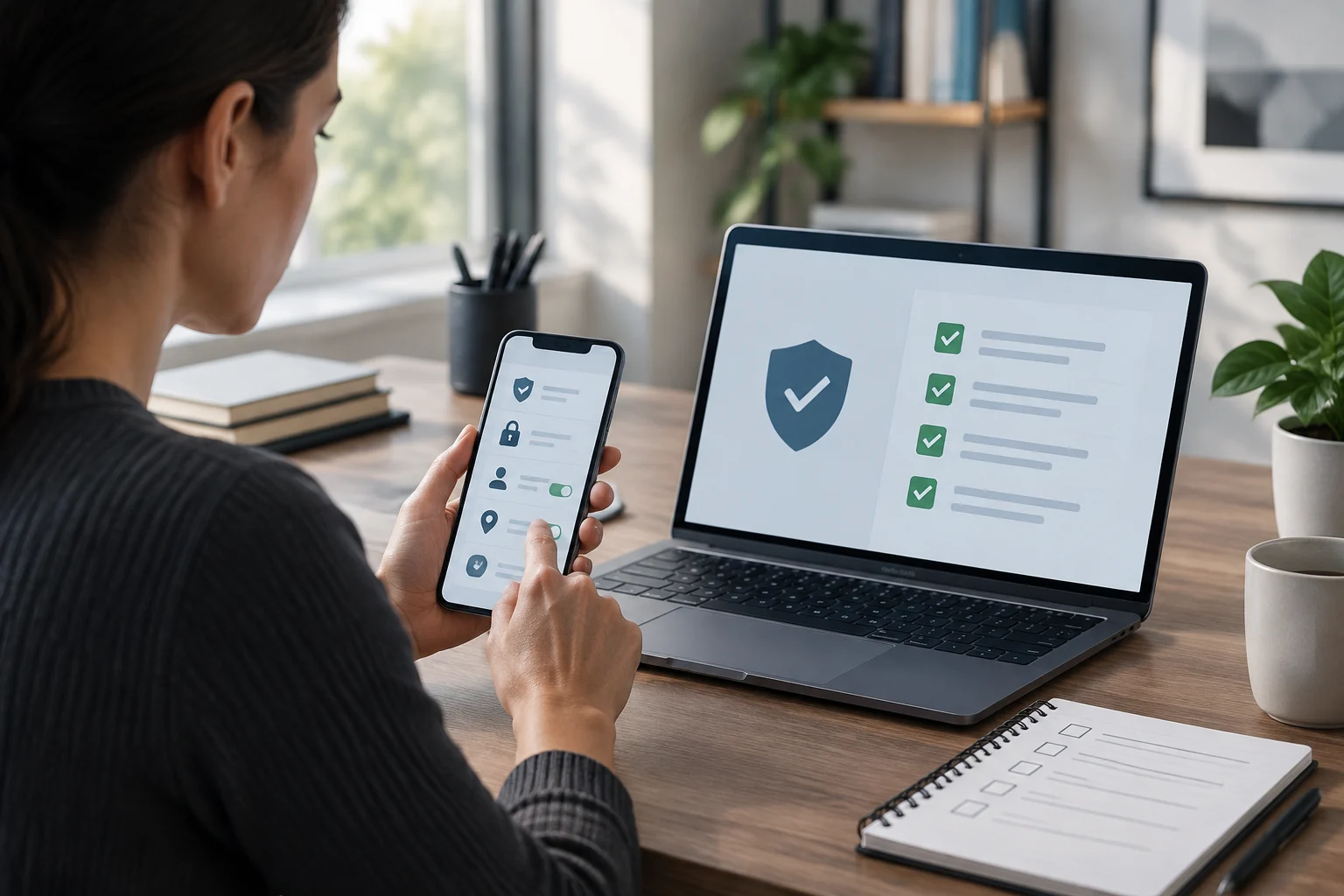
A segurança da rede doméstica não é um ajuste único, mas uma manutenção contínua. Recomendamos uma revisão completa a cada seis meses: verifique o protocolo de criptografia, verifique se há atualizações de firmware, revise a lista de dispositivos conectados e confirme que o DNS criptografado continua ativo. Entre uma revisão e outra, ative as atualizações automáticas de firmware se seu roteador permitir. Assim, a manutenção combina verificações periódicas com a instalação automática das novas versões disponíveis.
Para tornar a revisão fácil de repetir, você pode seguir esta ordem: verificar WPA3 ou o modo misto WPA2/WPA3; revisar o firmware e a opção de atualização automática; confirmar o estado do DoH ou DoT, se o dispositivo os suportar; e revisar os dispositivos conectados, a rede de convidados e o WPS. Uma lista estável evita omissões e permite identificar quais opções dependem das capacidades específicas do seu roteador. Nem todos os modelos oferecem os mesmos ajustes, por isso é aconselhável verificar as funções disponíveis no painel ou na documentação do fabricante.
Se o roteador da operadora não permitir mudar a criptografia, atualizar o firmware ou ativar o DNS criptografado, a opção mais rentável a longo prazo pode ser comprar um roteador de consumo com suporte WPA3, firmware atualizável e opções de segmentação. Fabricantes como TP-Link, ASUS e Apple publicam guias de configuração recomendada que você pode consultar como referência. A segurança doméstica não requer conhecimentos avançados: depende de manter uma rotina clara e aplicar as opções que o equipamento permite, em vez de configurar funções que não estão disponíveis.