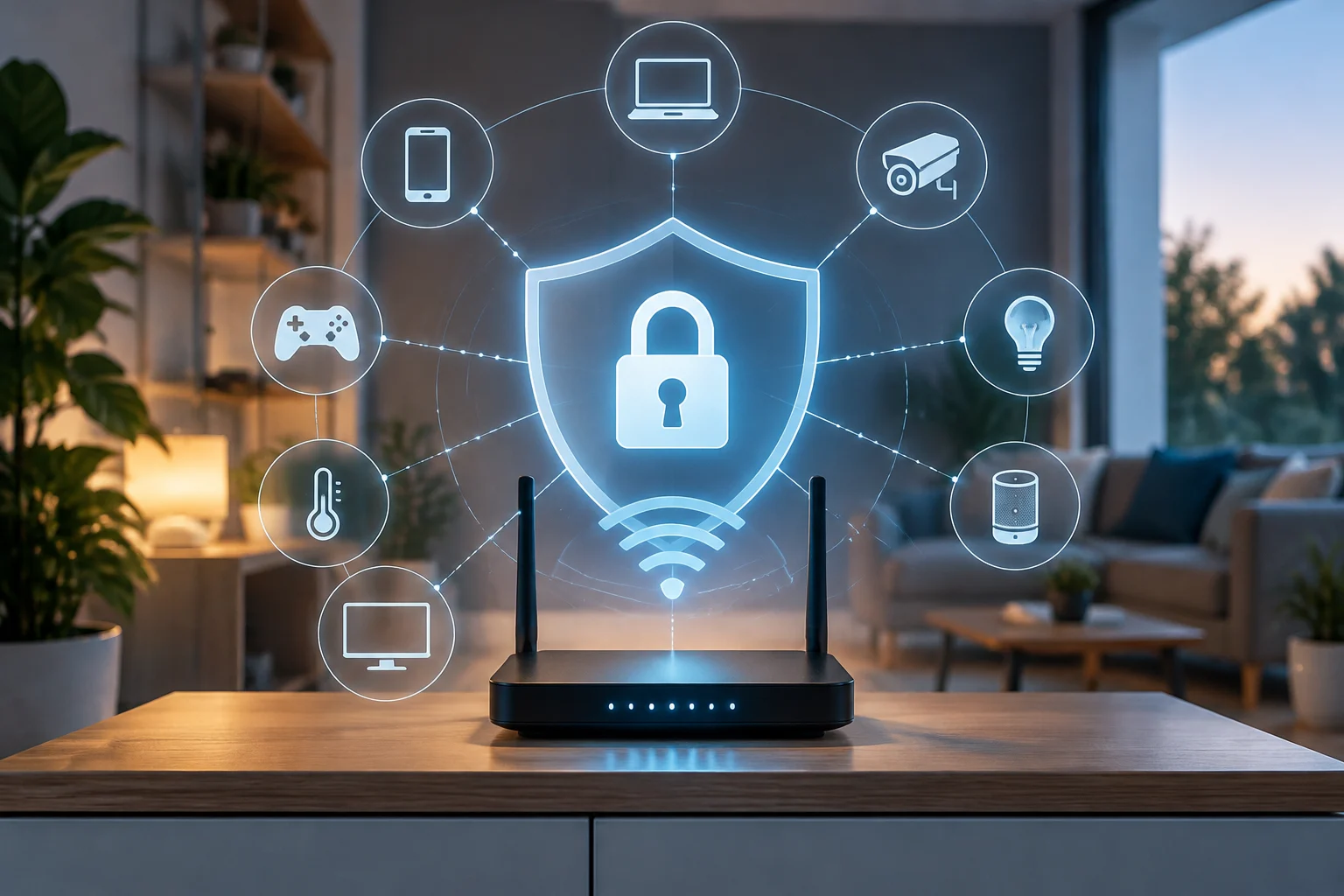
Warum die Sicherheit Ihres Netzwerks mit der Zeit nachlässt
Die anfängliche Konfiguration eines Routers ist in der Regel für den ersten Monat ausreichend, aber die Heimnetz-Sicherheit ist dynamisch: Protokolle entwickeln sich weiter, es treten Schwachstellen in der Firmware auf und die verbundenen Geräte ändern sich. Wenn Sie keine regelmäßige Überprüfung durchführen, kann Ihr Netzwerk Bedrohungen ausgesetzt bleiben, für die bereits Patches verfügbar sind, oder Standardkonfigurationen, die unbefugten Zugriff erleichtern. Dieser Verfall kann unbemerkt bleiben, weil sich die digitale Umgebung ständig ändert und eine Einstellung, die bei der Installation des Geräts angemessen war, danach nicht unbedingt noch angemessen ist.
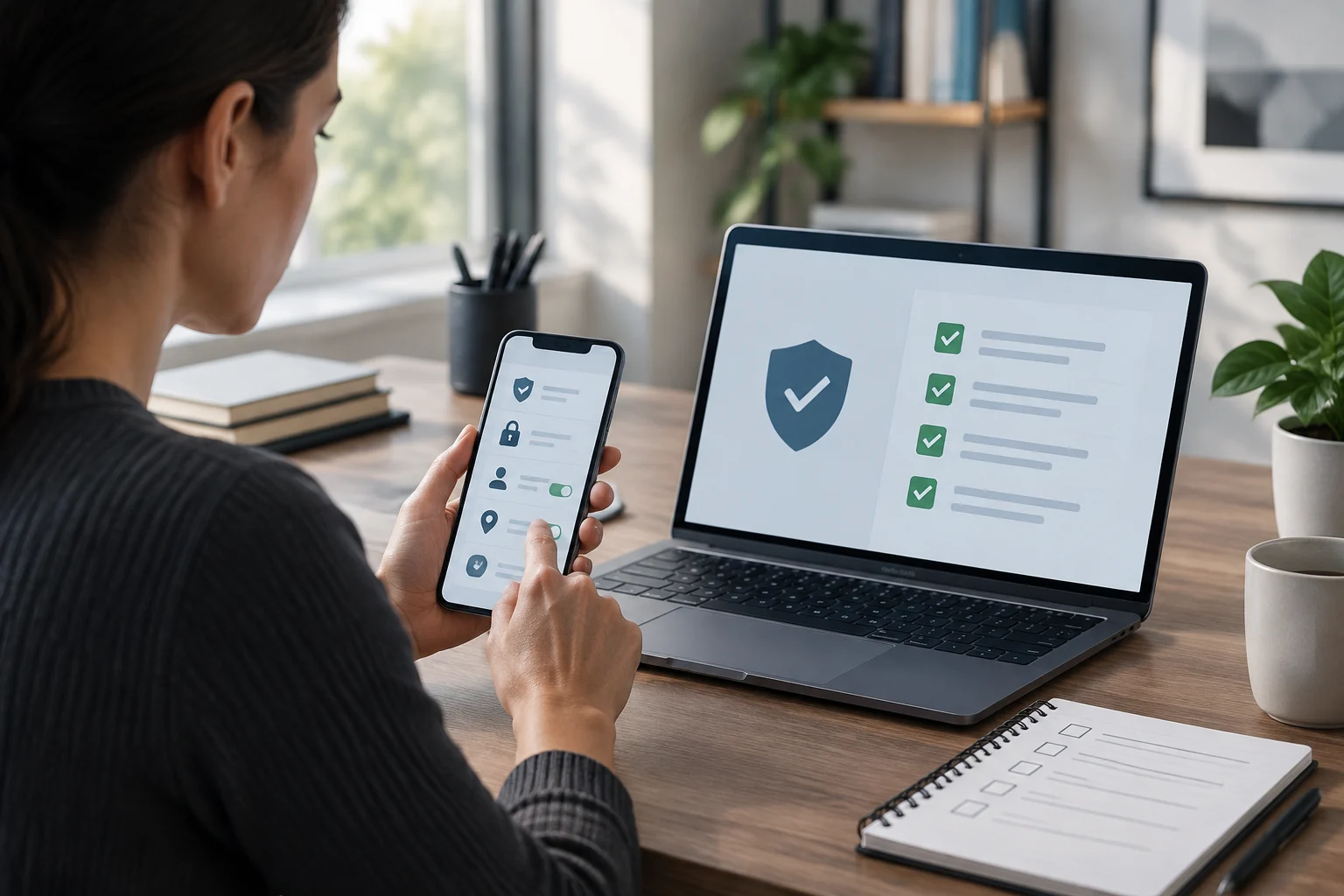
Das Ziel dieses Leitfadens ist es, Sie nicht in einen Cybersicherheits-Experten zu verwandeln, sondern Ihnen eine umsetzbare Checkliste zu geben, die Sie alle sechs Monate ausführen können. Am Ende wissen Sie, was Sie im Verwaltungspanel des Routers überprüfen und was Sie den automatischen Updates überlassen sollten. Die Idee ist, die Angriffsfläche mit konkreten Schritten zu reduzieren, ohne die Wartung zu einer komplexen Aufgabe zu machen oder die Benutzerfreundlichkeit der täglichen Verbindung zu opfern.
Verschlüsselungsprüfung: WPA3 als aktueller Standard
Der erste Schritt besteht darin zu prüfen, welches Sicherheitsprotokoll Ihr WLAN-Netzwerk verwendet. WPA3 ist die aktuelle Version des Standards für den Schutz drahtloser Netzwerke: Es wurde 2018 eingeführt, um WPA2 zu ersetzen, das aufgrund bekannter Schwachstellen als veraltet gilt. WPA3 incorporates den SAE-Modus (Simultaneous Authentication of Equals), der besser gegen Wörterbuchangriffe resistent ist und schwache Passwörter während der Authentifizierung schützt. In der Praxis stärkt dieser Mechanismus den Schutz des Verbindungsprozesses, nicht nur die Wahl eines Passworts.
Um dies zu überprüfen, greifen Sie auf das Verwaltungspanel des Routers zu, normalerweise unter 192.168.1.1 oder 192.168.0.1, und suchen Sie den Bereich für drahtlose Sicherheit. Wenn nur WPA2-PSK-Optionen angezeigt werden, unterstützt das Gerät WPA3 nicht oder ist möglicherweise veraltet. Wenn der Router neu ist, stellen Sie sicher, dass er auf WPA3-Personal oder im gemischten WPA2/WPA3-Modus konfiguriert ist, was die Kompatibilität mit älteren Geräten beibehält. Wenn der Router des Anbieters das Protokoll nicht ändern lässt, erwägen Sie, einen eigenen mit WPA3-Unterstützung zu kaufen; so können Sie eine aktuelle Konfiguration wählen, wenn das mitgelieferte Gerät diese Option nicht bietet.
Firmware-Update: Der Schritt, den die meisten Benutzer überspringen
Firmware ist die in den Router integrierte Software, die seine Funktionen verwaltet, vom Netzwerkverkehr bis zu den Sicherheitsprotokollen. Ihr aktuell Halten ist eine Schlüsselmaßnahme, um bekannte Schwachstellen zu beheben. Die meisten modernen Router ermöglichen es, nach neuen Versionen über das Web-Panel oder die mobile App des Herstellers zu suchen. Diese Option zu prüfen ist wichtig, da ein Update Sicherheitsprobleme lösen kann, selbst wenn es das Aussehen oder die Funktionen des Geräts nicht sichtbar ändert.
Bei ASUS können Sie beispielsweise über die WebGUI oder die ASUS Router-App aktualisieren. Bei TP-Link befindet sich der Firmware-Bereich normalerweise unter System > Firmware-Update. Wenn Ihr Router keine automatischen Updates unterstützt, planen Sie eine manuelle Überprüfung alle drei Monate. Ignorieren Sie keine kleineren Updates: Obwohl sie keine sichtbaren Funktionen hinzufügen, können sie wichtige Sicherheitspatches enthalten. Wenn der Router des Anbieters die Firmware nicht aktualisieren lässt, erwägen Sie, ihn durch ein Consumer-Modell mit aktivem Support zu ersetzen. Verwenden Sie in jedem Fall die vom Hersteller für Ihr Gerät angegebenen Optionen und Schritte.
Verschlüsseltes DNS: DoH und DoT zum Schutz Ihrer Abfragen
Beim Surfen fragt das Gerät einen DNS-Server ab, um Domainnamen in IP-Adressen umzuwandeln. Ohne Verschlüsselung kann jemand, der mit demselben Netzwerk verbunden ist, diese Abfragen beobachten und wissen, welche Seiten Sie anfordern. DoH (DNS over HTTPS) und DoT (DNS over TLS) verschlüsseln die Abfragen: DoH integriert sie in den HTTPS-Verkehr, während DoT sie über eine dedizierte TLS-Verbindung schützt. So bleibt die DNS-Abfrage nicht als unverschlüsselter Verkehr im lokalen Netzwerk exponiert.
Die Unterstützung hängt vom Modell ab. TP-Link-Router der AX-Serie unterstützen beide Protokolle, während die der AC-Serie nur DoH unterstützen. Um es auf einem TP-Link-Router zu konfigurieren, gehen Sie zu Erweitert > Netzwerk > Internet und wählen Sie DoH oder DoT unter DNS-Privatsphäre aus. Wenn der Router des Anbieters kein verschlüsseltes DNS bietet, können Sie es pro Gerät konfigurieren: Auf Android verwenden Sie Privates DNS; auf Windows 11 aktivieren Sie natives DoH; und in Firefox oder Chrome aktivieren Sie die Option für sicheres DNS. Prüfen Sie in jedem Fall, ob die Funktion auf dem Gerät oder der App, die Sie verwenden, aktiv ist.
Diese pro-Gerät-Alternative ist nützlich, wenn der Router die Option in seinem Panel nicht anbietet oder wenn Sie die Einstellung nur auf bestimmten Geräten anwenden müssen. Der Schutz verschlüsselt DNS-Abfragen, ersetzt aber nicht die anderen Netzwerksicherheitsmaßnahmen. Besonders nützlich ist es, wenn Sie sich mit öffentlichen WLAN-Netzwerken verbinden oder das Netzwerk mit Geräten von Drittanbietern teilen, da es Schutz vor der Beobachtung der Abfragen im Netzsegment hinzufügt.
Netzwerksegmentierung und IoT-Geräteverwaltung
IoT-Geräte wie smarte Glühbirnen, Kameras und Sprachassistenten haben in der Regel begrenzte Firmware und erhalten Sicherheitsupdates nicht so häufig wie ein Computer. Ihr Isolieren in einem Gastnetzwerk ist ein einfacher Weg, den Schaden zu begrenzen, falls eines kompromittiert wird. Dieses Netzwerk ermöglicht es den Geräten, auf das Internet zuzugreifen, ohne mit Ihren Hauptgeräten wie Computern, Handys und NAS zu kommunizieren. Die Trennung reduziert direkte Verbindungen zwischen intelligenten Geräten und denen, die Sie für Ihre persönlichen Aufgaben verwenden.
Aktivieren Sie das Gastnetzwerk im Router-Panel und weisen Sie ihm ein separates Passwort zu. Verbinden Sie dort die IoT-Geräte und halten Sie persönliche Geräte im Hauptnetzwerk. Prüfen Sie auch regelmäßig die Liste der verbundenen Geräte, um unbekannte Elemente zu erkennen. Wenn ein unbekanntes erscheint, ändern Sie das Netzwerkpassewort und deaktivieren Sie WPS (Wi-Fi Protected Setup), eine unnötige und verwundbare Funktion. Das Deaktivieren von WPS reduziert ein vermeidbares Risiko und ist eine schnelle Einstellung, die in die Router-Überprüfung aufgenommen werden sollte.
Überprüfungsfrequenz und Zusammenfassung der Schlüsselaktionen
Die Sicherheit des Heimnetzwerks ist keine einmalige Einstellung, sondern eine kontinuierliche Wartung. Wir empfehlen eine vollständige Überprüfung alle sechs Monate: Prüfen Sie das Verschlüsselungsprotokoll, prüfen Sie, ob Firmware-Updates verfügbar sind, prüfen Sie die Liste der verbundenen Geräte und stellen Sie sicher, dass das verschlüsselte DNS aktiv bleibt. Zwischen den Überprüfungen aktivieren Sie automatische Firmware-Updates, wenn Ihr Router es zulässt. So kombiniert die Wartung regelmäßige Prüfungen mit der automatischen Installation verfügbarer neuer Versionen.
Um die Überprüfung leicht wiederholbar zu machen, können Sie diese Reihenfolge befolgen: WPA3 oder den gemischten WPA2/WPA3-Modus prüfen; Firmware und die automatische Update-Option prüfen; den Status von DoH oder DoT bestätigen, wenn das Gerät sie unterstützt; und die verbundenen Geräte, das Gastnetzwerk und WPS prüfen. Eine stabile Liste vermeidet Auslassungen und ermöglicht es zu identifizieren, welche Optionen von den spezifischen Fähigkeiten Ihres Routers abhängen. Nicht alle Modelle bieten die gleichen Einstellungen, daher ist es ratsam, die verfügbaren Funktionen im Panel oder in der Herstellerdokumentation zu überprüfen.
Wenn der Router des Anbieters die Verschlüsselung nicht ändern, die Firmware nicht aktualisieren oder das verschlüsselte DNS nicht aktivieren lässt, kann die langfristig kosteneffizienteste Option sein, einen Consumer-Router mit WPA3-Unterstützung, aktualisierbarer Firmware und Segmentierungsoptionen zu kaufen. Hersteller wie TP-Link, ASUS und Apple veröffentlichen empfohlene Konfigurationsleitfäden, die Sie als Referenz konsultieren können. Heimnetz-Sicherheit erfordert keine fortgeschrittenen Kenntnisse: Sie hängt davon ab, eine klare Routine beizubehalten und die Optionen anzuwenden, die das Gerät zulässt, anstatt Funktionen zu konfigurieren, die nicht verfügbar sind.