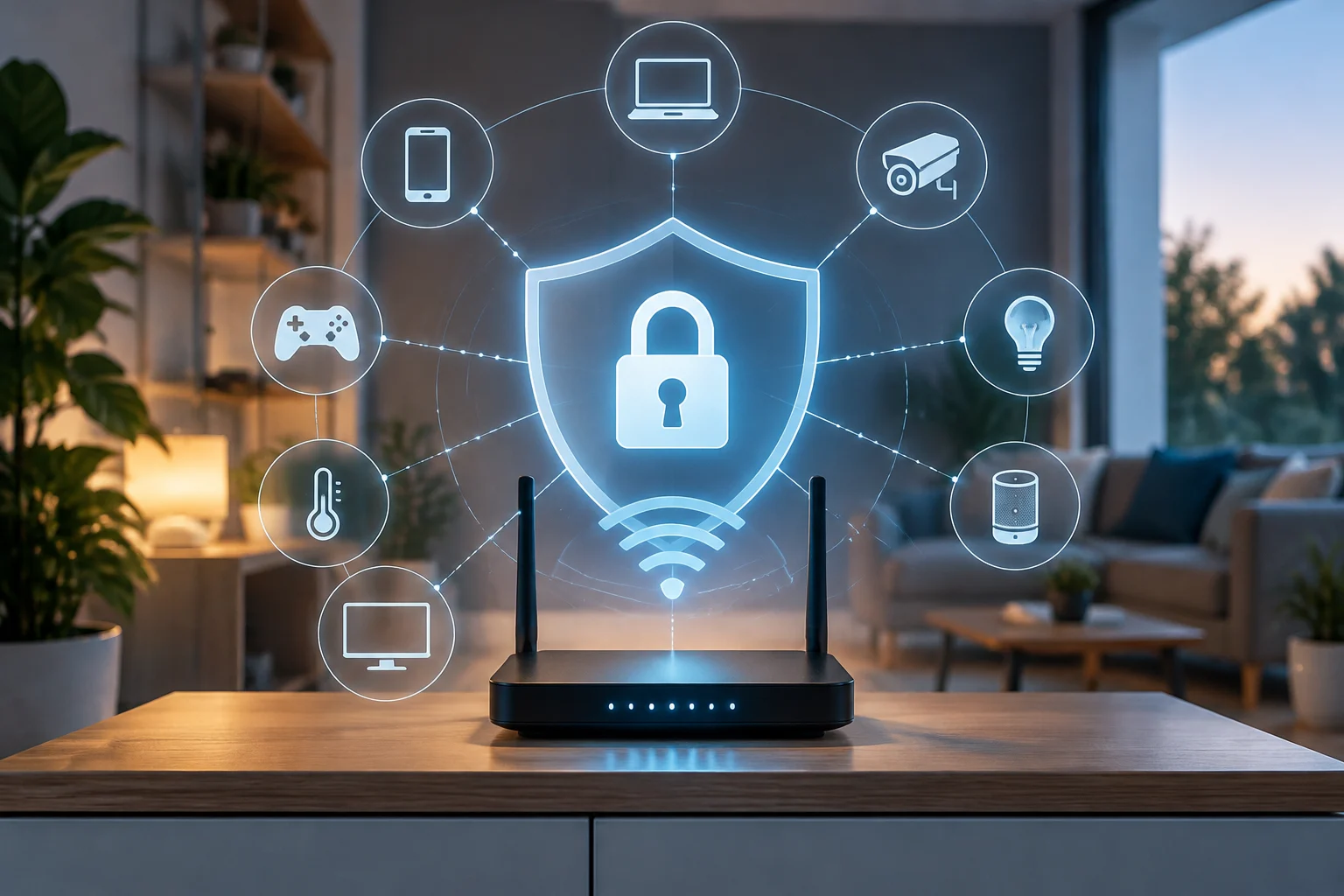
Pourquoi la sécurité de votre réseau se dégrade avec le temps
La configuration initiale d'un routeur est généralement suffisante pour le premier mois, mais la sécurité domestique est dynamique : les protocoles évoluent, des vulnérabilités apparaissent dans le firmware et les appareils connectés changent. Si vous ne réalisez pas une révision périodique, votre réseau peut rester exposé à des menaces qui ont déjà des correctifs disponibles ou à des configurations par défaut qui facilitent l'accès non autorisé. Cette dégradation peut passer inaperçue car l'environnement numérique change continuellement et un ajustement qui était approprié lors de l'installation de l'équipement ne l'est pas nécessairement ensuite.
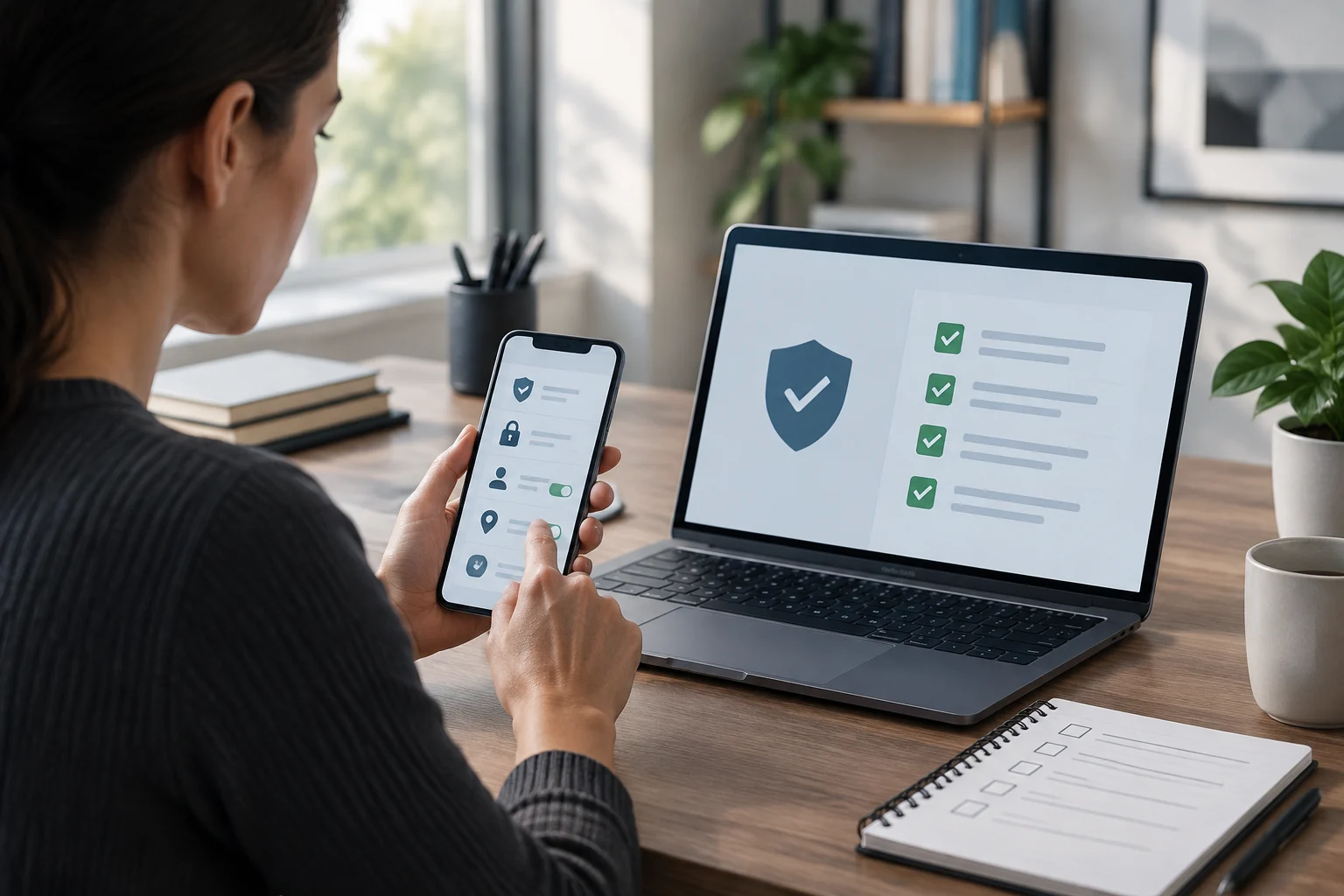
L'objectif de ce guide n'est pas de vous transformer en expert en cybersécurité, mais de vous donner une liste de vérification actionnable que vous pouvez exécuter tous les six mois. À la fin, vous saurez quoi vérifier dans le panneau d'administration du routeur et quoi laisser aux mises à jour automatiques. L'idée est de réduire la surface d'attaque avec des étapes concrètes, sans transformer la maintenance en une tâche complexe ni sacrifier l'utilisabilité de la connexion quotidienne.
Vérification du chiffrement : WPA3 comme standard actuel
La première étape consiste à vérifier quel protocole de sécurité utilise votre réseau Wi-Fi. WPA3 est la version actuelle du standard de protection des réseaux sans fil : il a été introduit en 2018 pour remplacer WPA2, qui est désormais considéré comme obsolète en raison de vulnérabilités connues. WPA3 incorpore le mode SAE (Simultaneous Authentication of Equals), qui résiste mieux aux attaques par dictionnaire et protège les mots de passe faibles lors de l'authentification. En pratique, ce mécanisme renforce la protection du processus de connexion, pas seulement le choix d'un mot de passe.
Pour le vérifier, accédez au panneau d'administration du routeur, normalement à 192.168.1.1 ou 192.168.0.1, et cherchez la section de sécurité sans fil. Si seules les options WPA2-PSK apparaissent, l'équipement ne prend pas en charge WPA3 ou pourrait être obsolète. Si le routeur est récent, assurez-vous qu'il est configuré en WPA3-Personal ou en mode mixte WPA2/WPA3, qui maintient la compatibilité avec les appareils anciens. Si le routeur de l'opérateur ne permet pas de changer le protocole, envisagez d'en acheter un avec prise en charge WPA3 ; ainsi, vous pourrez choisir une configuration actuelle lorsque l'équipement fourni n'offre pas cette option.
Mise à jour du firmware : l'étape que la plupart des utilisateurs omettent
Le firmware est le logiciel intégré au routeur qui gère ses fonctions, du trafic réseau aux protocoles de sécurité. Le maintenir à jour est une mesure clé pour corriger les vulnérabilités connues. La plupart des routeurs modernes permettent de vérifier s'il y a de nouvelles versions depuis le panneau web ou l'application mobile du fabricant. Examiner cette option est important car une mise à jour peut résoudre des problèmes de sécurité même si elle ne change pas visiblement l'apparence ou les fonctions de l'équipement.
Chez ASUS, par exemple, vous pouvez mettre à jour depuis la WebGUI ou via l'application ASUS Router. Chez TP-Link, la section firmware se trouve généralement dans Système > Mise à jour du firmware. Si votre routeur ne prend pas en charge les mises à jour automatiques, planifiez une révision manuelle tous les trois mois. N'ignorez pas les mises à jour mineures : bien qu'elles n'ajoutent pas de fonctions visibles, elles peuvent inclure des correctifs de sécurité importants. Si le routeur de l'opérateur ne permet pas de mettre à jour le firmware, envisagez de le remplacer par un modèle grand public avec un support actif. Dans tous les cas, utilisez les options et les étapes indiquées par le fabricant pour votre équipement.
DNS chiffré : DoH et DoT pour protéger vos requêtes
Lors de la navigation, l'appareil interroge un serveur DNS pour traduire les noms de domaine en adresses IP. Sans chiffrement, quelqu'un connecté au même réseau peut observer ces requêtes et savoir quels sites vous demandez. DoH (DNS over HTTPS) et DoT (DNS over TLS) chiffrent les requêtes : DoH les intègre dans le trafic HTTPS, tandis que DoT les protège via une connexion TLS dédiée. Ainsi, la requête DNS n'est pas exposée comme trafic non chiffré sur le réseau local.
La prise en charge dépend du modèle. Les routeurs TP-Link de la série AX prennent en charge les deux protocoles, tandis que ceux de la série AC ne prennent en charge que DoH. Pour le configurer sur un routeur TP-Link, allez dans Avancé > Réseau > Internet et sélectionnez DoH ou DoT dans Confidentialité DNS. Si le routeur de l'opérateur n'offre pas de DNS chiffré, vous pouvez le configurer par appareil : sur Android, utilisez DNS privé ; sur Windows 11, activez DoH natif ; et dans Firefox ou Chrome, activez l'option DNS sécurisé. Vérifiez dans chaque cas que la fonction est active sur l'appareil ou l'application que vous utilisez.
Cette alternative par appareil est utile lorsque le routeur n'offre pas l'option dans son panneau ou lorsque vous n'avez besoin d'appliquer l'ajustement qu'à certains équipements. La protection chiffre les requêtes DNS, mais ne remplace pas les autres mesures de sécurité du réseau. Elle est particulièrement utile si vous vous connectez à des réseaux Wi-Fi publics ou partagez le réseau avec des appareils de tiers, car elle ajoute une protection contre l'observation des requêtes sur le segment de réseau.
Segmentation du réseau et gestion des appareils IoT
Les appareils IoT, comme les ampoules intelligentes, les caméras et les assistants vocaux, ont généralement un firmware limité et ne reçoivent pas des mises à jour de sécurité aussi fréquemment qu'un ordinateur. Les isoler sur un réseau invité est un moyen simple de limiter les dégâts si l'un d'eux est compromis. Ce réseau permet aux appareils d'accéder à Internet sans communiquer avec vos équipements principaux, comme les ordinateurs, les téléphones et les NAS. La séparation réduit les connexions directes entre les appareils intelligents et ceux que vous utilisez pour vos tâches personnelles.
Activez le réseau invité dans le panneau du routeur et assignez-lui un mot de passe séparé. Connectez-y les appareils IoT et gardez les équipements personnels sur le réseau principal. Examinez également périodiquement la liste des appareils connectés pour détecter des éléments que vous ne reconnaissez pas. Si un inconnu apparaît, changez le mot de passe du réseau et désactivez WPS (Wi-Fi Protected Setup), une fonction inutile et vulnérable. Désactiver WPS réduit un risque évitable et est un ajustement rapide à inclure dans la révision du routeur.
Fréquence de révision et résumé des actions clés
La sécurité du réseau domestique n'est pas un ajustement unique, mais une maintenance continue. Nous recommandons une révision complète tous les six mois : vérifiez le protocole de chiffrement, vérifiez s'il y a des mises à jour du firmware, examinez la liste des appareils connectés et confirmez que le DNS chiffré reste actif. Entre deux révisions, activez les mises à jour automatiques du firmware si votre routeur le permet. Ainsi, la maintenance combine des vérifications périodiques avec l'installation automatique des nouvelles versions disponibles.
Pour que la révision soit facile à répéter, vous pouvez suivre cet ordre : vérifier WPA3 ou le mode mixte WPA2/WPA3 ; examiner le firmware et l'option de mise à jour automatique ; confirmer l'état de DoH ou DoT, si l'équipement les prend en charge ; et examiner les appareils connectés, le réseau invité et WPS. Une liste stable évite les omissions et permet d'identifier quelles options dépendent des capacités spécifiques de votre routeur. Tous les modèles n'offrent pas les mêmes ajustements, il est donc conseillé de vérifier les fonctions disponibles dans le panneau ou dans la documentation du fabricant.
Si le routeur de l'opérateur ne permet pas de changer le chiffrement, de mettre à jour le firmware ou d'activer le DNS chiffré, l'option la plus rentable à long terme peut être d'acheter un routeur grand public avec prise en charge WPA3, firmware mis à jour et options de segmentation. Des fabricants comme TP-Link, ASUS et Apple publient des guides de configuration recommandés que vous pouvez consulter comme référence. La sécurité domestique ne nécessite pas de connaissances avancées : elle dépend du maintien d'une routine claire et de l'application des options que l'équipement permet, plutôt que de configurer des fonctions qui ne sont pas disponibles.