Gerätelisten zeigen nicht alle dasselbe
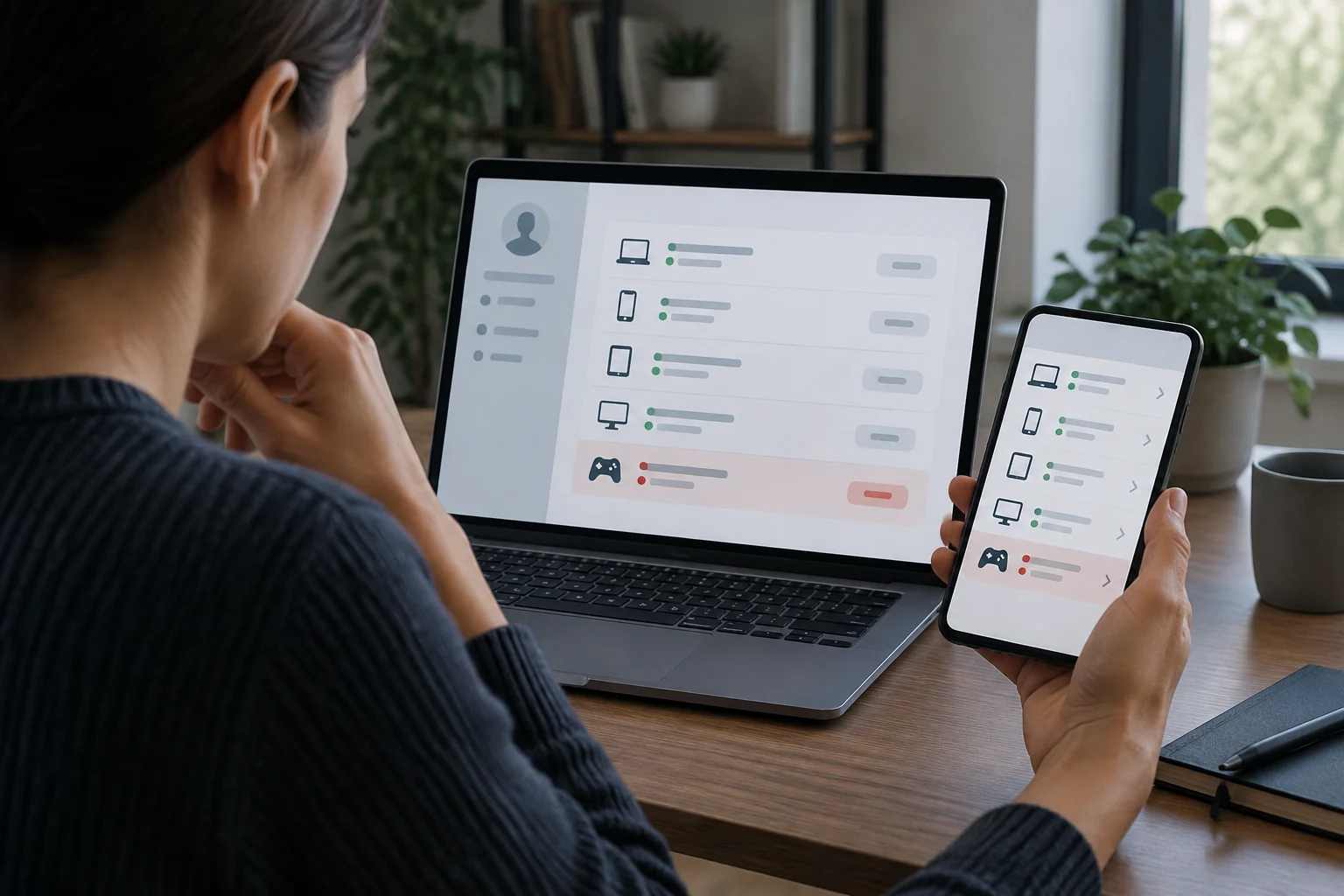
Es ist sinnvoll, die mit einem Konto verknüpften Geräte zu überprüfen, wenn Sie ein Telefon verloren haben, einen Computer verkaufen oder ein Tablet ersetzen. Wichtig ist jedoch zunächst eine Unterscheidung: Eine Seite kann Geräte mit Zugriff auf das Konto, kürzliche Aktivitäten oder mit dem Profil verknüpfte Geräte anzeigen. Diese Kategorien hängen zusammen, aber sie entsprechen keiner abschließenden Liste aktiver Sitzungen und beweisen für sich genommen nicht, dass eine andere Person auf Ihr Konto zugegriffen hat. Ein Eintrag ist ein Hinweis, den Sie einordnen sollten, kein automatisches Sicherheitsurteil.
Ein Konto kann außerdem auf demselben Gerät in mehreren Browsern oder Apps verwendet werden. Umgekehrt kann ein älterer Eintrag weiterhin sichtbar sein, obwohl Sie das Gerät nicht mehr nutzen. Bewerten Sie jeden Eintrag anhand der Angaben der Plattform — etwa Gerätetyp und letzte Aktivität, sofern angezeigt — und dessen, woran Sie sich erinnern. Dass keine Warnung vorliegt, ersetzt nicht die Überprüfung der Sicherheitseinstellungen. Wenn eine Seite unklar ist, lesen Sie die aktuellen Anweisungen des Anbieters, statt anzunehmen, dass ein verknüpftes Gerät eine gerade offene Sitzung bedeutet.
Google: Zugriff prüfen und unbekannte Geräte abmelden
Die Google-Konto-Hilfe ermöglicht es Ihnen, Geräte mit Zugriff auf Ihr Konto und die zugehörigen Aktivitäten zu überprüfen. Die Verwaltung erfolgt im Sicherheitsbereich des Kontos; außerdem bietet Google eine Geräteseite an. Wenn Ihnen ein Eintrag unbekannt vorkommt, öffnen Sie die Details und prüfen Sie die verfügbaren Angaben, bevor Sie entscheiden. Laut Dokumentation können Sie über diese Verwaltung Geräte abmelden, die keinen Zugriff mehr haben sollen. Lesen Sie die Google-Anleitung und die Geräteseite.
Eine ungenaue Gerätebezeichnung reicht nicht aus, um auf einen fremden Zugriff zu schließen: Eine Browsersitzung, ein gemeinsam genutztes Gerät oder eine Aktivität, an die Sie sich nicht erinnern, kann weiteren Kontext erfordern. Wenn Sie bestätigen, dass das Gerät nicht mehr verbunden sein soll, verwenden Sie die für den Eintrag angebotene Abmeldeoption. Überprüfen Sie anschließend die Kontosicherheit und ändern Sie das Passwort, wenn es einen konkreten Grund für die Annahme gibt, dass jemand es kennt. Geben Sie keine Bestätigungscodes weiter und folgen Sie keinen unerwarteten Links, die angeblich eine Warnung beheben. Nutzen Sie die offizielle Kontoseite oder App und unterscheiden Sie zwischen Abmelden und dem bloßen Entfernen eines Geräts aus einer Liste.
Apple: Geräte mit angemeldetem Account überprüfen
Apple erklärt, wie Sie die Geräte überprüfen, auf denen Sie mit Ihrem Apple Account angemeldet sind. Anhand der Liste können Sie mit dem Account verknüpfte Geräte erkennen und in der Geräteverwaltung eines auswählen, das Sie nicht mehr zuordnen möchten. Apple weist in seiner Anleitung darauf hin, dass durch das Entfernen eines Geräts die Anmeldung bei Apple-Diensten auf diesem Gerät beendet werden kann und es erst nach einer erneuten Anmeldung wieder angezeigt wird. Aktuelle Anweisungen finden Sie beim Apple Support. Bezeichnungen und Bedienelemente können variieren; richten Sie sich daher bei der Verwaltung eines Eintrags nach den aktuellen Hinweisen des Anbieters.
Wenn Sie das Gerät verloren haben, können Sie nicht direkt überprüfen, was darauf geschieht. Sehen Sie deshalb auch die Sicherheits- und Ortungsoptionen durch, die für Ihr Konto verfügbar sind. Wenn Sie es verkauft oder verschenkt haben, ersetzt das Entfernen aus der Liste nicht das ordnungsgemäße Löschen Ihrer Daten vor der Übergabe. Sehen Sie ein unbekanntes Gerät, prüfen Sie zunächst, ob es einem Familienmitglied gehört oder ob Sie ein Gerät mit demselben Account eingerichtet haben. Die Liste ermöglicht Maßnahmen zur Verknüpfung des Geräts mit dem Account; sie ist keine forensische Untersuchung darüber, wer das Gerät benutzt hat. Sie ist ein nützliches Verwaltungswerkzeug, beweist aber weder die Identität noch die Handlungen einer Person.
Microsoft: Verknüpfte Geräte und Sitzungen unterscheiden
Microsoft bietet eine Seite zur Verwaltung von Geräten, die mit einem Microsoft-Konto verwendet werden. Die Dokumentation beschreibt die Verwaltung der mit dem Konto verknüpften Geräte. Diese Funktion kann dabei helfen, die Liste übersichtlich zu halten oder ein nicht mehr verwendetes Gerät zu überprüfen. Auf der offiziellen Supportseite wird erklärt, wie Sie solche Geräte anzeigen und verwalten: Mit Ihrem Microsoft-Konto verwendete Geräte verwalten. Es handelt sich um eine Geräteverwaltung, nicht um eine vollständige Liste aller Browser-Sitzungen, die gerade geöffnet sein könnten.
Deuten Sie ein dort aufgeführtes Gerät nicht automatisch als aktuell geöffnete Browsersitzung. Die Seite behandelt verknüpfte Geräte; für andere Sitzungen oder Dienste können separate Steuerelemente erforderlich sein. Wenn Sie eine bestimmte Sitzung beenden möchten, prüfen Sie, ob die verfügbare Option tatsächlich das Abmelden bezeichnet und nicht nur das Entfernen des Geräts aus einer Liste. Bei Arbeits- oder Schulkonten können manche Maßnahmen von der Verwaltung der Organisation abhängen. Verwenden Sie die offizielle Hilfe für das konkrete Konto und wenden Sie keine Anweisungen für Administratoren auf ein persönliches Konto an. Wenn unklar ist, was eine Option bewirkt, lesen Sie vor der Verwendung die Hilfe für dieses Konto.
Was tun, wenn Sie ein unbekanntes Gerät finden?
Ein unerwarteter Eintrag sollte überprüft werden, ist aber kein Grund für voreilige Schlussfolgerungen. Prüfen Sie den Geräte- oder Typnamen, die vom Dienst angezeigte Aktivität oder das Datum und ob eine andere berechtigte Person das Konto verwendet haben könnte. Bezeichnungen können allgemein sein; auch der angezeigte Name oder Zeitpunkt identifiziert nicht immer eindeutig eine bestimmte Person. Wenn Sie das Gerät weiterhin nicht erkennen, melden Sie es ab oder entfernen Sie es, sofern die Plattform diese Option anbietet. Berücksichtigen Sie dabei, welche Geräte Sie besitzen und wie Sie das Konto üblicherweise nutzen.
Gibt es weitere Anzeichen — etwa Änderungen, die Sie nicht vorgenommen haben, ohne Ihr Wissen versendete Nachrichten oder unbekannte Anmeldewarnungen —, schützen Sie das Konto: Ändern Sie das Passwort über die offizielle Website oder App, überprüfen Sie die Wiederherstellungsmethoden und aktivieren Sie, sofern verfügbar, die zweistufige Bestätigung. Prüfen Sie außerdem, ob Sie verbundene Apps nicht mehr benötigen. Wenn Sie keinen Zugriff haben, verwenden Sie das offizielle Wiederherstellungsverfahren. Geben Sie Ihr Passwort oder Codes nicht an angebliche Supportmitarbeiter weiter, die Sie kontaktieren. Ein verdächtiger Eintrag ist ein Anlass, die Sicherheit zu prüfen, beweist für sich allein aber keinen unbefugten Zugriff.
Praktische Checkliste beim Verkauf, Verlust oder Austausch eines Geräts
Überprüfen Sie jedes wichtige Konto einzeln: E-Mail, Apple, Google, Microsoft und alle weiteren Dienste, die Sie auf dem Gerät verwenden. Es reicht nicht, nur eine Liste anzusehen, denn die Plattformen verwalten Aktivitäten, Sitzungen und verknüpfte Geräte unterschiedlich. Melden Sie sich vor dem Verkauf oder der Übergabe von Ihren Konten ab und folgen Sie den Anweisungen des Herstellers, um Ihre Daten zu löschen und das Gerät zu entkoppeln. Ein Gerät aus einer Kontoliste zu entfernen ist nicht dasselbe wie die darauf gespeicherten Informationen ordnungsgemäß zu löschen.
Gehen Sie zum abschließenden Prüfen so vor: 1) Öffnen Sie die offizielle Seite, indem Sie die Adresse eingeben oder die legitime App verwenden; 2) ermitteln Sie, welche Einträge Sie kennen und welche geprüft werden müssen; 3) melden Sie Sitzungen ab oder entfernen Sie Geräte mit der jeweils passenden Funktion; 4) ändern Sie das Passwort und prüfen Sie die Wiederherstellungsmethoden, wenn es Hinweise auf fremden Zugriff gibt; 5) überprüfen Sie das Konto nach der Maßnahme erneut. Menünamen können je nach Version, Region oder Kontotyp abweichen. Folgen Sie daher der aktuellen Anleitung des Anbieters. Achten Sie während des gesamten Vorgangs auf den Unterschied zwischen Geräte- und Sitzungsverwaltung.