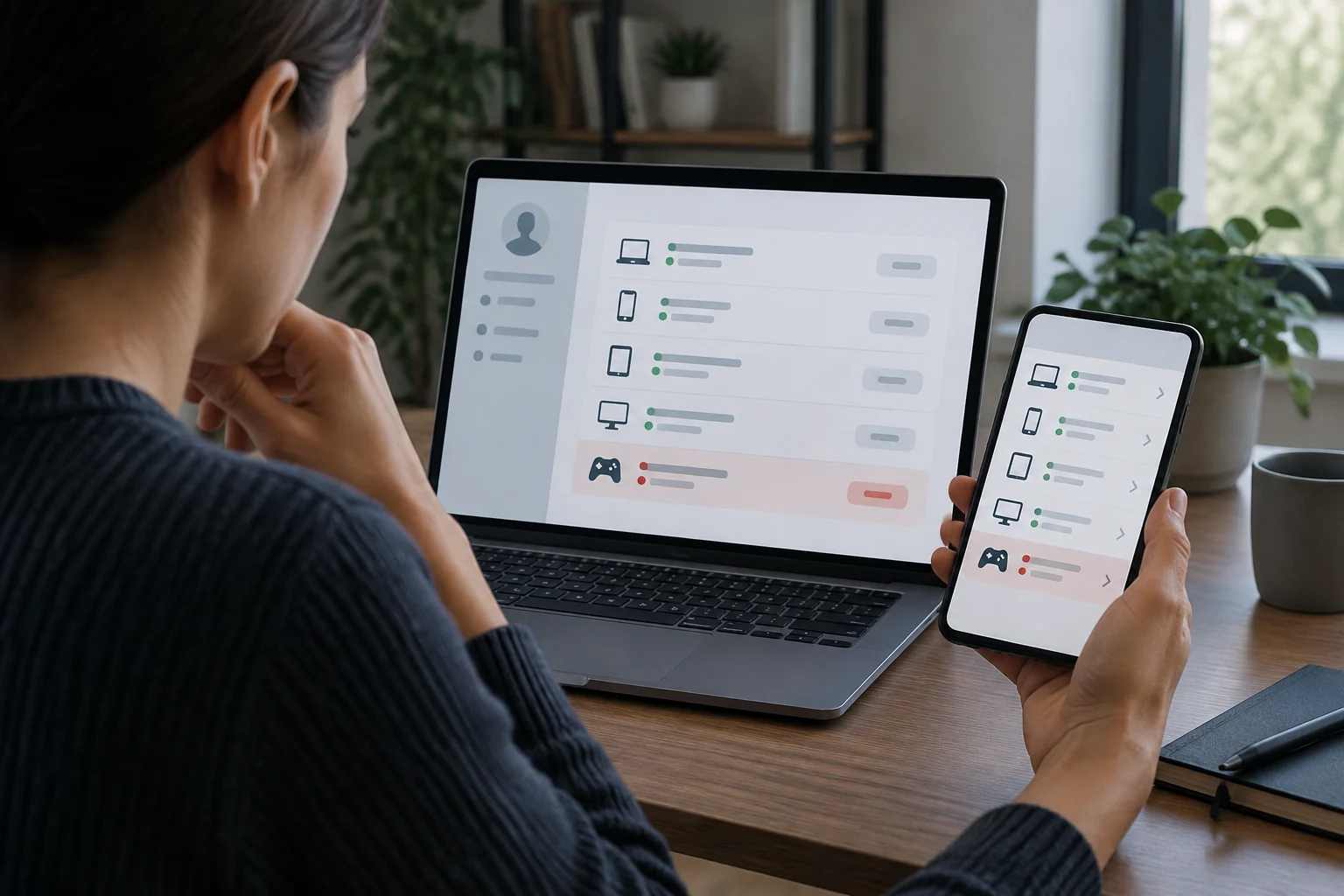
As listas de dispositivos não mostram todas a mesma coisa
Verificar os dispositivos associados a uma conta é útil quando perde um telemóvel, vende um computador ou substitui um tablet. Mas convém começar por uma distinção importante: uma página pode mostrar dispositivos com acesso à conta, atividade recente ou dispositivos associados ao perfil. Estas categorias estão relacionadas, mas não equivalem a uma lista definitiva de sessões ativas e, por si só, não provam que outra pessoa tenha acedido à sua conta. Uma entrada é uma informação a avaliar, não uma conclusão automática sobre a segurança.
Uma conta também pode ser utilizada em vários navegadores ou aplicações no mesmo dispositivo. Em sentido inverso, uma entrada antiga pode continuar visível mesmo que já não utilize esse aparelho. Interprete cada elemento juntamente com os dados fornecidos pela plataforma — por exemplo, o tipo de dispositivo e a última atividade, quando apresentados — e com aquilo de que se recorda. A ausência de um alerta não substitui a verificação das definições de segurança. Se a página não for clara, consulte as instruções atualizadas do fornecedor em vez de presumir que um dispositivo associado corresponde a uma sessão aberta naquele momento.
Google: verifique o acesso e termine sessões que não reconhece
A Ajuda da Conta Google permite consultar os dispositivos com acesso à conta e verificar a atividade associada a cada um. A gestão é feita na secção de segurança da conta; a Google disponibiliza também uma página de dispositivos. Se um elemento lhe parecer desconhecido, abra os detalhes e verifique as informações disponíveis antes de decidir. A documentação indica que esta ferramenta permite terminar sessão em dispositivos que já não devem ter acesso. Consulte o guia da Google e a página de dispositivos.
Uma identificação imprecisa não basta para concluir que houve acesso por outra pessoa: uma sessão num navegador, um dispositivo partilhado ou uma atividade de que não se recorda podem precisar de mais contexto. Se confirmar que o dispositivo já não deve estar ligado, utilize a opção de terminar sessão disponível para essa entrada. Em seguida, reveja a segurança da conta e altere a palavra-passe se houver uma razão concreta para pensar que alguém a conhece. Não partilhe códigos de verificação nem siga ligações inesperadas que prometam resolver um alerta. Faça as operações na página ou aplicação oficial e distinga terminar sessão de simplesmente remover um dispositivo de uma lista.
Apple: consulte os dispositivos com sessão iniciada
A Apple explica como consultar os dispositivos nos quais iniciou sessão com a sua conta Apple. A lista permite reconhecer dispositivos associados à conta e, na gestão de dispositivos, selecionar um que já não pretenda associar. A Apple avisa no respetivo guia que remover um dispositivo pode terminar a sessão dos serviços Apple nesse equipamento e impedir que volte a aparecer até que alguém inicie sessão novamente. Consulte as instruções atuais no Suporte Apple. Os controlos e a respetiva designação podem variar; siga as orientações atualizadas do fornecedor ao gerir uma entrada.
Se perdeu o dispositivo, não pode verificar diretamente o que se passa nele; por isso, reveja também as opções de segurança e localização disponíveis para a sua conta. Se o vendeu ou ofereceu, removê-lo da lista não substitui o apagamento correto dos seus dados antes de o entregar. Se encontrar um dispositivo desconhecido, confirme primeiro se pertence a alguém da família ou se é um aparelho que configurou com a mesma conta. A lista permite agir sobre a associação do dispositivo à conta; não é uma investigação forense destinada a apurar quem utilizou o equipamento. É uma ferramenta útil de gestão da conta, mas não comprova a identidade nem as ações de uma pessoa.
Microsoft: distinga dispositivos associados de sessões
A Microsoft disponibiliza uma página para gerir os dispositivos utilizados com uma conta Microsoft. A documentação refere-se à gestão dos dispositivos associados à conta, uma função que pode ser útil para manter a lista organizada ou verificar um aparelho que já não utiliza. A página oficial de suporte explica como consultar e gerir esses dispositivos: Gerir dispositivos utilizados com a sua conta Microsoft. Trata-se de uma ferramenta de gestão de dispositivos, não de uma lista de todas as sessões do navegador que possam estar abertas naquele momento.
Não interprete automaticamente um dispositivo apresentado nessa página como uma sessão de navegador atualmente aberta. A página diz respeito a dispositivos associados; outras sessões ou serviços podem exigir controlos diferentes. Se pretende terminar uma sessão específica, confirme que a opção disponível indica terminar sessão e não apenas remover o dispositivo de uma lista. Nas contas de trabalho ou de estabelecimentos de ensino, algumas ações podem depender da administração da organização. Utilize a ajuda oficial da conta concreta e não aplique a uma conta pessoal instruções destinadas a administradores. Se não souber o que faz uma opção, consulte as informações relativas à conta antes de a utilizar.
O que fazer se encontrar um dispositivo desconhecido
Uma entrada inesperada merece ser verificada, não uma conclusão precipitada. Consulte o nome ou tipo do dispositivo, a atividade ou data apresentada pelo serviço e a possibilidade de outra pessoa autorizada ter utilizado a conta. As etiquetas podem ser genéricas, e o nome ou a hora apresentados nem sempre identificam uma pessoa de forma inequívoca. Se continuar sem reconhecer o dispositivo, termine a sessão ou remova-o quando a plataforma disponibilizar essa opção. Considere a entrada tendo em conta os dispositivos que possui e a forma como utiliza a conta.
Se existirem outros indícios — por exemplo, alterações que não fez, mensagens enviadas sem o seu conhecimento ou avisos de início de sessão que não reconhece — proteja a conta: altere a palavra-passe através do site ou da aplicação oficial, reveja os métodos de recuperação e ative a verificação em dois passos, se estiver disponível. Verifique também se existem aplicações ligadas de que já não precisa. Se não conseguir aceder, utilize o processo oficial de recuperação; não forneça a palavra-passe nem códigos a supostos agentes que o contactem. Uma entrada suspeita justifica uma verificação de segurança, mas, por si só, não prova que tenha ocorrido uma intrusão.
Lista prática ao vender, perder ou substituir um dispositivo
Verifique cada conta importante separadamente: correio eletrónico, Apple, Google, Microsoft e qualquer outro serviço utilizado no dispositivo. Não basta consultar uma só lista, porque cada plataforma gere de forma diferente a atividade, as sessões e os dispositivos associados. Antes de vender ou entregar um dispositivo, termine sessão nas contas e siga as instruções do fabricante para apagar os dados e desvincular o equipamento. Remover um dispositivo da lista de uma conta não equivale a apagar corretamente as informações guardadas nele.
Para a verificação final, siga estes passos: 1) abra a página oficial escrevendo o endereço ou utilizando a aplicação legítima; 2) identifique as entradas que reconhece e as que precisam de ser verificadas; 3) termine sessões ou remova dispositivos através da função adequada; 4) altere a palavra-passe e reveja os métodos de recuperação se tiver indícios de acesso por outra pessoa; 5) volte a verificar a conta depois de agir. Os nomes dos menus podem mudar consoante a versão, a região ou o tipo de conta, por isso siga o guia atualizado do fornecedor. Durante todo o processo, tenha presente a diferença entre a gestão de dispositivos e a gestão de sessões.