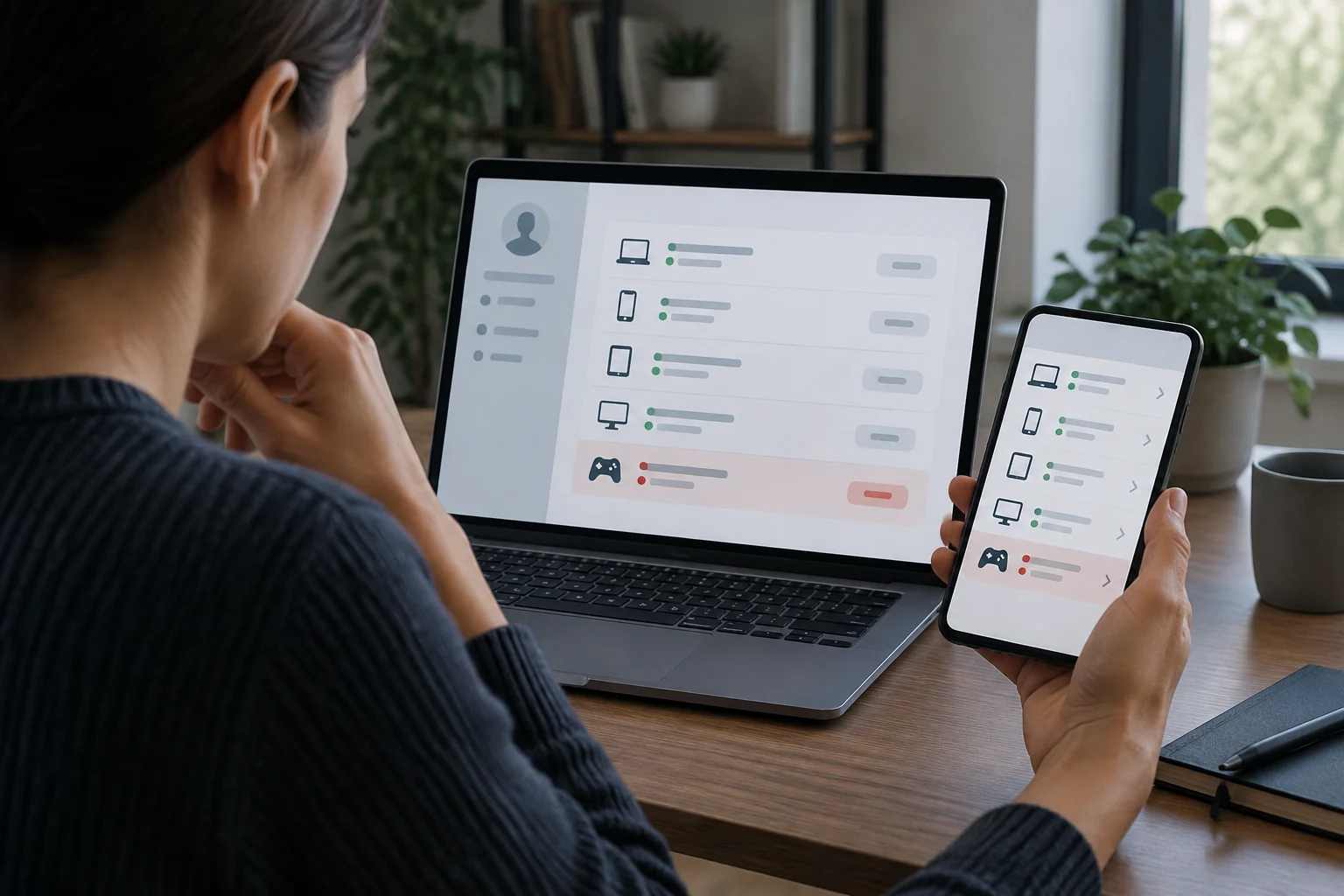
Gli elenchi dei dispositivi non mostrano tutti la stessa cosa
Controllare i dispositivi collegati a un account è utile quando perdi un telefono, vendi un computer o sostituisci un tablet. È però importante partire da una distinzione: una pagina può mostrare i dispositivi che hanno accesso all’account, le attività recenti oppure i dispositivi associati al profilo. Queste categorie sono correlate, ma non equivalgono a un elenco definitivo delle sessioni attive e, da sole, non dimostrano che un’altra persona sia entrata nel tuo account. Una voce è un’informazione da valutare, non una conclusione automatica sulla sicurezza.
Lo stesso account può essere usato anche da più browser o applicazioni sul medesimo dispositivo. Al contrario, una vecchia voce può restare visibile anche se non usi più quell’apparecchio. Interpreta ogni elemento considerando le informazioni fornite dalla piattaforma — per esempio, il tipo di dispositivo e l’ultima attività, se indicati — insieme a ciò che ricordi. L’assenza di un avviso non sostituisce il controllo delle impostazioni di sicurezza. Se la pagina non è chiara, consulta le istruzioni aggiornate del fornitore invece di presumere che un dispositivo associato corrisponda a una sessione aperta in quel momento.
Google: controlla l’accesso e disconnetti ciò che non riconosci
La Guida dell’Account Google consente di verificare quali dispositivi hanno accesso all’account e di controllare le attività associate a ciascuno. La gestione si trova nella sezione Sicurezza dell’account; Google offre anche una pagina dedicata ai dispositivi. Se una voce non ti è familiare, aprine i dettagli e controlla le informazioni disponibili prima di decidere. La documentazione indica che da questa gestione è possibile disconnettere i dispositivi che non devono più avere accesso. Consulta la guida di Google e la pagina dei dispositivi.
Un’etichetta poco precisa non basta per concludere che ci sia stato un accesso estraneo: una sessione del browser, un dispositivo condiviso o un’attività che non ricordi potrebbero richiedere più contesto. Se confermi che il dispositivo non deve più essere collegato, usa l’opzione di disconnessione disponibile per quella voce. Poi controlla la sicurezza dell’account e cambia la password se hai un motivo concreto per pensare che qualcuno la conosca. Non condividere i codici di verifica e non seguire link imprevisti che promettono di risolvere un avviso. Agisci dalla pagina o dall’app ufficiale e distingui la disconnessione dalla semplice rimozione di un dispositivo da un elenco.
Apple: controlla i dispositivi con una sessione aperta
Apple spiega come controllare i dispositivi su cui hai effettuato l’accesso con il tuo Apple Account. L’elenco permette di riconoscere i dispositivi collegati all’account e, dalla gestione dei dispositivi, di selezionare quello che non vuoi più associare. Nella guida Apple avverte che rimuovere un dispositivo può disconnetterlo dai servizi Apple e impedirgli di ricomparire finché non viene effettuato di nuovo l’accesso. Consulta le istruzioni aggiornate su Supporto Apple. I controlli e la loro formulazione possono variare: per gestire una voce, segui le indicazioni più recenti del fornitore.
Se hai perso il dispositivo, non puoi verificare direttamente cosa accade al suo interno; controlla quindi anche le opzioni di sicurezza e localizzazione disponibili per il tuo account. Se lo hai venduto o regalato, rimuoverlo dall’elenco non sostituisce la corretta cancellazione dei dati prima di consegnarlo. Se vedi un dispositivo sconosciuto, verifica innanzitutto se appartiene a una persona della tua famiglia o se è un apparecchio che hai configurato con lo stesso account. L’elenco permette di intervenire sull’associazione tra dispositivo e account; non è un’indagine forense volta a stabilire chi lo abbia usato. È uno strumento utile per gestire l’account, ma non dimostra l’identità o le azioni di una persona.
Microsoft: distingui i dispositivi associati dalle sessioni
Microsoft mette a disposizione una pagina per gestire i dispositivi usati con un account Microsoft. La documentazione riguarda la gestione dei dispositivi associati all’account, una funzione utile per tenere in ordine l’elenco o controllare un apparecchio che non usi più. La pagina di supporto ufficiale spiega come consultare e gestire questi dispositivi: Gestire i dispositivi usati con l’account Microsoft. Si tratta di uno strumento per la gestione dei dispositivi, non di un elenco di tutte le sessioni del browser eventualmente aperte in quel preciso momento.
Non interpretare automaticamente un dispositivo visualizzato in quella pagina come una sessione del browser attualmente aperta. La pagina riguarda i dispositivi associati; altre sessioni o servizi possono richiedere controlli diversi. Se vuoi chiudere una sessione specifica, verifica che l’opzione disponibile indichi la disconnessione e non soltanto la rimozione del dispositivo da un elenco. Negli account di lavoro o scolastici, alcune azioni possono dipendere dall’amministrazione dell’organizzazione. Usa la guida ufficiale relativa all’account specifico e non applicare a un account personale istruzioni pensate per gli amministratori. Se non è chiaro cosa faccia un comando, consulta le indicazioni per quell’account prima di usarlo.
Cosa fare se trovi un dispositivo sconosciuto
Una voce inattesa richiede una verifica, non una conclusione affrettata. Controlla il nome o il tipo di dispositivo, l’attività o la data mostrata dal servizio e se un’altra persona autorizzata potrebbe aver usato l’account. Le etichette possono essere generiche e il nome o l’ora visualizzati non sempre identificano una persona in modo univoco. Se continui a non riconoscerlo, disconnettilo o rimuovilo quando la piattaforma offre questa possibilità. Valuta la voce anche alla luce dei dispositivi che possiedi e del modo in cui usi l’account.
Se ci sono altri segnali — per esempio modifiche che non hai fatto, messaggi inviati a tua insaputa o avvisi di accesso che non riconosci — proteggi l’account: cambia la password dal sito o dall’app ufficiale, controlla i metodi di recupero e attiva la verifica in due passaggi, se disponibile. Controlla anche se ci sono applicazioni collegate che non ti servono più. Se non riesci ad accedere, usa la procedura ufficiale di recupero; non fornire password o codici a presunti operatori che ti contattano. Una voce sospetta è un motivo per controllare la sicurezza, ma da sola non dimostra che si sia verificata un’intrusione.
Lista pratica quando vendi, perdi o sostituisci un dispositivo
Controlla separatamente ogni account importante: email, Apple, Google, Microsoft e qualsiasi altro servizio usato sul dispositivo. Non basta consultare un solo elenco, perché le piattaforme gestiscono in modo diverso attività, sessioni e dispositivi associati. Prima di vendere o consegnare un dispositivo, disconnetti gli account e segui le istruzioni del produttore per cancellare i dati e scollegare l’apparecchio. Rimuoverlo dall’elenco di un account non equivale a cancellare correttamente le informazioni che contiene.
Come controllo finale, segui questi passaggi: 1) apri la pagina ufficiale digitando l’indirizzo o usando l’app legittima; 2) individua le voci che riconosci e quelle da controllare; 3) disconnetti le sessioni o rimuovi i dispositivi con la funzione appropriata; 4) cambia la password e controlla i metodi di recupero se hai indizi di accesso da parte di altri; 5) controlla nuovamente l’account dopo aver agito. I nomi dei menu possono cambiare in base alla versione, alla regione o al tipo di account: segui quindi la guida aggiornata del fornitore. Durante la procedura, tieni presente la differenza tra gestione dei dispositivi e gestione delle sessioni.