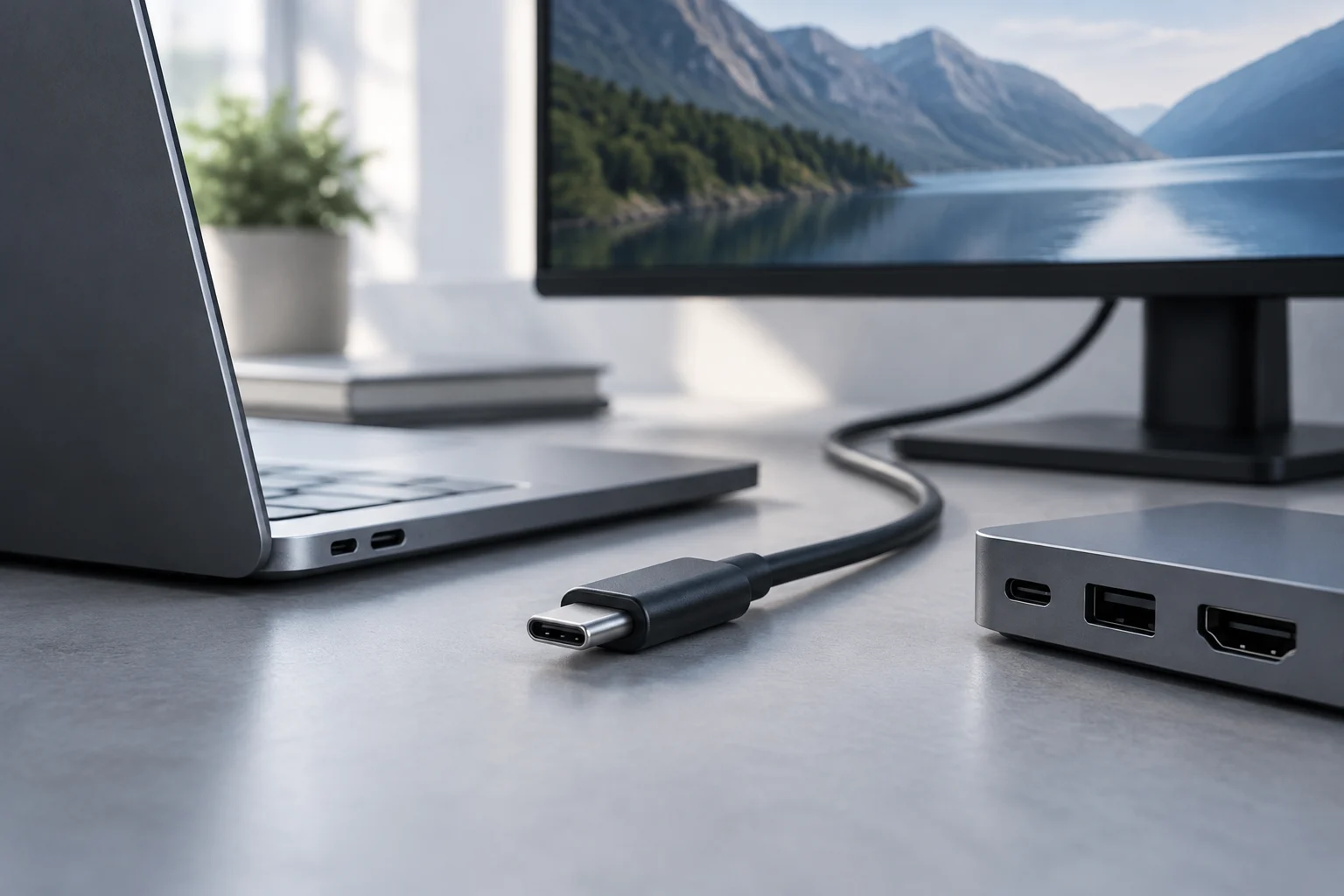
Die Form des Steckers erzählt nicht die ganze Geschichte
USB-C bezeichnet einen Steckertyp. An einer ovalen, beidseitig einsteckbaren Buchse erkennen Sie die physische Verbindung, aber nicht, welche Funktionen der Hersteller in diesem Anschluss umgesetzt hat. Die Form allein bestätigt weder Video noch Datengeschwindigkeit oder Ladeleistung. Jede dieser Fähigkeiten hängt davon ab, was die Geräte unterstützen und gegebenenfalls auch das verbindende Kabel. Die Dokumentation von USB-IF unterscheidet Stecker und Kabel von den Spezifikationen und Funktionen, die damit einhergehen können. USB-IF: Kabel und Stecker.
Diese Unterscheidung hilft, zwei verschiedene Fragen auseinanderzuhalten: Passt ein Stecker in eine Buchse, und kann die Verbindung die vorgesehene Aufgabe erfüllen? Der Stecker beantwortet die erste Frage. Für die zweite müssen Sie feststellen, welche Funktionen die einzelnen Komponenten bieten, und prüfen, ob diese Ihrem Bedarf entsprechen. Dass sich das Kabel problemlos einstecken lässt, sagt nichts darüber aus, welche Signale es unterstützt oder wie die Verbindung funktioniert. Betrachten Sie die physische Passform daher als erste Prüfung, nicht als Nachweis funktionaler Kompatibilität. Eine Beschreibung, die lediglich „USB-C“ nennt, kann den Steckertyp angeben, ohne Leistung oder unterstützte Anwendungsfälle näher zu bestimmen.
Der Unterschied ist wichtig, wenn Geräte zwar zusammenzupassen scheinen, aber möglicherweise nicht denselben Zweck erfüllen. Ein externes Laufwerk kann Dateien übertragen, obwohl der Anschluss kein Bild an einen Monitor ausgeben kann. Ein Ladegerät kann ein Gerät mit Strom versorgen, aber nicht unbedingt mit der erwarteten Leistung. Die physische Kompatibilität ist nur die erste Hürde und darf nicht mit der funktionalen Kompatibilität verwechselt werden. Mit anderen Worten: Eine Reaktion beim Verbinden zweier Produkte beweist nicht, dass alle gewünschten Funktionen verfügbar sind. Prüfen Sie den konkreten Anwendungsfall separat: Daten übertragen, ein Bild anzeigen oder ein Gerät mit Strom versorgen. Die hilfreiche Frage lautet nicht nur „Hat es USB-C?“, sondern „Unterstützt diese Kombination die Funktion, die ich benötige?“ USB-IF: Kabel und Stecker.
Daten, Video und Stromversorgung getrennt betrachten
Um eine Verbindung zu beurteilen, teilen Sie die Frage in drei Punkte auf: Welche Daten werden übertragen, wird ein Bild ausgegeben und wie wird die Stromversorgung gehandhabt? Diese Fähigkeiten können dieselbe physische Verbindung nutzen, sind aber nicht austauschbar. Das Vorhandensein einer Funktion belegt nicht, dass auch die anderen vorhanden sind. Deshalb reicht eine Angabe wie „USB-C-kompatibel“ nicht aus, um festzustellen, ob sich ein Laptop über ein einziges Kabel mit einem Monitor verbinden lässt. Legen Sie zunächst fest, welche dieser Funktionen für Sie wichtig ist, und suchen Sie in der Dokumentation jeder Komponente gezielt nach Angaben dazu.
Daten: nach einer angegebenen Fähigkeit suchen
Wenn Sie Dateien übertragen möchten, prüfen Sie, welche Geschwindigkeit oder welches Protokoll für den Anschluss und die übrigen Komponenten der Verbindung angegeben ist. Ein allgemeiner Hinweis auf USB-C benennt lediglich den Steckertyp und macht keine Aussage zu dieser Fähigkeit. Wenn Sie Ihre konkrete Anforderung notieren – etwa die angegebene Geschwindigkeit –, können Sie die Informationen zu Computer, Peripheriegerät und Kabel miteinander vergleichen, statt den Steckernamen für ausreichend zu halten. Ziehen Sie die Unterlagen zu den exakten Modellen heran, denn allgemeine Angaben müssen die Fähigkeiten eines bestimmten Anschlusses oder einer konkreten Konfiguration nicht nennen.
Für Video ist DisplayPort Alt Mode eine dokumentierte Möglichkeit. Damit lassen sich DisplayPort-Signale über eine USB-C-Verbindung nutzen, sofern die Geräte kompatibel sind. Die Spezifikation dieses Alternate Mode wird von USB-IF bereitgestellt, und VESA hat Informationen zu Konformitätsprüfungen veröffentlicht. Entscheidend ist, ob der Quellanschluss und der Monitoreingang die konkrete Funktion unterstützen, nicht lediglich, ob beide eine USB-C-Buchse haben. VESA-Dokument bei USB-IF. Ob dieser Videoweg nutzbar ist, lässt sich anhand der Dokumentation des jeweiligen Produkts beurteilen; die Form der Buchse allein klärt die Frage nicht. VESA: Konformitätsprüfungen.
Auch das Kabel gehört zur Kompatibilität
Die vollständige Verbindung besteht aus dem Quellgerät, dem Kabel und dem Peripheriegerät. Damit eine Funktion verfügbar ist, müssen die daran beteiligten Komponenten sie unterstützen. Ein Laptop mit Videoausgang klärt die Frage nicht allein, wenn das Kabel nicht für den benötigten Verbindungsmodus ausgewiesen ist. Umgekehrt kann auch ein geeignetes Kabel keine Funktion ergänzen, die der Anschluss des Computers nicht implementiert. Kompatibilität lässt sich nicht durch die Prüfung nur eines einzelnen Teils ableiten. Prüfen Sie jede Komponente im Hinblick auf den vorgesehenen Einsatz und vergewissern Sie sich, dass sich die Spezifikationen auf die konkreten Produkte beziehen – nicht auf ähnlich aussehende Geräte.
Das Kabel gesondert prüfen
Prüfen Sie die Angaben zum Kabel separat: die Steckertypen an beiden Enden, die ausgewiesenen Datenfähigkeiten und – falls Sie Video oder Laden benötigen – ausdrückliche Angaben zu diesen Funktionen. Gehen Sie nicht davon aus, dass alle USB-C-Kabel gleichwertig sind, nur weil sie denselben Stecker haben. Wenn der Hersteller eine Modellnummer oder ein technisches Datenblatt angibt, können Sie damit das Kabel von ähnlich aussehenden Produkten unterscheiden. Notieren Sie die genaue Artikel- oder Modellnummer, damit Sie Ihrem Kabel nicht versehentlich eine Fähigkeit zuschreiben, die nur in der Beschreibung eines ähnlichen Produkts genannt wurde. Eine Produktangabe, die USB-C erwähnt, aber die benötigte Funktion nicht aufführt, lässt möglicherweise eine wichtige Frage offen.
Die Prüfung des Kabels ersetzt nicht die Prüfung des Computers oder des Peripheriegeräts. Sie ist ein Zwischenschritt: Sie zeigt, ob das Kabel für den vorgesehenen Einsatz beschrieben ist, bestätigt aber nicht allein, dass die Geräte an den anderen Enden die Funktion unterstützen. Bei einer Videoverbindung müssen Sie beispielsweise weiterhin die Fähigkeiten des Quellanschlusses und den Eingang des Bildschirms prüfen. Für die Stromversorgung vergleichen Sie anhand der Herstellerangaben, was die Verbindung bereitstellt und was das Gerät benötigt. Berücksichtigen Sie auch Adapter und Docks, da sie Teil des Verbindungswegs sind und ihre angegebenen Fähigkeiten das Ergebnis beeinflussen können.
Wo Sie die Antwort für jedes Gerät finden
Ermitteln Sie zunächst das vollständige Modell des Computers oder Hostgeräts. Suchen Sie auf der Supportseite des Herstellers, im Handbuch oder in den technischen Daten nach dem Abschnitt zu den Anschlüssen und den jeweils zugehörigen Funktionen. Wenn mehrere USB-C-Buchsen vorhanden sind, nehmen Sie nicht an, dass sie identisch sind: Prüfen Sie, ob das Dokument ihre Fähigkeiten unterscheidet oder die einzelnen Anschlüsse in einer Abbildung kennzeichnet. Allgemeine Informationen zu einer Produktfamilie reichen möglicherweise nicht aus, um die Konfiguration einer bestimmten Variante zu bestätigen. Verwenden Sie nach Möglichkeit Unterlagen, die zur vollständigen Modellbezeichnung und zum konkreten Gerät passen.
Computer oder Hostgerät
Der Produktname und die vollständige Modellnummer sind hilfreich, weil Sie damit die Dokumentation für das konkrete Gerät finden können. Wenn das Handbuch eine Anschlussübersicht enthält, nutzen Sie diese zusammen mit den schriftlichen technischen Daten: Die Position einer Buchse kann helfen, die Beschreibung dem Anschluss zuzuordnen, den Sie verwenden möchten. Wenn das Dokument eine wichtige Fähigkeit nicht klärt, behandeln Sie die fehlenden Angaben nicht als Bestätigung. Wenden Sie sich an den Support des Herstellers oder bitten Sie um eine genaue Aussage zur Funktion dieses Modells und Anschlusses. Beschreiben Sie bei Ihrer Anfrage den geplanten Einsatz, etwa Videoausgabe oder Laden, damit die Antwort Ihren konkreten Bedarf betrifft und nicht USB-C im Allgemeinen.
Prüfen Sie anschließend das Peripheriegerät. Bei einem Monitor sollten Sie feststellen, welche Eingänge er unterstützt und was der Hersteller zur Videoübertragung über USB-C angibt. Suchen Sie bei Speichergeräten nach den Anschlussbedingungen und der angegebenen Schnittstelle. Bei einer Dockingstation sollten Sie bestätigen, welche Ein- und Ausgänge unterstützt werden und welche Einschränkungen dokumentiert sind. Übertragen Sie eine Kompatibilitätsangabe für ein bestimmtes Modell nicht auf eine ganze Produktreihe. Die Prüfung jedes Produkts einzeln verhindert außerdem die Annahme, dass zwei ähnlich aussehende Monitore oder Dockingstationen dieselben Anschlussmöglichkeiten bieten. Das genaue Modell ist beim Peripheriegerät ebenso wichtig wie beim Computer.
Checkliste vor dem Kauf oder Anschließen
Formulieren Sie Ihren Bedarf konkret, bevor Sie etwas kaufen oder anschließen. „Ich möchte einen Monitor verwenden“ ist weniger hilfreich als „Ich muss mit diesem Kabel Video von diesem Laptop an diesen Monitor übertragen“. Auch bei „Ich möchte das Gerät laden“ müssen Sie wissen, welche Leistung oder welches Profil die einzelnen Produkte unterstützen. Diese Genauigkeit hilft, eine notwendige Funktion von einer vagen Beschreibung zu unterscheiden, und senkt das Risiko, einen Kauf auf die Ähnlichkeit der Stecker zu stützen. Sie erleichtert auch eine Anfrage beim Hersteller: Sie können nach einer klar definierten Kombination fragen, statt allgemein nach USB-C-Kompatibilität. Wenn Sie Produkte vergleichen, notieren Sie ihre Modellnummern und die Funktion, die jedes Produkt unterstützen muss.
Mit dieser kurzen Checkliste lassen sich die wichtigsten Fragen klären:
- Notieren Sie das genaue Modell des Hostgeräts und ermitteln Sie die Fähigkeiten des Anschlusses, den Sie verwenden möchten.
- Prüfen Sie in den Angaben zum Peripheriegerät, welchen Eingang und welche Funktion es benötigt: Daten, Video, Stromversorgung oder eine Kombination.
- Kontrollieren Sie Modell und angegebene Fähigkeiten des Kabels; beziehen Sie Adapter und Docks ein.
- Vergleichen Sie die Anforderungen mit der Dokumentation des Herstellers und, wenn es beim Verständnis einer Funktion hilft, mit dem entsprechenden Standarddokument.
- Fehlt eine entscheidende Angabe, bitten Sie den Hersteller um eine schriftliche Bestätigung oder wählen Sie eine Kombination, deren Kompatibilität ausdrücklich angegeben ist.
Prüfen Sie zuletzt das Kabel und alle Adapter anhand des Modells oder der Produktreferenz und gleichen Sie die Anforderungen aller drei Komponenten ab. Offizielle Quellen und Standarddokumente erklären, was eine Technologie bedeutet; die Produktangaben des Herstellers beschreiben, was ein bestimmtes Produkt tatsächlich implementiert. Die VESA-Dokumentation zum DisplayPort Alternate Mode erläutert beispielsweise den Hintergrund des Standards, bestätigt aber nicht automatisch, dass ein bestimmter Laptop oder ein bestimmtes Kabel diesen Modus unterstützt. Wenn Sie die Definition einer Technologie von den Spezifikationen eines Geräts unterscheiden, verwenden Sie eine allgemeine Quelle nicht fälschlich als Nachweis für ein konkretes Produktmerkmal. VESA-Dokument bei USB-IF.
Wenn die Verbindung nicht wie erwartet funktioniert
Wenn ein Zubehörteil nicht wie erwartet funktioniert, ist damit die Ursache nicht automatisch geklärt. Eine Funktion kann am Anschluss, am Kabel oder am Peripheriegerät fehlen; ebenso kann eine Nutzungsbedingung gelten, die in den jeweiligen Handbüchern beschrieben ist. Bevor Sie Teile austauschen, prüfen Sie die Spezifikationen jeder Komponente und testen Sie nach Möglichkeit eine Kombination, deren Kompatibilität bestätigt ist. Wenn Sie beispielsweise das Kabel wechseln, ohne den Anschluss zu prüfen, können Sie daraus nicht schließen, dass das neue Kabel das Problem löst. Die Prüfung muss die gesamte Verbindung umfassen. Berücksichtigen Sie auch Adapter, Docks und andere zwischengeschaltete Geräte in der Konfiguration.
Klären Sie zunächst, welche Funktion Sie erwartet haben und welche Komponente sie bereitstellen sollte. Vergleichen Sie anschließend die verfügbaren Angaben zu jeder Komponente mit diesem Bedarf. Wenn die Dokumentation eine entscheidende Frage offenlässt, bitten Sie den Hersteller um eine Bestätigung für das genaue Modell, anstatt die Antwort aus dem Aussehen des Steckers oder einer allgemeinen Beschreibung abzuleiten. Dieser Leitfaden soll die Prüfung für das konkrete Modell nicht ersetzen, sondern zeigen, welche Fragen Sie stellen und wo Sie überprüfbare Antworten finden können.