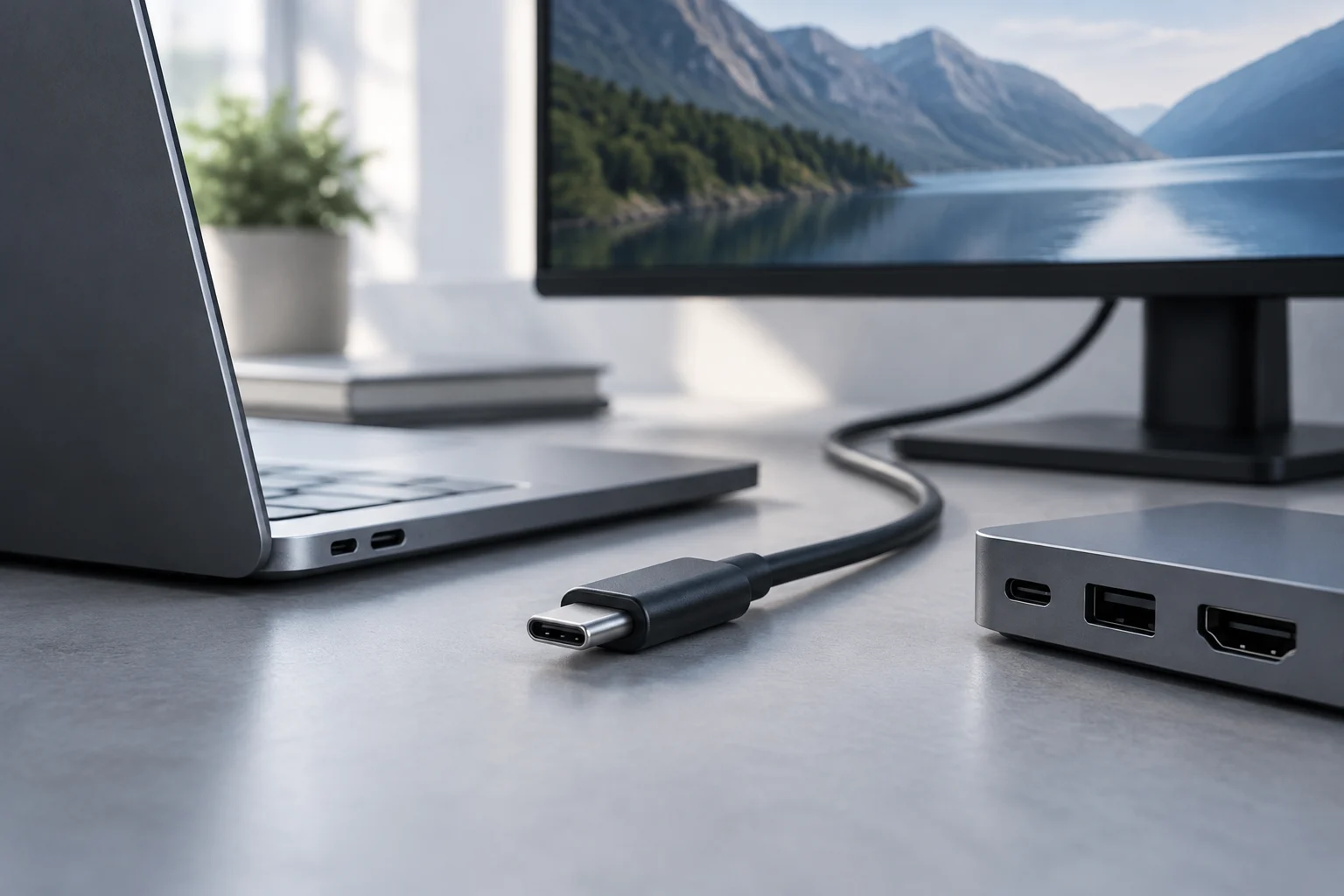
La forma del conector no cuenta toda la historia
USB-C identifica un tipo de conector. Ver una toma ovalada y reversible permite reconocer la conexión física, pero no basta para saber qué funciones implementó el fabricante en ese puerto. La forma no certifica por sí sola vídeo, velocidad de datos ni potencia de carga. Cada una de esas capacidades depende de lo que admitan los dispositivos y, cuando corresponda, el cable que los une. La documentación de USB-IF distingue los conectores y cables de las especificaciones y funciones que pueden acompañarlos. USB-IF: cables y conectores.
Esta distinción evita confundir dos preguntas diferentes: si una clavija cabe en una toma y si la conexión puede realizar la tarea prevista. El conector responde a la primera. Para responder a la segunda, hay que identificar las funciones que ofrece cada componente y comprobar que coinciden con lo que necesitas. Que el cable entre sin dificultad no permite deducir qué señales admite ni cómo funcionará la conexión.
La diferencia importa al conectar equipos que parecen encajar, pero no responden a la misma necesidad. Un disco externo podría funcionar para transferir archivos aunque el puerto no pueda enviar imagen a un monitor. Un cargador podría alimentar un dispositivo, pero no necesariamente hacerlo con la potencia que esperabas. La compatibilidad física es solo el primer filtro; no debe confundirse con la compatibilidad funcional. En otras palabras, que haya alguna respuesta al conectar dos productos no demuestra que se estén aprovechando todas las capacidades que buscabas: conviene comprobar por separado el uso concreto, como transferir datos, mostrar imagen o alimentar el equipo. La pregunta útil no es solo «¿tiene USB-C?», sino «¿admite esta combinación la función que necesito?» USB-IF: cables y conectores.
Separar datos, vídeo y alimentación
Para evaluar una conexión, descompón la pregunta en tres partes: qué datos transmite, si entrega imagen y cómo gestiona la alimentación. Son capacidades relacionadas con una misma conexión física, pero no son intercambiables. La presencia de una no prueba la presencia de las otras. Por eso, una descripción como «compatible con USB-C» no basta para decidir si un portátil puede conectarse a un monitor mediante un único cable.
Datos: busca una capacidad declarada
Si el objetivo es transferir archivos, revisa qué velocidad o protocolo se indica para el puerto y para los demás componentes de la conexión. Una mención genérica a USB-C solo identifica el tipo de conector, no concreta esa capacidad. Anotar el requisito que te importa —por ejemplo, la velocidad declarada— ayuda a comparar la información del ordenador, el periférico y el cable en lugar de tomar como suficiente el nombre del conector.
En vídeo, una de las posibilidades documentadas es DisplayPort Alt Mode, que permite utilizar la conexión USB-C para señales DisplayPort cuando los dispositivos son compatibles. La especificación de este modo alternativo está alojada en USB-IF y VESA ha publicado información sobre sus pruebas de conformidad. La comprobación relevante es si el puerto de origen y la entrada del monitor admiten la función concreta, no solo si ambos tienen una toma USB-C. Documento de VESA en USB-IF. La presencia de este modo en la documentación de un producto concreto es lo que permite valorar esa ruta de vídeo; la forma de la toma, por sí sola, no resuelve la duda. VESA: pruebas de conformidad.
El cable también forma parte de la compatibilidad
La cadena completa incluye el equipo de origen, el cable y el periférico. Para que una función esté disponible, los elementos que participan en ella deben admitirla. Un portátil compatible con salida de vídeo no resuelve por sí solo la duda si el cable no está indicado para el modo de conexión necesario; del mismo modo, un cable capaz no añade una función que el puerto del ordenador no implemente. La compatibilidad no se deduce inspeccionando una sola pieza.
Comprueba el cable por separado
Examina la ficha del cable por separado: tipo de conectores en ambos extremos, capacidades de datos declaradas y, si necesitas imagen o carga, indicaciones expresas para esas funciones. No presupongas que todos los cables USB-C son equivalentes porque compartan el mismo conector. Si el fabricante proporciona un número de modelo o una ficha técnica, úsalo para distinguir ese cable de otros productos de apariencia parecida. Conviene registrar la referencia exacta: así se evita atribuir al cable una capacidad que solo aparecía en la descripción de otro producto similar.
La revisión del cable no sustituye la del equipo ni la del periférico. Es una comprobación intermedia: permite saber si esa pieza está descrita para el uso previsto, pero no confirma por sí misma que los otros extremos admitan la función. Para una conexión de vídeo, por ejemplo, sigue siendo necesario verificar la capacidad del puerto de origen y la entrada de la pantalla; para la alimentación, hay que comparar lo que ofrece la conexión con lo que requiere el equipo, según las especificaciones de sus fabricantes.
Dónde buscar la respuesta para cada dispositivo
Empieza por identificar el modelo completo del ordenador o dispositivo anfitrión. En la página de soporte, el manual o las especificaciones del fabricante, busca la sección de puertos y las funciones asociadas a cada uno. Si hay varias tomas USB-C, no supongas que son idénticas: comprueba si el documento diferencia sus capacidades o identifica cada puerto mediante una ilustración. La información general de una familia puede no bastar para confirmar la configuración de una variante concreta.
Ordenador o dispositivo anfitrión
La denominación comercial y el modelo completo son útiles porque permiten localizar la documentación que corresponde al producto que tienes delante. Si el manual incluye un diagrama de puertos, úsalo junto con el texto de especificaciones: la posición de una toma puede ayudar a relacionar la descripción con el puerto que quieres usar. Cuando el documento no aclare una capacidad importante, no conviertas esa falta de detalle en una confirmación; consulta el soporte del fabricante o solicita que precise la función para ese modelo y puerto.
A continuación, revisa el periférico. Para un monitor, comprueba qué entradas admite y qué especifica su fabricante sobre vídeo por USB-C. Para almacenamiento, busca las condiciones de conexión y la interfaz indicada. Para una base, confirma qué puertos de entrada y salida soporta y qué restricciones documenta. Evita convertir una compatibilidad anunciada para un modelo en una afirmación sobre toda una gama. La misma comprobación por producto evita dar por hecho que dos monitores o bases con aspecto parecido ofrecen las mismas opciones de conexión.
Lista de comprobación antes de comprar o conectar
Antes de pagar o conectar, formula la necesidad de manera concreta. «Quiero usar un monitor» es menos útil que «necesito que este portátil envíe vídeo a este monitor mediante este cable». «Quiero cargarlo» también requiere saber qué potencia o perfil admite cada producto. Esta precisión ayuda a distinguir una función necesaria de una descripción vaga y reduce el riesgo de basar la compra en el parecido entre conectores. Especificar el uso también hace más sencilla la consulta al fabricante: podrás preguntar por una combinación definida, no por una compatibilidad USB-C genérica.
Usa esta lista breve para cerrar las dudas principales:
- Anota el modelo exacto del dispositivo anfitrión y localiza las capacidades del puerto que piensas usar.
- Comprueba en la ficha del periférico qué entrada y función necesita: datos, vídeo, alimentación o una combinación.
- Revisa el modelo y las capacidades declaradas del cable; incluye adaptadores o bases en la comprobación.
- Contrasta el requisito con documentación del fabricante y, cuando ayude a interpretar una función, con el documento del estándar correspondiente.
- Si falta un dato decisivo, solicita confirmación escrita del fabricante o elige una combinación cuya compatibilidad esté expresamente indicada.
Por último, verifica el cable y cualquier adaptador por modelo o referencia, y cruza los requisitos de los tres elementos. Las fuentes oficiales y los documentos de estándares sirven para aclarar qué significa una tecnología; la ficha del fabricante concreta qué implementa un producto determinado. La documentación de VESA sobre el modo DisplayPort alternativo, por ejemplo, explica el contexto del estándar, pero no certifica automáticamente que un portátil o cable específico lo incluya. Distinguir entre la definición de una tecnología y las especificaciones de un aparato evita usar una fuente general como prueba de una característica particular. Documento de VESA en USB-IF.
Si la conexión no funciona como esperabas
Que un accesorio no funcione como esperabas tampoco identifica automáticamente la causa. Puede faltar una función en el puerto, el cable o el periférico, o existir una condición de uso descrita en sus manuales. Antes de reemplazar piezas, revisa las especificaciones de cada componente y prueba, cuando sea posible, una combinación cuya compatibilidad esté confirmada. Cambiar un cable sin revisar el puerto, por ejemplo, no permite concluir que la nueva pieza vaya a resolver el problema; la verificación debe abarcar la cadena completa.
Revisa primero cuál era la función que esperabas y qué elemento debía proporcionarla. Después, contrasta los datos disponibles para cada componente con esa necesidad. Si la documentación no permite resolver una duda decisiva, el siguiente paso es pedir al fabricante una confirmación para el modelo exacto, en vez de inferir la respuesta por el aspecto del conector o por una descripción general. La finalidad de esta guía no es sustituir la verificación por modelo, sino indicar qué preguntas hacer y dónde buscar respuestas comprobables.