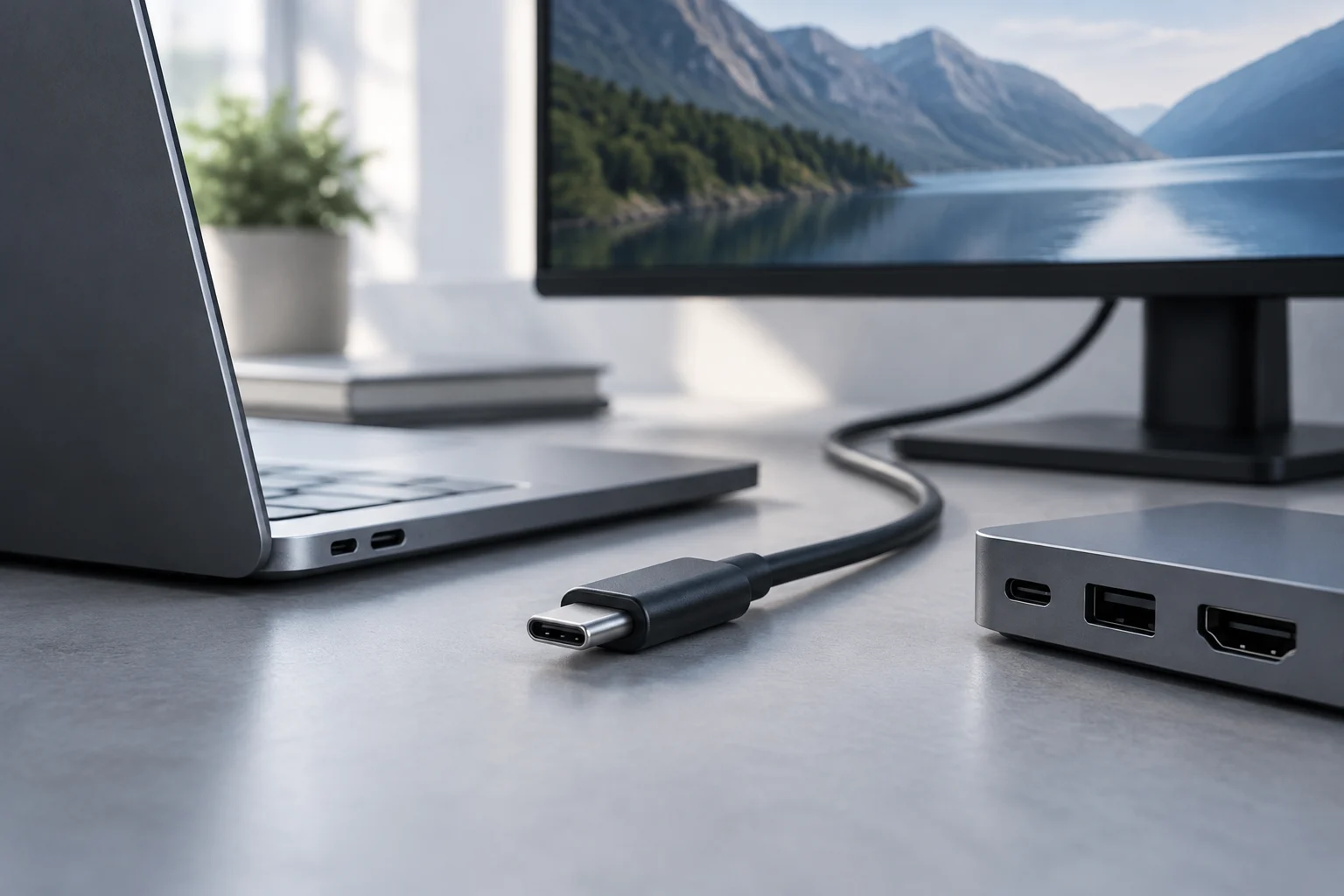
La forme du connecteur ne dit pas tout
USB-C désigne un type de connecteur. Reconnaître une prise ovale et réversible permet d’identifier la connexion physique, mais ne suffit pas à savoir quelles fonctions le fabricant a intégrées à ce port. La forme ne certifie à elle seule ni la vidéo, ni la vitesse des données, ni la puissance de charge. Chacune de ces capacités dépend de ce que prennent en charge les appareils et, le cas échéant, le câble qui les relie. La documentation de l’USB-IF distingue les connecteurs et les câbles des spécifications et fonctions qui peuvent leur être associées. USB-IF : câbles et connecteurs.
Cette distinction évite de confondre deux questions différentes : une fiche peut-elle entrer dans une prise, et la connexion peut-elle accomplir la tâche prévue ? Le connecteur répond à la première. Pour répondre à la seconde, il faut identifier les fonctions offertes par chaque élément et vérifier qu’elles correspondent à votre besoin. Le fait que le câble s’insère sans difficulté ne permet pas de déduire les signaux qu’il prend en charge ni le fonctionnement de la connexion. Considérez donc l’ajustement physique comme une première vérification, et non comme une preuve de compatibilité fonctionnelle. Une description qui indique seulement « USB-C » peut nommer le connecteur sans préciser les performances ni les usages pris en charge.
Cette différence compte lorsque des équipements semblent s’emboîter, mais ne répondent pas au même besoin. Un disque externe peut transférer des fichiers même si le port ne peut pas envoyer d’image vers un moniteur. Un chargeur peut alimenter un appareil, sans nécessairement le faire à la puissance attendue. La compatibilité physique n’est que le premier filtre ; elle ne doit pas être confondue avec la compatibilité fonctionnelle. Autrement dit, constater une réaction après avoir relié deux produits ne prouve pas que toutes les capacités recherchées sont disponibles. Vérifiez séparément l’usage précis : transfert de données, affichage d’une image ou alimentation de l’équipement. La question utile n’est pas seulement « a-t-il un port USB-C ? », mais « cette combinaison prend-elle en charge la fonction dont j’ai besoin ? » USB-IF : câbles et connecteurs.
Distinguer les données, la vidéo et l’alimentation
Pour évaluer une connexion, décomposez la question en trois points : quelles données elle transmet, si elle fournit une image et comment elle gère l’alimentation. Ces capacités peuvent utiliser la même connexion physique, mais elles ne sont pas interchangeables. La présence de l’une ne prouve pas celle des autres. C’est pourquoi une mention telle que « compatible USB-C » ne suffit pas pour déterminer si un ordinateur portable peut être relié à un moniteur avec un seul câble. Commencez par définir laquelle de ces fonctions vous intéresse, puis recherchez dans la documentation de chaque élément une indication portant précisément sur cette capacité.
Données : recherchez une capacité déclarée
Si votre objectif est de transférer des fichiers, vérifiez la vitesse ou le protocole indiqué pour le port et les autres éléments de la connexion. Une mention générale d’USB-C identifie uniquement le type de connecteur ; elle ne précise pas cette capacité. Noter le critère qui vous importe — par exemple la vitesse annoncée — permet de comparer les informations sur l’ordinateur, le périphérique et le câble au lieu de considérer le nom du connecteur comme suffisant. Consultez les documents correspondant aux références exactes, car une présentation générale ne précise pas forcément les capacités d’un port ou d’une configuration en particulier.
Pour la vidéo, DisplayPort Alt Mode est une possibilité documentée : lorsque les appareils sont compatibles, ce mode permet d’utiliser une connexion USB-C pour les signaux DisplayPort. La spécification de ce mode alternatif est hébergée par l’USB-IF et VESA a publié des informations sur ses essais de conformité. La vérification pertinente consiste à déterminer si le port source et l’entrée du moniteur prennent en charge la fonction précise, et non à constater simplement qu’ils ont tous deux une prise USB-C. Document VESA hébergé par l’USB-IF. La mention de ce mode dans la documentation d’un produit particulier permet d’évaluer cette voie vidéo ; la forme de la prise, à elle seule, ne répond pas à la question. VESA : essais de conformité.
Le câble fait aussi partie de la compatibilité
La connexion complète comprend l’appareil source, le câble et le périphérique. Pour qu’une fonction soit disponible, les éléments qui y participent doivent la prendre en charge. Le fait qu’un ordinateur portable accepte la sortie vidéo ne suffit pas si le câble n’est pas indiqué pour le mode de connexion requis ; de même, un câble capable ne peut pas ajouter une fonction que le port de l’ordinateur ne met pas en œuvre. La compatibilité ne se déduit pas de l’inspection d’un seul élément. Vérifiez chaque partie en fonction de l’usage visé et assurez-vous que les spécifications concernent les produits exacts, et non des appareils à l’apparence similaire.
Vérifiez le câble séparément
Examinez séparément la fiche du câble : les types de connecteurs à chaque extrémité, les capacités de données indiquées et, si vous avez besoin de vidéo ou de charge, les mentions explicites relatives à ces fonctions. Ne partez pas du principe que tous les câbles USB-C sont équivalents sous prétexte qu’ils partagent le même connecteur. Si le fabricant fournit un numéro de modèle ou une fiche technique, utilisez-les pour différencier ce câble d’autres produits d’apparence proche. Notez la référence exacte : vous éviterez ainsi d’attribuer à votre câble une capacité qui figurait uniquement dans la description d’un autre produit similaire. Une annonce qui mentionne l’USB-C sans préciser la fonction recherchée peut laisser une question importante sans réponse.
L’examen du câble ne remplace pas celui de l’appareil ni du périphérique. Il s’agit d’une vérification intermédiaire : elle indique si cet élément est décrit pour l’usage prévu, mais ne confirme pas à elle seule que les appareils aux autres extrémités prennent en charge la fonction. Pour une connexion vidéo, par exemple, il faut toujours vérifier la capacité du port source et l’entrée de l’écran. Pour l’alimentation, comparez ce que fournit la connexion avec les besoins de l’appareil, d’après les spécifications des fabricants. Intégrez aussi les adaptateurs et les stations d’accueil à cette vérification, puisqu’ils font partie du parcours de connexion et que leurs capacités déclarées peuvent avoir une incidence sur le résultat.
Où trouver la réponse pour chaque appareil
Commencez par relever le modèle complet de l’ordinateur ou de l’appareil hôte. Sur la page d’assistance, dans le manuel ou dans les caractéristiques du fabricant, cherchez la rubrique consacrée aux ports et aux fonctions associées à chacun. Si l’appareil possède plusieurs prises USB-C, ne supposez pas qu’elles sont identiques : vérifiez si le document distingue leurs capacités ou indique chaque port dans une illustration. Les informations générales sur une famille de produits peuvent ne pas suffire à confirmer la configuration d’une variante précise. Dans la mesure du possible, utilisez une documentation qui correspond à la désignation complète du modèle et à l’appareil que vous avez sous les yeux.
Ordinateur ou appareil hôte
Le nom commercial et le modèle complet sont utiles, car ils permettent de trouver les documents correspondant à l’appareil concerné. Si le manuel contient un schéma des ports, consultez-le avec les caractéristiques écrites : l’emplacement d’une prise peut aider à faire correspondre sa description au port que vous souhaitez utiliser. Si le document ne précise pas une capacité importante, ne transformez pas cette absence de détail en confirmation. Contactez l’assistance du fabricant ou demandez-lui de préciser la fonction pour ce modèle et ce port. Lorsque vous posez la question, décrivez l’usage prévu, par exemple la sortie vidéo ou la charge, afin que la réponse porte sur le besoin réel et non sur l’USB-C en général.
Examinez ensuite le périphérique. Pour un moniteur, vérifiez les entrées prises en charge et ce que son fabricant indique sur la vidéo par USB-C. Pour un dispositif de stockage, recherchez les exigences de connexion et l’interface indiquée. Pour une station d’accueil, confirmez les ports d’entrée et de sortie qu’elle prend en charge ainsi que les restrictions documentées. Évitez de transformer une indication de compatibilité pour un modèle en affirmation portant sur toute une gamme. La vérification produit par produit évite aussi de supposer que deux moniteurs ou stations d’accueil d’apparence similaire proposent les mêmes options de connexion. Le modèle exact compte pour le périphérique autant que pour l’ordinateur.
Liste de vérification avant d’acheter ou de connecter
Avant de payer ou de brancher quoi que ce soit, formulez précisément votre besoin. « Je veux utiliser un moniteur » est moins utile que « je veux que cet ordinateur portable envoie une image à ce moniteur avec ce câble ». « Je veux le charger » suppose aussi de connaître la puissance ou le profil pris en charge par chaque produit. Cette précision aide à distinguer une fonction nécessaire d’une description vague et réduit le risque de fonder un achat sur la ressemblance des connecteurs. Elle facilite également les demandes au fabricant : vous pourrez interroger celui-ci sur une combinaison définie, plutôt que sur une compatibilité USB-C générique. Si vous comparez des produits, notez leurs références et la fonction que chacun doit prendre en charge.
Utilisez cette courte liste pour répondre aux principales questions :
- Notez le modèle exact de l’appareil hôte et recherchez les capacités du port que vous comptez utiliser.
- Vérifiez dans les caractéristiques du périphérique l’entrée et la fonction requises : données, vidéo, alimentation ou combinaison de fonctions.
- Examinez la référence du câble et les capacités indiquées ; incluez les adaptateurs et les stations d’accueil.
- Comparez le besoin aux documents du fabricant et, lorsque cela aide à interpréter une fonction, au document de la norme correspondante.
- S’il manque une information décisive, demandez une confirmation écrite au fabricant ou choisissez une combinaison dont la compatibilité est explicitement indiquée.
Enfin, vérifiez le câble et tout adaptateur au moyen de leur modèle ou référence, puis comparez les exigences des trois éléments. Les sources officielles et les documents normatifs aident à comprendre ce que signifie une technologie ; la fiche du fabricant précise ce qu’un produit déterminé met en œuvre. La documentation de VESA sur le mode DisplayPort alternatif, par exemple, explique le contexte de la norme, mais ne certifie pas automatiquement qu’un ordinateur portable ou un câble précis l’intègre. Distinguer la définition d’une technologie des caractéristiques d’un appareil évite d’utiliser une source générale comme preuve d’une fonction particulière. Document VESA hébergé par l’USB-IF.
Si la connexion ne fonctionne pas comme prévu
Si un accessoire ne fonctionne pas comme vous l’espériez, cela ne permet pas d’identifier automatiquement la cause. Une fonction peut manquer au niveau du port, du câble ou du périphérique, ou une condition d’utilisation peut être précisée dans leurs manuels. Avant de remplacer des éléments, consultez les caractéristiques de chacun et, si possible, essayez une combinaison dont la compatibilité est confirmée. Remplacer le câble sans vérifier le port, par exemple, ne permet pas de conclure que le nouveau câble résoudra le problème ; la vérification doit porter sur toute la chaîne. Incluez dans l’installation les adaptateurs, stations d’accueil ou autres appareils intermédiaires.
Commencez par déterminer quelle fonction vous attendiez et quel élément devait la fournir. Comparez ensuite les informations disponibles pour chaque composant avec ce besoin. Si les documents ne permettent pas de trancher une question décisive, demandez au fabricant une confirmation pour le modèle exact, plutôt que de déduire la réponse de l’apparence du connecteur ou d’une description générale. Ce guide ne vise pas à remplacer une vérification propre à chaque modèle, mais à indiquer quelles questions poser et où chercher des réponses vérifiables.