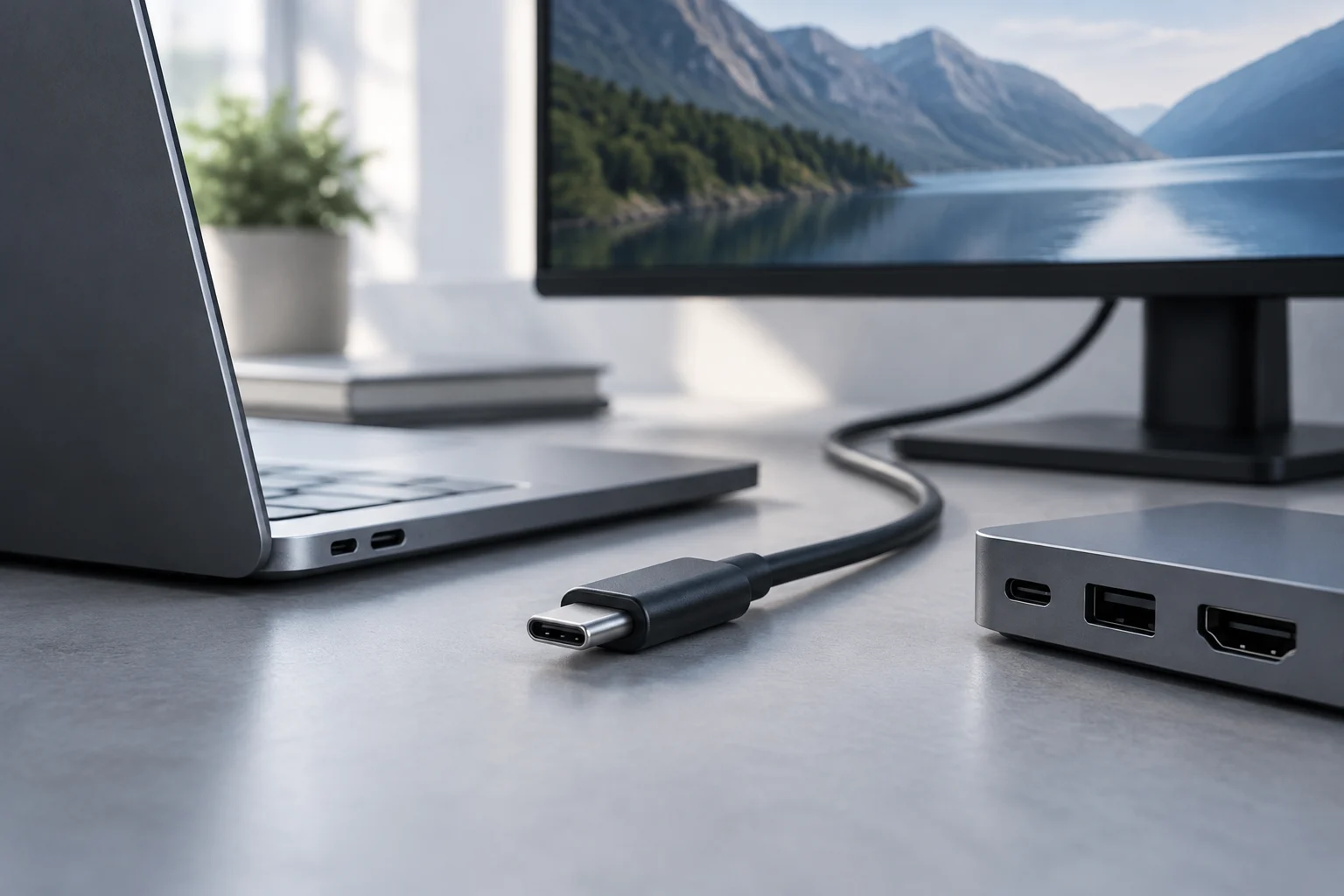
La forma del connettore non racconta tutta la storia
USB-C identifica un tipo di connettore. Riconoscere una presa ovale e reversibile permette di individuare il collegamento fisico, ma non basta per sapere quali funzioni il produttore abbia implementato su quella porta. La forma, da sola, non certifica video, velocità dei dati o potenza di ricarica. Ognuna di queste capacità dipende da ciò che supportano i dispositivi e, quando previsto, il cavo che li collega. La documentazione USB-IF distingue connettori e cavi dalle specifiche e dalle funzioni che possono accompagnarli. USB-IF: cavi e connettori.
Questa distinzione evita di confondere due domande diverse: se uno spinotto entra in una presa e se il collegamento può svolgere l’attività prevista. Il connettore risponde alla prima domanda. Per rispondere alla seconda, occorre individuare le funzioni offerte da ciascun componente e verificare che corrispondano a ciò che serve. Il fatto che il cavo entri senza difficoltà non permette di dedurre quali segnali supporti né come funzionerà la connessione. Considera quindi l’adattamento fisico come un controllo iniziale, non come una prova di compatibilità funzionale. Una descrizione che dice soltanto «USB-C» può indicare il connettore senza specificare prestazioni e usi supportati.
La differenza è importante quando si collegano apparecchi che sembrano compatibili, ma potrebbero non soddisfare la stessa esigenza. Un’unità esterna potrebbe trasferire file anche se la porta non è in grado di inviare un’immagine a un monitor. Un caricabatterie potrebbe alimentare un dispositivo, ma non necessariamente alla potenza prevista. La compatibilità fisica è solo il primo filtro e non va confusa con quella funzionale. In altre parole, ottenere una risposta collegando due prodotti non dimostra che siano disponibili tutte le capacità che cercavi. Verifica separatamente l’uso specifico: trasferire dati, visualizzare immagini o alimentare l’apparecchiatura. La domanda utile non è soltanto «ha USB-C?», ma «questa combinazione supporta la funzione che mi serve?» USB-IF: cavi e connettori.
Distinguere dati, video e alimentazione
Per valutare una connessione, suddividi la domanda in tre parti: quali dati trasmette, se fornisce un’immagine e come gestisce l’alimentazione. Sono capacità che possono fare capo alla stessa connessione fisica, ma non sono intercambiabili. La presenza di una non dimostra la presenza delle altre. Per questo una descrizione come «compatibile con USB-C» non basta per decidere se un portatile possa collegarsi a un monitor con un unico cavo. Stabilisci quale delle tre funzioni ti interessa e cerca nella documentazione di ciascun componente un’indicazione riferita proprio a quella capacità.
Dati: cerca una capacità dichiarata
Se l’obiettivo è trasferire file, controlla quale velocità o protocollo viene indicato per la porta e per gli altri componenti della connessione. Un riferimento generico a USB-C identifica soltanto il tipo di connettore, non specifica quella capacità. Annotare il requisito che ti interessa, per esempio la velocità dichiarata, aiuta a confrontare le informazioni di computer, periferica e cavo senza considerare sufficiente il nome del connettore. Consulta i documenti relativi ai modelli esatti: una descrizione generale potrebbe non precisare le capacità di una determinata porta o configurazione.
Per il video, una possibilità documentata è DisplayPort Alt Mode, che consente di usare la connessione USB-C per i segnali DisplayPort quando i dispositivi sono compatibili. La specifica di questa modalità alternativa è ospitata da USB-IF e VESA ha pubblicato informazioni sui test di conformità. La verifica pertinente consiste nel controllare che la porta sorgente e l’ingresso del monitor supportino la funzione specifica, non soltanto che entrambi abbiano una presa USB-C. Documento VESA su USB-IF. La presenza di questa modalità nella documentazione di un prodotto specifico consente di valutare quel percorso video; la forma della presa, da sola, non risolve il dubbio. VESA: test di conformità.
Anche il cavo fa parte della compatibilità
La connessione completa comprende il dispositivo sorgente, il cavo e la periferica. Per rendere disponibile una funzione, gli elementi che vi partecipano devono supportarla. Un portatile compatibile con l’uscita video non risolve da solo il dubbio se il cavo non è indicato per la modalità di collegamento necessaria; allo stesso modo, un cavo adeguato non può aggiungere una funzione che la porta del computer non implementa. La compatibilità non si deduce esaminando un solo elemento. Verifica ogni parte rispetto all’uso che intendi farne e assicurati che le specifiche riguardino i prodotti esatti, non dispositivi dall’aspetto simile.
Controlla il cavo separatamente
Esamina separatamente la scheda del cavo: tipi di connettore alle due estremità, capacità dati dichiarate e, se ti servono immagini o ricarica, indicazioni esplicite per tali funzioni. Non presumere che tutti i cavi USB-C siano equivalenti solo perché condividono lo stesso connettore. Se il produttore fornisce un numero di modello o una scheda tecnica, usali per distinguere quel cavo da prodotti simili nell’aspetto. È utile annotare il riferimento esatto, così da non attribuire al tuo cavo una capacità menzionata soltanto nella descrizione di un prodotto simile. Un annuncio che nomina USB-C senza dichiarare la funzione necessaria può lasciare irrisolta una questione importante.
La verifica del cavo non sostituisce quella del computer o della periferica. È un controllo intermedio: permette di capire se quel componente è descritto per l’uso previsto, ma non conferma da solo che gli altri dispositivi supportino la funzione. Per una connessione video, ad esempio, occorre ancora verificare la capacità della porta sorgente e l’ingresso dello schermo. Per l’alimentazione, confronta ciò che fornisce la connessione con ciò che richiede l’apparecchiatura, in base alle specifiche dei rispettivi produttori. Includi nella verifica anche eventuali adattatori e dock, perché fanno parte del percorso di collegamento e le loro capacità dichiarate possono incidere sul risultato.
Dove cercare la risposta per ciascun dispositivo
Inizia identificando il modello completo del computer o del dispositivo host. Nella pagina di supporto, nel manuale o nelle specifiche del produttore, cerca la sezione sulle porte e sulle funzioni associate a ciascuna. Se sono presenti più prese USB-C, non presumere che siano identiche: controlla se il documento distingue le loro capacità o identifica ogni porta con un’illustrazione. Le informazioni generali su una famiglia di prodotti potrebbero non bastare a confermare la configurazione di una variante specifica. Quando possibile, consulta documenti riferiti alla denominazione completa del modello e al dispositivo che hai davanti.
Computer o dispositivo host
Il nome commerciale e il modello completo sono utili perché consentono di trovare la documentazione relativa al prodotto che possiedi. Se il manuale include un diagramma delle porte, usalo insieme alle specifiche testuali: la posizione di una presa può aiutarti a collegare la descrizione alla porta che vuoi usare. Se il documento non chiarisce una capacità importante, non interpretare la mancanza di dettagli come una conferma. Contatta l’assistenza del produttore o chiedi che precisi la funzione per quel modello e quella porta. Quando poni la domanda, descrivi l’uso previsto, come uscita video o ricarica, affinché la risposta riguardi l’esigenza concreta e non USB-C in generale.
Poi controlla la periferica. Per un monitor, verifica gli ingressi supportati e ciò che il produttore specifica sul video tramite USB-C. Per un dispositivo di archiviazione, cerca le condizioni di collegamento e l’interfaccia indicata. Per una dock, conferma quali porte di ingresso e uscita supporta e quali limitazioni sono documentate. Evita di trasformare una compatibilità dichiarata per un modello in un’affermazione su un’intera gamma. Il controllo dei singoli prodotti evita anche di presumere che due monitor o dock dall’aspetto simile offrano le stesse opzioni di collegamento. Il modello esatto è importante per la periferica tanto quanto per il computer.
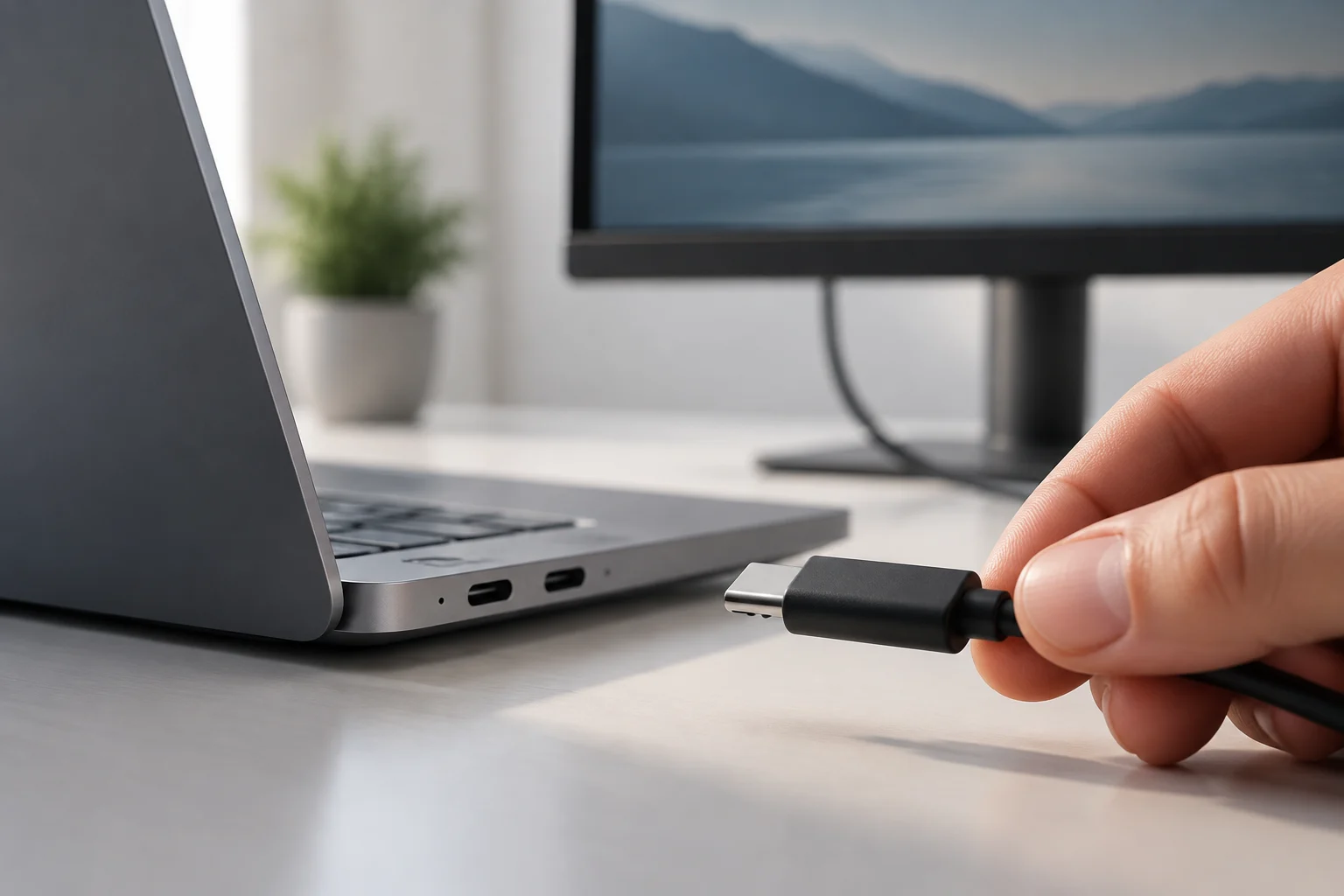
Lista di controllo prima di acquistare o collegare
Prima di pagare o collegare, formula l’esigenza in modo concreto. «Voglio usare un monitor» è meno utile di «ho bisogno che questo portatile invii video a questo monitor tramite questo cavo». Anche «voglio caricarlo» richiede di sapere quale potenza o profilo supporta ciascun prodotto. Questa precisione aiuta a distinguere una funzione necessaria da una descrizione vaga e riduce il rischio di basare l’acquisto sulla somiglianza dei connettori. Inoltre rende più semplice interpellare il produttore: potrai chiedere informazioni su una combinazione definita, non su una generica compatibilità USB-C. Se stai confrontando prodotti, annota i modelli e la funzione che ognuno deve supportare.
Usa questa breve lista per risolvere i dubbi principali:
- Annota il modello esatto del dispositivo host e individua le capacità della porta che intendi usare.
- Controlla nelle specifiche della periferica quale ingresso e quale funzione sono necessari: dati, video, alimentazione o una combinazione.
- Verifica modello e capacità dichiarate del cavo; includi adattatori o dock nel controllo.
- Confronta il requisito con la documentazione del produttore e, se aiuta a interpretare una funzione, con il documento dello standard pertinente.
- Se manca un dato decisivo, chiedi una conferma scritta al produttore oppure scegli una combinazione la cui compatibilità sia dichiarata esplicitamente.
Infine, verifica il cavo e ogni adattatore tramite modello o riferimento del prodotto e confronta i requisiti dei tre elementi. Le fonti ufficiali e i documenti degli standard aiutano a chiarire il significato di una tecnologia; la scheda del produttore specifica cosa implementa un determinato prodotto. La documentazione VESA sulla modalità DisplayPort alternativa, per esempio, spiega il contesto dello standard, ma non certifica automaticamente che un portatile o cavo specifico la includa. Distinguere la definizione di una tecnologia dalle specifiche di un apparecchio evita di usare una fonte generale come prova di una caratteristica particolare. Documento VESA su USB-IF.
Se la connessione non funziona come previsto
Se un accessorio non funziona come previsto, questo non individua automaticamente la causa. Una funzione potrebbe mancare nella porta, nel cavo o nella periferica, oppure potrebbe esserci una condizione d’uso descritta nei relativi manuali. Prima di sostituire componenti, controlla le specifiche di ciascuno e, quando possibile, prova una combinazione la cui compatibilità sia stata confermata. Per esempio, cambiare cavo senza verificare la porta non permette di concludere che il nuovo componente risolverà il problema: il controllo deve riguardare l’intera catena. Considera anche adattatori, dock e dispositivi intermedi che fanno parte della configurazione.
Per prima cosa, chiarisci quale funzione ti aspettavi e quale elemento avrebbe dovuto fornirla. Poi confronta con quell’esigenza le informazioni disponibili per ciascun componente. Se la documentazione non permette di risolvere un dubbio decisivo, chiedi al produttore una conferma per il modello esatto invece di dedurre la risposta dall’aspetto del connettore o da una descrizione generale. Lo scopo di questa guida non è sostituire la verifica per modello, ma indicare quali domande porre e dove cercare risposte verificabili.