Was bedeutet es, wenn eine App adaptiv ist?
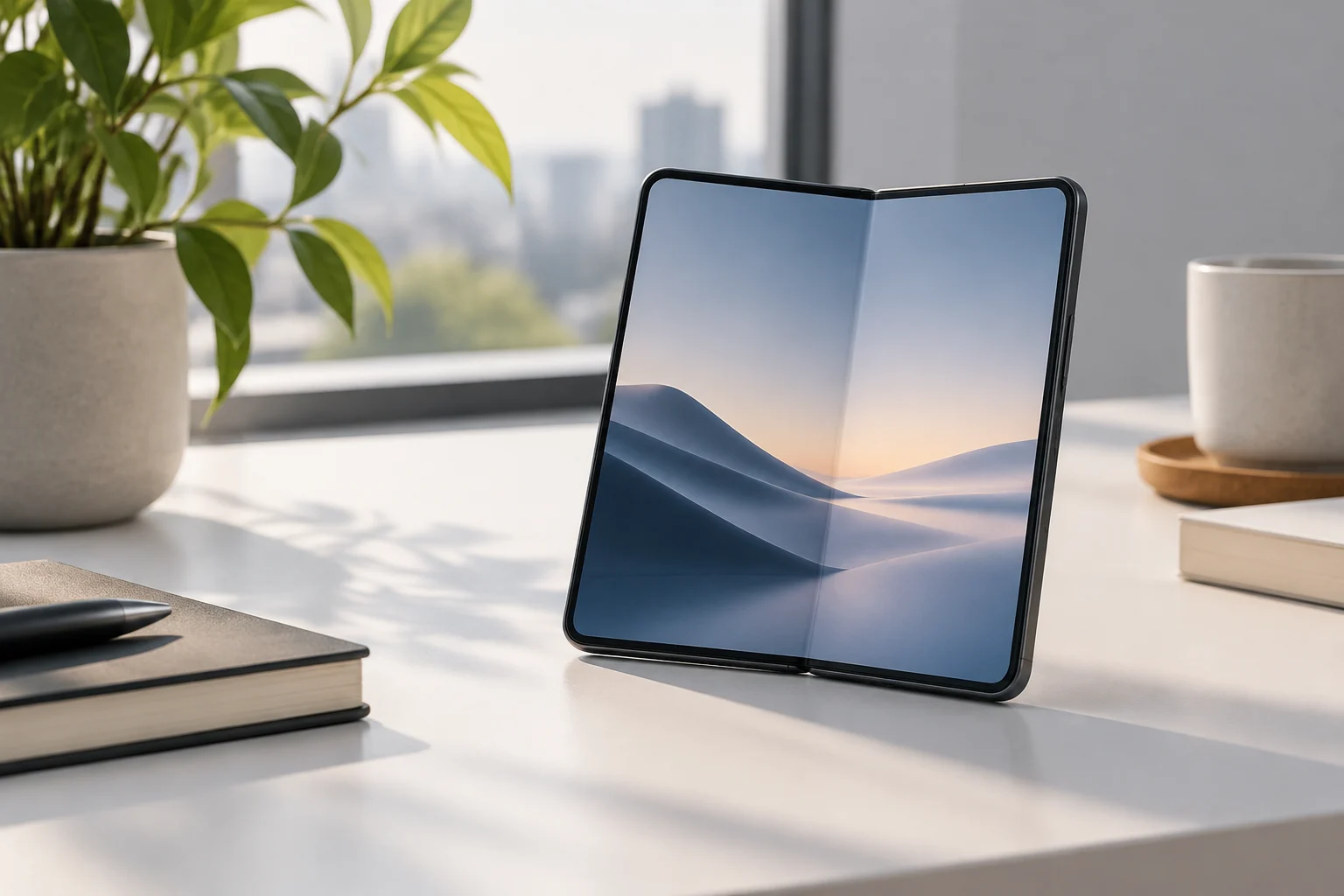
Eine adaptive App ändert ihr Layout entsprechend den Eigenschaften des Fensters, in dem sie angezeigt wird. Statt dieselben Elemente lediglich zu strecken oder zu verkleinern, kann sie Komponenten ersetzen sowie Inhalte ein- oder ausblenden. So kann sie auf einem Smartphone eine Navigationsleiste am unteren Rand und in einem breiten Fenster eine Seitenleiste verwenden.
Android ordnet App-Fenster anhand ihrer Breite oder Höhe als kompakt, mittel oder erweitert ein. Maßgeblich ist das App-Fenster, nicht unbedingt der gesamte physische Bildschirm: Im Mehrfenstermodus kann ein Gerät mehrere Fenster unterschiedlicher Größe anzeigen.
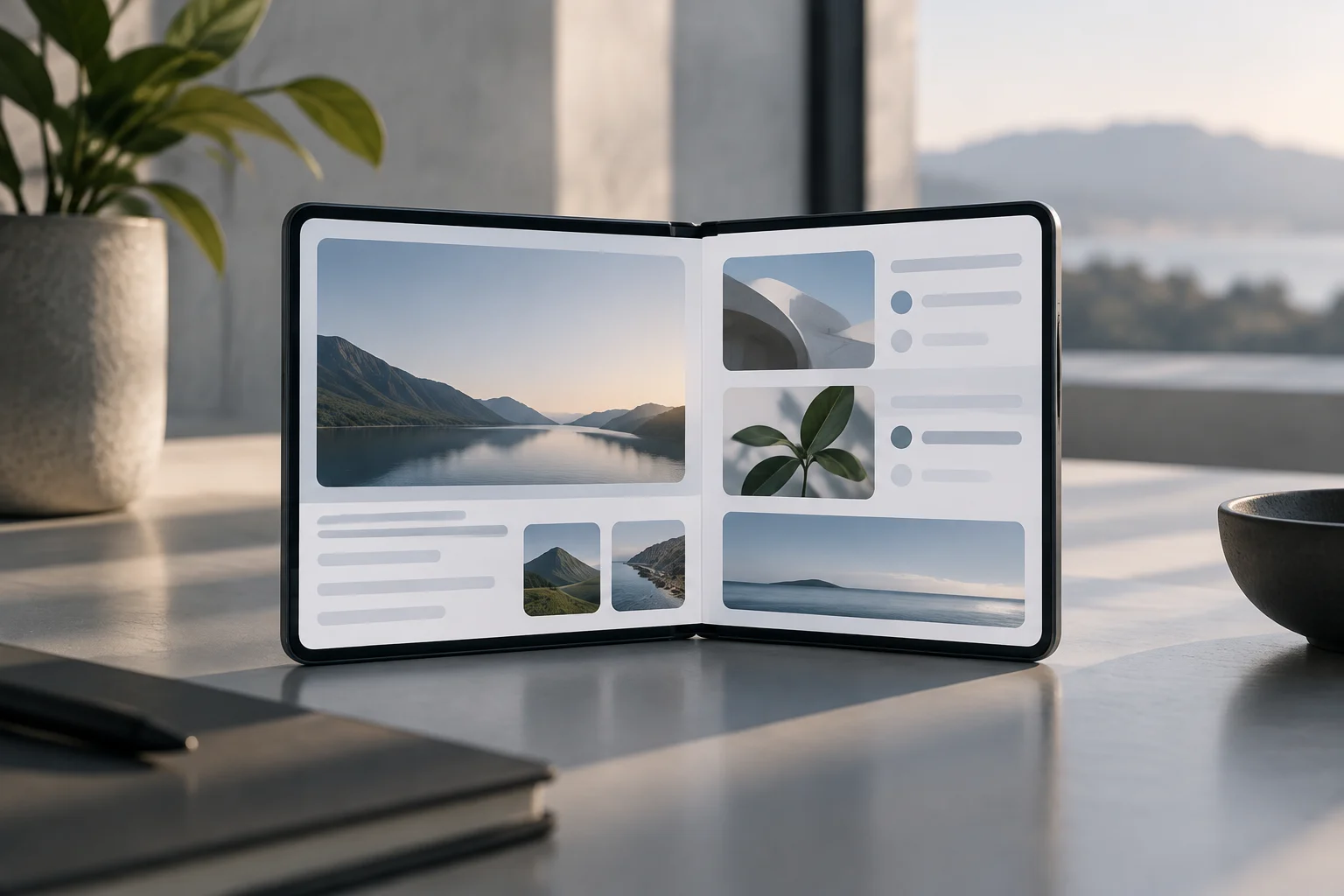
Das Layout kann außerdem auf Änderungen der Foldable-Haltung, der Bildschirmdichte oder der Schriftgröße reagieren. In einem breiten Fenster kann eine App beispielsweise eine Liste und die zugehörigen Details gleichzeitig zeigen; in einem kompakten Fenster möglicherweise nur einen dieser Bereiche. Jede App verhält sich entsprechend ihrer Implementierung: Eine einheitliche Anordnung für alle Apps gibt es nicht.
Worauf Sie bei der Nutzung einer App achten sollten
Achten Sie darauf, ob sich Navigation und Inhalte neu anordnen, wenn sich der verfügbare Platz ändert. Eine Oberfläche kann ein breites Fenster mit zusammengehörigen Bereichen nutzen, während eine andere eine einfache Anordnung beibehält. Anpassung bedeutet nicht nur, Elemente zu vergrößern: Sie kann auch die Struktur verändern.
Fenstergröße und Anordnung der Inhalte
Größenklassen für Fenster helfen dabei, die Anzahl der angezeigten Bereiche festzulegen. Bei kompakten und mittleren Größen kann eine App einen einzelnen Bereich darstellen; bei einer erweiterten Größe kann sie zusammengehörige Inhalte auf mehrere Bereiche verteilen, etwa eine Liste neben den zugehörigen Details. Wird das Fenster kleiner, kann sie wieder zu einem Bereich wechseln.
Breite und Höhe des Fensters können je nach Gerät, Ausrichtung und Nutzung des Mehrfenstermodus variieren. Daher kann dasselbe Foldable eine Anordnung im Vollbild und eine andere anzeigen, wenn die App neben einer zweiten geöffnet ist. Die Gerätegröße allein reicht nicht aus, um das angezeigte Layout vorherzusagen.
Prüfen Sie beim Bewerten einer Oberfläche, was mit Navigation und Inhalten geschieht, wenn Sie das Fenster verbreitern oder schmaler machen. Ein adaptives Layout kann die Zahl der Bereiche oder die Navigationskomponente ändern; nicht jede Änderung muss sich darauf beschränken, Schaltflächen und Text zu skalieren.
Ein einfacher Test
Öffnen Sie eine Ansicht mit einer Liste und wählen Sie einen Eintrag aus. Beobachten Sie in einem breiten Fenster, ob die App die Liste neben den Details sichtbar lässt; prüfen Sie in einem kompakten Fenster, ob sie eine einzelne Ansicht zeigt und über die Navigation zurück zur anderen führt. Das Ergebnis hängt von der App ab, aber der Vergleich zeigt, wie sie Inhalte anordnet.
Multitasking auf Galaxy-Geräten
Samsung bietet Multi Window, um Apps auf kompatiblen Geräten in geteilter Ansicht oder in Pop-up-Fenstern zu öffnen. Öffnen Sie beispielsweise die zuletzt verwendeten Apps, tippen Sie auf das App-Symbol und wählen Sie die geteilte Ansicht. Bildschirme, Optionen und kompatible Apps können je nach Gerät und Software variieren; prüfen Sie die Möglichkeiten Ihres Modells.
Um eine App in einem Pop-up-Fenster zu öffnen, kann sie laut Samsung aus dem Edge-Panel zur Mitte gezogen werden. Außerdem beschreibt Samsung, die zuletzt verwendeten Apps zu öffnen, auf das App-Symbol zu tippen und die geteilte Bildschirmansicht oder Pop-up-Ansicht auszuwählen. In der Pop-up-Ansicht lässt sich das Fenster verschieben und in der Größe ändern; in der geteilten Ansicht kann der Trenner den Platz für jede App anpassen.
Nicht jede App und jeder Smartphone-Bildschirm unterstützt dieselben Ansichten. Fehlt eine Option im App-Menü, ist sie nicht allein deshalb verfügbar, weil das Smartphone faltbar ist. Probieren Sie eine kompatible App und prüfen Sie die Einschränkungen des verwendeten Bildschirms.
Gesten zum Öffnen von Multitasking-Ansichten
Für Galaxy-Geräte mit One UI 6 oder neuer beschreibt Samsung Gesten, die zunächst in den Einstellungen unter Erweiterte Funktionen und Multi window aktiviert werden müssen, sofern die Optionen auf dem jeweiligen Gerät verfügbar sind. Anschließend öffnet eine Wischbewegung mit zwei Fingern vom unteren Rand nach oben die geteilte Bildschirmansicht; eine Wischbewegung mit einem Finger von einer oberen Ecke nach innen öffnet die Pop-up-Ansicht. Der Menüpfad kann je nach Modell variieren.
App-Paare für alltägliche Aufgaben
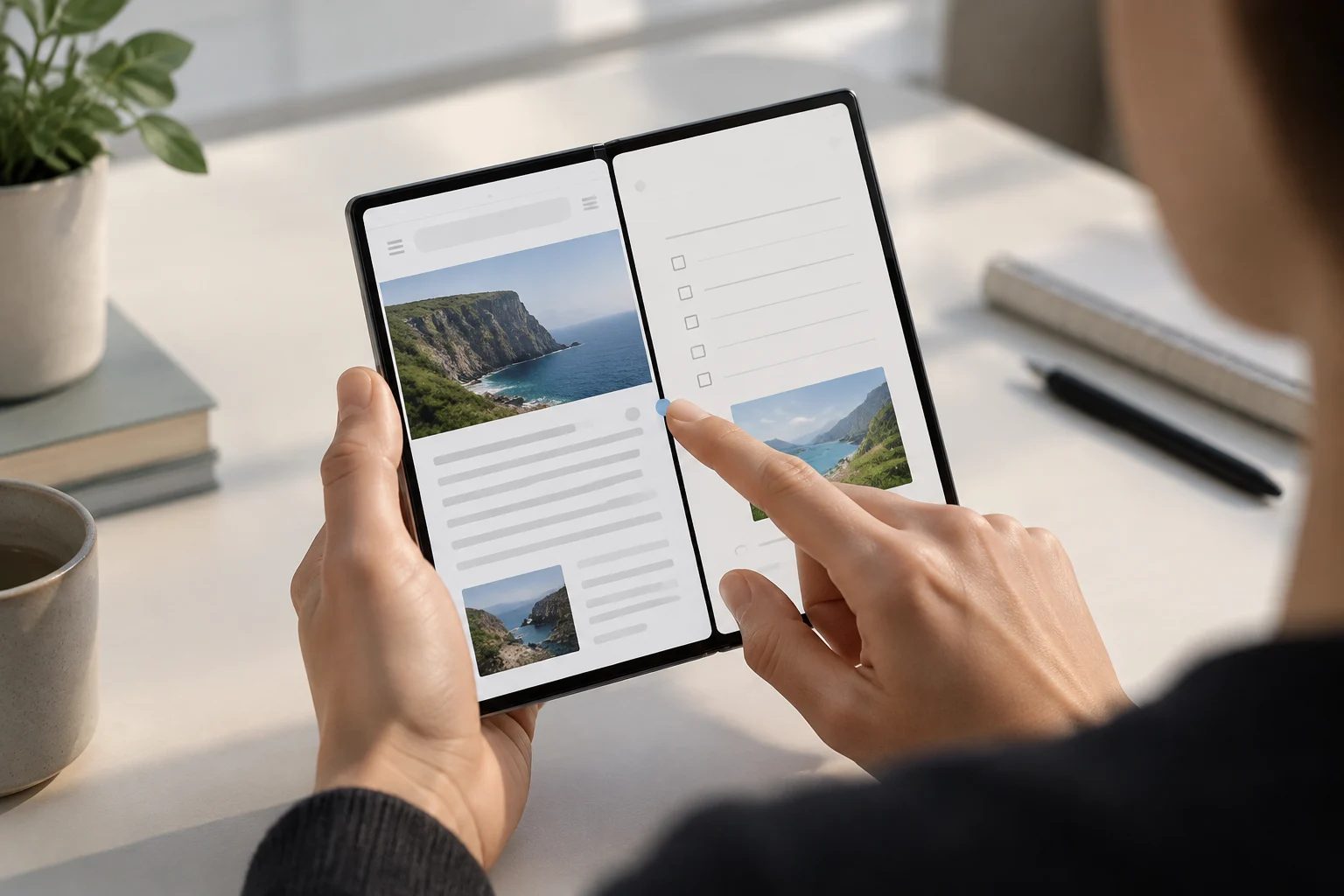
Ein App-Paar speichert eine Kombination aus zwei Apps, damit beide gemeinsam in der geteilten Bildschirmansicht geöffnet werden können. Samsung nennt unter anderem Internet mit Samsung Notes oder Musik mit Maps als Beispiele. Das Paar lässt sich über den Trenner zwischen den geöffneten Apps hinzufügen; das Edge-Panel, über das diese Verknüpfungen erreichbar sind, ist nur bei bestimmten Modellen verfügbar.
Eine dritte App lässt sich nicht auf jedem Gerät hinzufügen: Samsung beschränkt dies auf bestimmte kompatible Modelle. Verwechseln Sie ein App-Paar aus zwei Apps nicht mit einer Dreierkombination. Prüfen Sie vor der Planung Ihres Arbeitsablaufs die genaue Kompatibilität Ihres Smartphones in Samsungs Dokumentation.
Bei der Auswahl einer nützlichen Kombination bieten sich Aufgaben an, für die zwei Apps gleichzeitig hilfreich sind: im Web surfen und dabei Notizen machen oder eine Karte geöffnet lassen, während Sie Musik hören. Unterstützt eine App die geteilte Bildschirmansicht nicht, können Sie eine andere Kombination wählen oder zwischen den Apps wechseln.
Ein App-Paar speichern
Öffnen Sie beide Apps in der geteilten Bildschirmansicht und tippen Sie auf den gepunkteten Trenner dazwischen. Laut Samsung wählen Sie das Symbol zum Hinzufügen des Paars aus und legen, falls das System danach fragt, den Speicherort fest. Um auf einem kompatiblen Modell eine Gruppe aus drei Apps zu speichern, fügen Sie vor dem Speichern über Edge die dritte App hinzu.
Faltpositionen: Tischmodus und Buchposition
Die Tischhaltung liegt vor, wenn das Foldable halb geöffnet ist und das Scharnier waagerecht verläuft. Android beschreibt sie als Möglichkeit, das aufgeklappte Smartphone abzustellen, ohne es in der Hand zu halten. Sie kann sich zum Ansehen von Inhalten, Fotografieren und für Videoanrufe eignen. Eine für diese Haltung entwickelte App kann das Video auf der einen und die Bedienelemente auf der anderen Seite anzeigen.
In der Buchposition ist das Gerät halb geöffnet und das Scharnier verläuft senkrecht. Android zufolge kann diese Position beim Lesen von E-Books mit einer zweiseitigen Darstellung hilfreich sein. Android beschreibt außerdem den möglichen Einsatz beim Fotografieren, um ein anderes Seitenverhältnis zu erzielen und das Smartphone freihändig zu verwenden.
Faltpositionen sorgen nicht dafür, dass sich jede App automatisch anders anordnet. Eine App, die die Falz berücksichtigt, kann wichtige Inhalte von der Scharnierzone fernhalten und diese als natürliche Trennlinie verwenden. Die Reaktion hängt vom App-Design und den verwendeten Informationen ab.
Faltinformationen in Jetpack Compose
In Jetpack Compose können Sie mit collectFoldingFeaturesAsState() die Faltinformationen des Fensters beobachten. Die Funktion liefert einen Compose-Zustand mit einer Liste von FoldingFeature-Objekten zurück. Dazu gehören Angaben zum Zustand und zur Ausrichtung der Falz, dazu, ob sie einen Teil des Bildschirms verdeckt und ob sie den Bildschirm in logische Bereiche unterteilt. Komponenten, die diesen Zustand beobachten, können neu zusammengesetzt werden, wenn sich die Haltung ändert.
Kontinuität bei Änderungen am Fenster
Ein App-Fenster kann sich ändern, wenn ein Gerät zusammen- oder aufgeklappt, gedreht oder im Mehrfenstermodus in der Größe verändert wird. Auch Bildschirmdichte oder Schriftgröße können sich ändern. Kontinuität zu gewährleisten bedeutet, relevante Zustände beizubehalten, während sich die App an den verfügbaren Platz anpasst.
Android erklärt, dass eine Konfigurationsänderung standardmäßig die Aktivität neu erstellt und ihr Zustand dadurch verloren geht. Um die Kontinuität zu bewahren, kann eine adaptive App den Zustand mit onSaveInstanceState() oder einem ViewModel speichern. Wie eine Leseposition, eine Auswahl oder ein Formular erhalten bleibt, hängt von der Implementierung der App ab.
Beobachten Sie beim Testen einer App, ob die laufende Aufgabe nach einer Änderung der Fenstergröße oder der Haltung erhalten bleibt. Prüfen Sie beispielsweise, ob die App zu dem Abschnitt zurückkehrt, den Sie gerade angesehen haben, oder eingegebene Formulardaten beibehält. Das sind hilfreiche Prüfungen, aber keine Garantie, dass jeder Zustand erhalten bleibt.
So beurteilen Sie die Anpassungsfähigkeit einer App
Prüfen Sie bei der Nutzung einer App auf einem Foldable, ob sie die Navigation an eine geänderte Fensterbreite anpasst, den zusätzlichen Platz für weitere Inhalte nutzt und gegebenenfalls auf die Haltung reagiert. Das Verhalten ist unterschiedlich: Manche Apps bieten Layouts mit mehreren Bereichen, andere behalten eine einfachere Anordnung bei.
Laut Android-Dokumentation bietet Google Play Sammlungen und Empfehlungen speziell für Tablets und Foldables. Außerdem werden Apps und Spiele, die gemäß den Qualitätsrichtlinien für große Bildschirme optimiert sind, besser eingeordnet. Die Dokumentation besagt auch, dass Apps, die diese Standards nicht erfüllen, auf ihrer Detailseite einen Hinweis anzeigen, der davor warnt, dass sie auf Geräten mit großen Bildschirmen möglicherweise nicht gut funktionieren.
Welche Lösung am besten passt, hängt davon ab, was Sie tun möchten: zwei Apps gleichzeitig öffnen, eine Liste und die zugehörigen Details ansehen, mit einer zweiseitigen Ansicht lesen oder das Smartphone in Tischhaltung abstellen. Prüfen Sie die Kompatibilität der jeweiligen Funktion mit Ihrem Gerät und den gewünschten Apps.